1、如下图为原始数据区域,其中,左侧为罗列的身份证号,右侧为事先准备好的编号与户籍初始表。

2、首先提取身份证号的前两位数字,该数字即为户籍对应的编号;
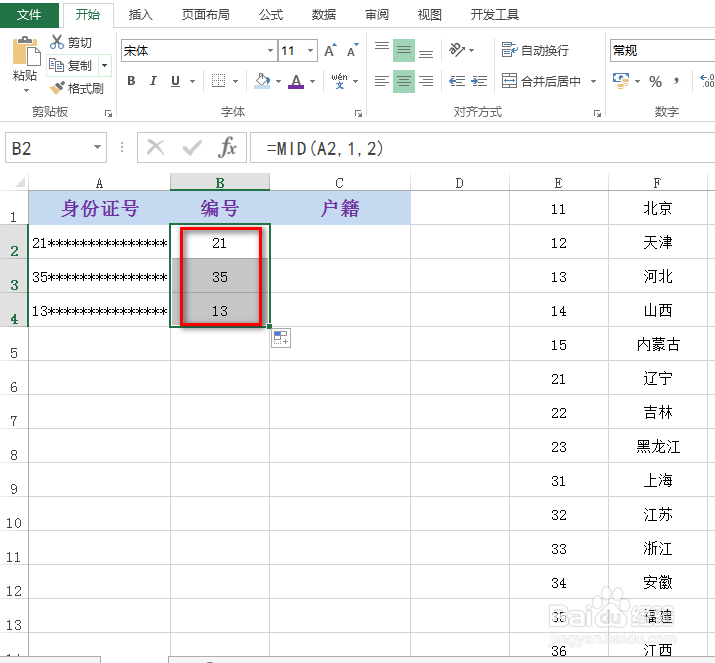
选中一个空白单元格,然后输入公式:=MID(A2,1,2),具体如下图所示:

3、按下Enter键就能得到身份证号的前两位数字,再次选中得到结果的单元格,将鼠标移动该单元格的右下角,进行下拉或双击,就能得到其他的数字,具体如下图所示:
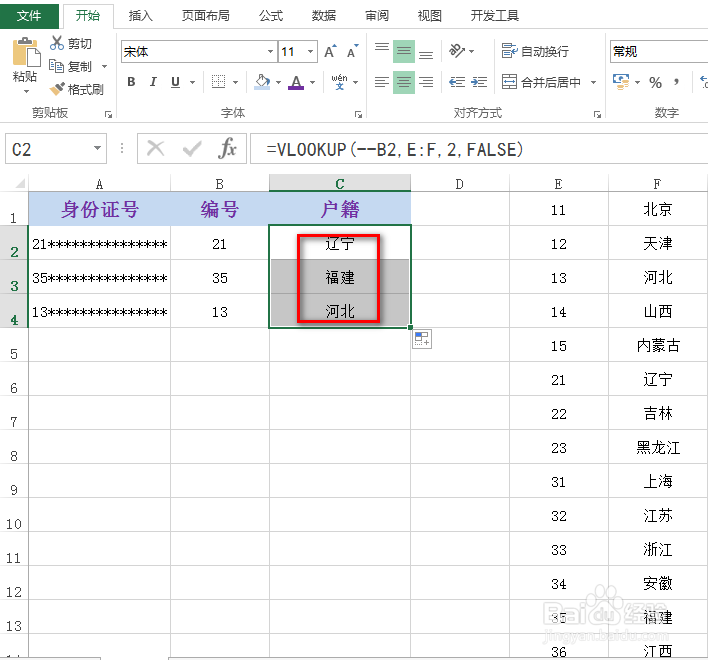
4、接着,在“户籍”列下的单元格中输入公式:=VLOOKUP(--B2,E:F,2,FALSE),具体如下图所示:
其中,公式中的第一个参数需要加上两个负号,才能得到最后的结果。

5、按下Enter键就能得到一个户籍,同样地,对得到户籍的单元格进行下拉或双击,就能得到其他的户籍,具体如下图所示: