1、点击上方的“插入”选项卡。

2、点击“符号”,在下拉菜单中选择“其他符号”。

3、将子级更改为带括号的字母数字。

4、就可以在下方看到带圈的数字。

5、双击目标数字或选中目标数字后,点击“插入”即可。

6、还可以输入2460,按键盘上的“ALT+X”键。

7、即可输入带圈的数字1,2461对应的是带圈的数字2。

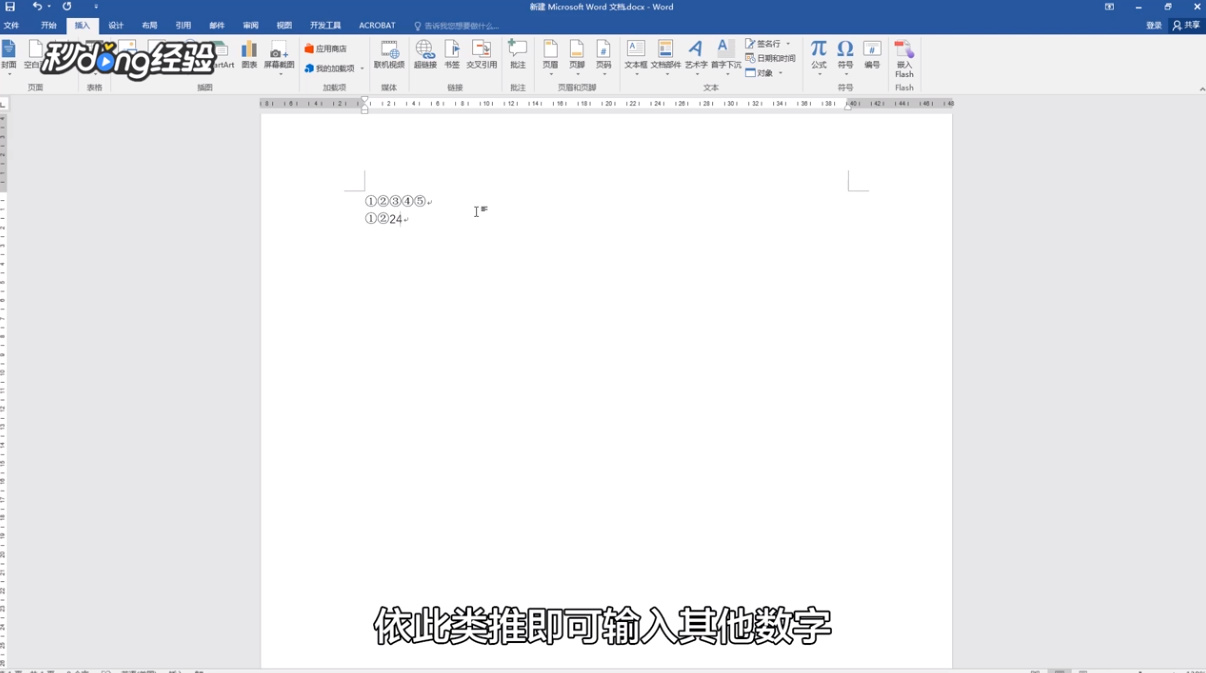
8、以此类推,即可输入其他数字。
9、总结如下。

时间:2026-04-22 05:33:27
1、点击上方的“插入”选项卡。
2、点击“符号”,在下拉菜单中选择“其他符号”。
3、将子级更改为带括号的字母数字。
4、就可以在下方看到带圈的数字。
5、双击目标数字或选中目标数字后,点击“插入”即可。
6、还可以输入2460,按键盘上的“ALT+X”键。
7、即可输入带圈的数字1,2461对应的是带圈的数字2。
8、以此类推,即可输入其他数字。
9、总结如下。
