1、在Photoshop软件里打开需要处理的图片文件。


2、采用圆形选区工具在图片中画一个椭圆的选区。


3、点击工具栏上的“选择”----“反选”。

4、双击浮动工具栏上的“色板”,在拾色器中选择需要的颜色,并点击确定。

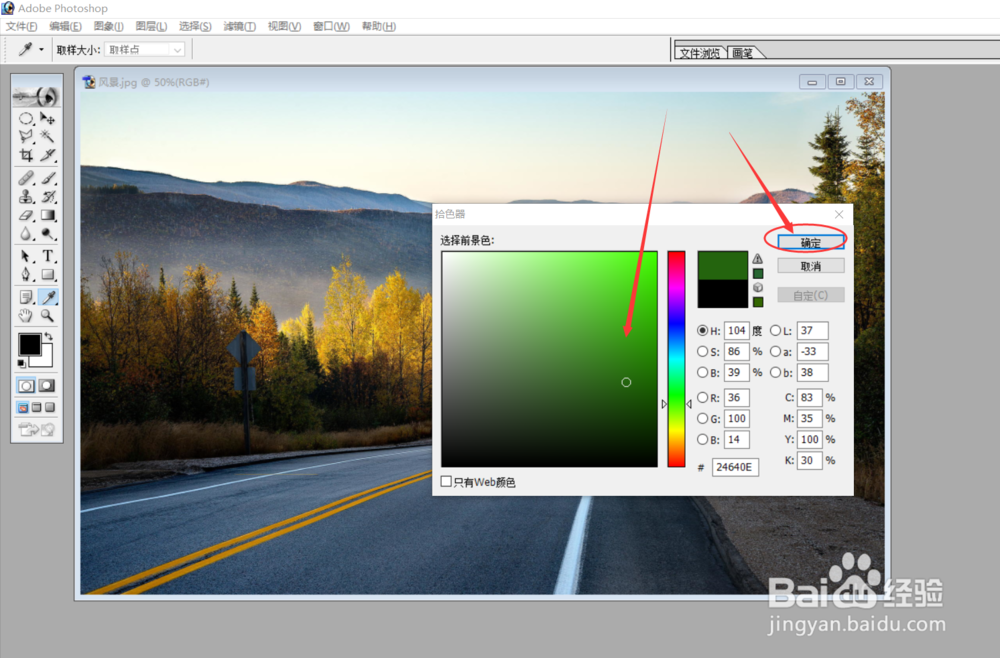
5、颜色选择成功后,所选择的颜色就在前景色的色板中显示出来。

6、点击工具栏中的" 编辑"----"填充"。

7、选择"前景色"填充,然后点击"好"。

8、此时椭圆选区外的部分就被填充上了所选的颜色。

9、经过上述操作,一个简单的电子相框即制作完成。

时间:2026-04-24 21:27:56
1、在Photoshop软件里打开需要处理的图片文件。
2、采用圆形选区工具在图片中画一个椭圆的选区。
3、点击工具栏上的“选择”----“反选”。
4、双击浮动工具栏上的“色板”,在拾色器中选择需要的颜色,并点击确定。
5、颜色选择成功后,所选择的颜色就在前景色的色板中显示出来。
6、点击工具栏中的" 编辑"----"填充"。
7、选择"前景色"填充,然后点击"好"。
8、此时椭圆选区外的部分就被填充上了所选的颜色。
9、经过上述操作,一个简单的电子相框即制作完成。
