1、首先我们要知道“基本图形”的来源有两个,一是自已新建的,二是从外部导入的,当然,PR软件默认有一些自的带我们就不说了。
主要来看看新建的图形,

2、新建图形方法一:
菜单栏里“图形”——新建——(文本,椭圆,矩形等)从这里面选择一项就行
注意:如果看到新建这一项是灰色的,就先点一下时间线或者预览窗口,再去新建就好了。

3、新建方法二:
从工具栏里选择T形的文字图标新建文字,或者选择钢笔工具画一个形状,都可以,

4、新建方法三:
先打开“基本图形”的窗口,在“编辑”标签栏下,点最右边的新建按钮,如下图:


1、上面我们说了新建图形的方法,这一步就来说说怎么管理这些图形,
这第一步最为重要,
我们先得把这些图形给保存下来,要不然它就只是一次性的,也就不存在分类管理的问题了。
2、在做好的图形上(文字或者图形等),点右键,选择“导出为动态图形模板”
在弹出的对话框里重命名这个图形,然后把下面三个复选框都勾上,他会提醒你有哪些东西可能会丢失,点确定。如下图


3、做完上面的操作,我们在“基本图形”的窗口里就会看到刚刚保存的内容了,这相当于是做好的模板预设。如下图:
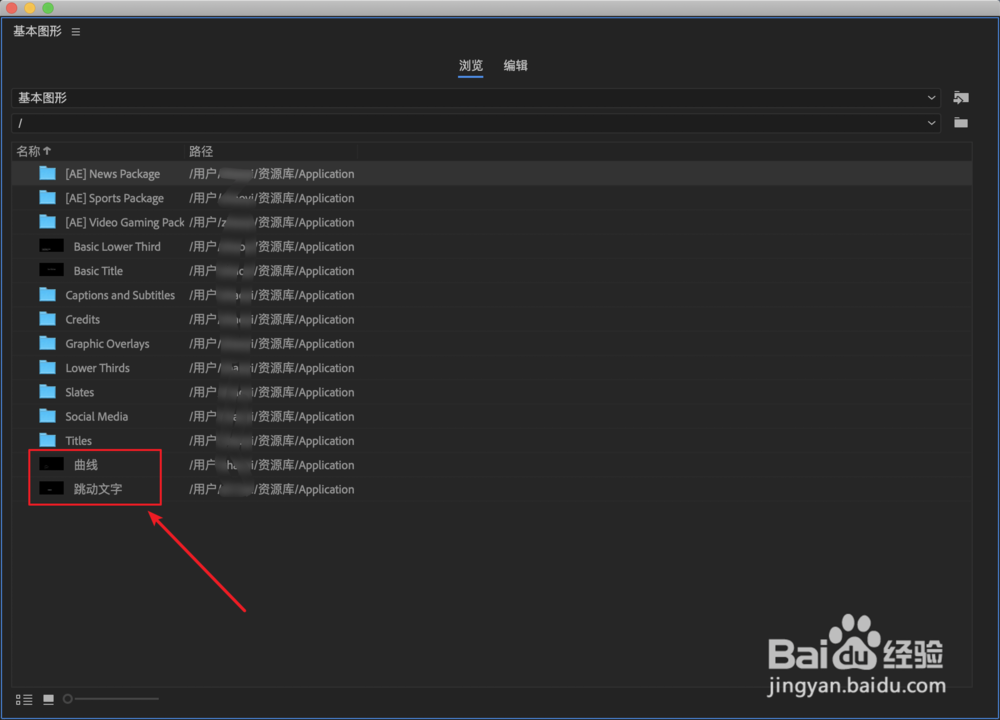
4、接下来可以新建文件夹来分组管理,
同样是在“基本图形”的窗口里,在“浏览”这个标签下,可以看到右上角有两个文件夹的图标,点下面那个,就是新建文件夹了,点一下,取好名字。


5、最后,把已经做的好模板图形分类到各个文件夹里,
在各个模板上点右键,选择“移动”
在弹出来窗口里再选择你要存放的文件夹,点确定

6、操作完后双击打开这个文件夹,看,已经成功把两个模板预设放到新建的文件夹里了。

