ppt如何设置图片的形状

 时间:2024-10-14 00:15:27

1、创建幻灯片,选择“插入”选项卡的“插图”组,单击“形状”下拉列表按钮,在打开的别表中选择一种形状,例如“减去对角的矩形”,如图所示。

ppt如何设置图片的形状ppt如何设置图片的形状

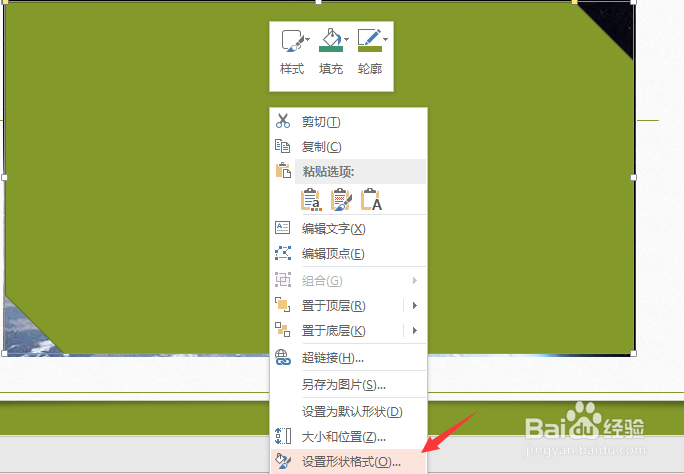
2、在幻灯片中按住鼠标左键并拖动绘制图形,绘制完成后在图形上单击鼠标右键,在弹出的快捷菜单中选择“设置形状格式“选项,如图所示。

ppt如何设置图片的形状

3、弹出“设置图片格式”对话框,在左侧列表中选择“填充”选项,在右侧单击“文件”按钮,如图所示。

ppt如何设置图片的形状ppt如何设置图片的形状

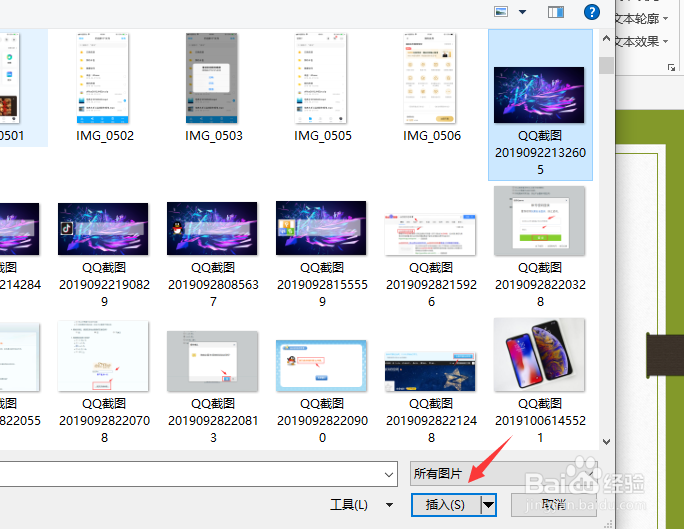
4、打开“插入图片”对话框,选择适合的图片后,单击“插入”按钮,如图所示。

ppt如何设置图片的形状

5、此时插入的图片以“减去对角的矩形”形状显示。选择“格式”选项卡,在“形状样式倦虺赳式”组中单击“形状轮廓”下拉列表按钮,在打开的列表中选择“无轮廓”选项,如图所示。

ppt如何设置图片的形状

6、图片最终的显示效果如图所示。

ppt如何设置图片的形状
  • PPT中怎样设置轮廓文字效果
  • PPT如何实现放大缩小的动画效果?
  • PPT中图形轮廓如何设置
  • 如何在PPT中制作文字透视效果?
  • PPT插入形状
  • 热门搜索
    如何修眉毛 excel乘法怎么用 入不敷出是什么意思 96110是什么号码 钢铁雄心3怎么玩 yy怎么改密码 哀莫大于心死是什么意思 公司欠款不还怎么办 梦见拉屎是什么意思 怎么接吻更有感觉