华为笔记本 linux版 安装windows 10 教程

 时间:2026-02-13 08:57:56

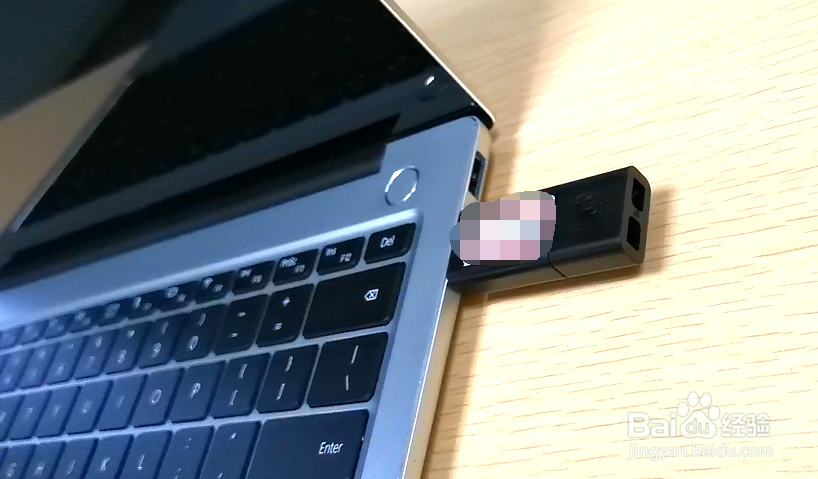
1、U盘插入笔记本接口

(matebook 13/X Pro 2019型号把U盘插入Type-c 接口,14型号把 U盘插入黑色usb2.0 接口)
华为笔记本 linux版 安装windows 10 教程

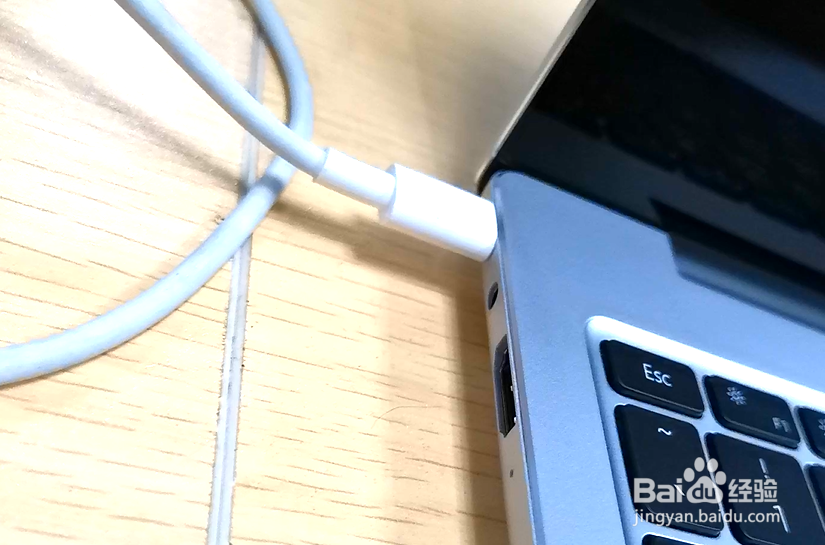
2、插上电源,指示灯亮起(避免中途没电关机)

华为笔记本 linux版 安装windows 10 教程

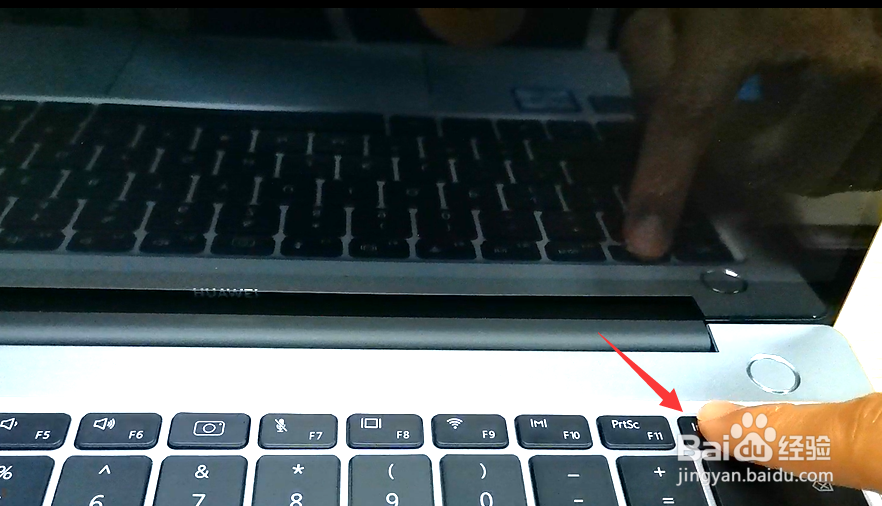
3、刚开机时,在出现华为Logo 界面之前,连续短按F12

华为笔记本 linux版 安装windows 10 教程

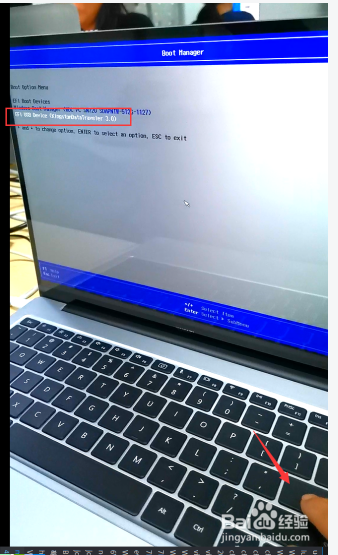
4、进入boot manager界面,按方向键↓ 一次,选择第二个USB Device,按回车键(enter)
华为笔记本 linux版 安装windows 10 教程

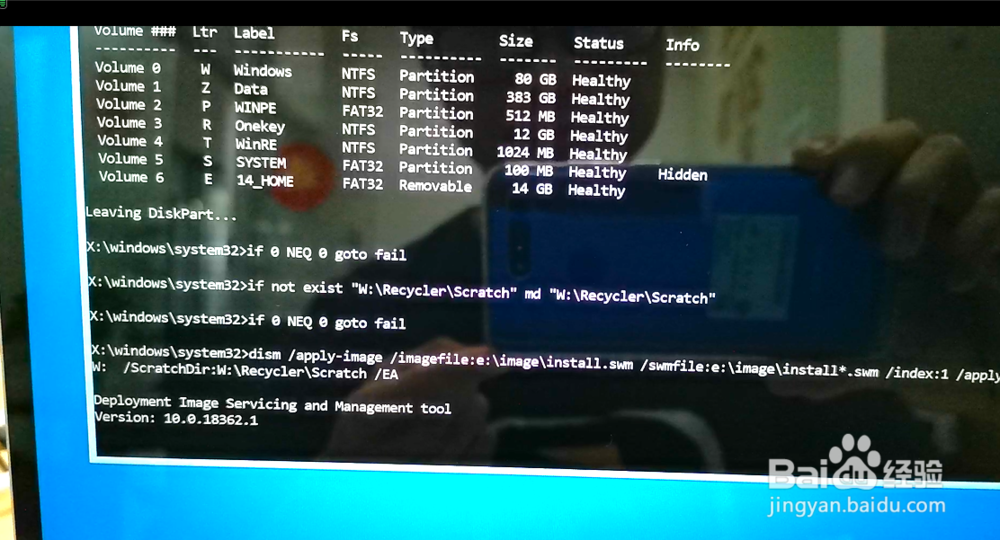
5、笔记本重启,在HUAWEI图标之后,进入系统桌面,开始自动安装

华为笔记本 linux版 安装windows 10 教程

华为笔记本 linux版 安装windows 10 教程

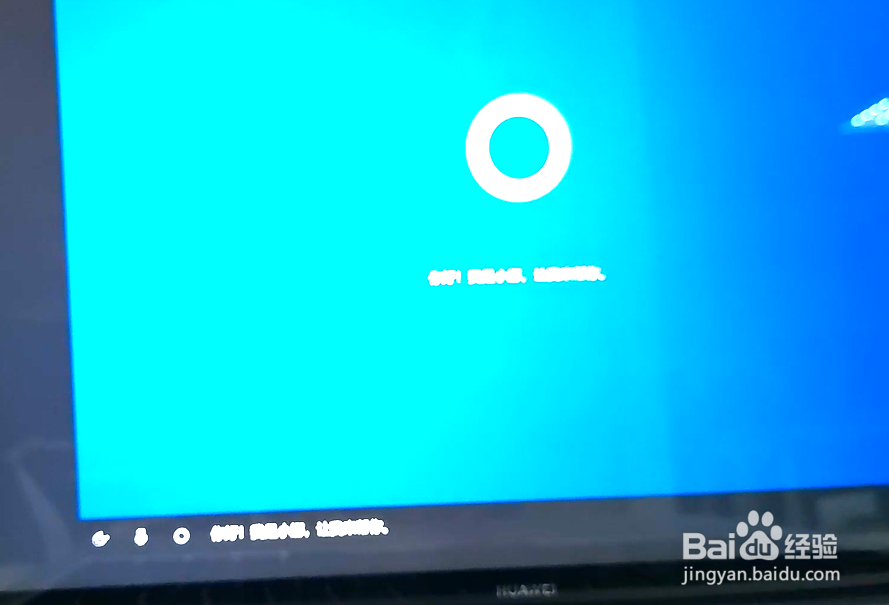
6、直到听到“您好,我是小娜”,可拔出U盘,初始化设置好,进入系统桌面,联网使用
华为笔记本 linux版 安装windows 10 教程

  • 电脑丢失dll文件怎么恢复
  • win10计算机名称命令行下怎么改
  • 如何获得windows10完全控制权限
  • Windows 11的备份文件怎么还原?
  • 如何打开注册表
  • 热门搜索
    糯米饼的做法大全 血糖高怎么办 华为手机怎么投屏到电视 纸飞机怎么折 菡萏怎么读 内眼角痒是怎么回事 小米电视质量怎么样 老是放屁是怎么回事 近亲为什么不能结婚 朋友圈怎么转发