PR如何将视频的部分颜色进行替换掉

 时间:2024-10-11 21:12:39

1、启动Premiere软件,导入素材,创建一个序列或者根据素材来生成序列。
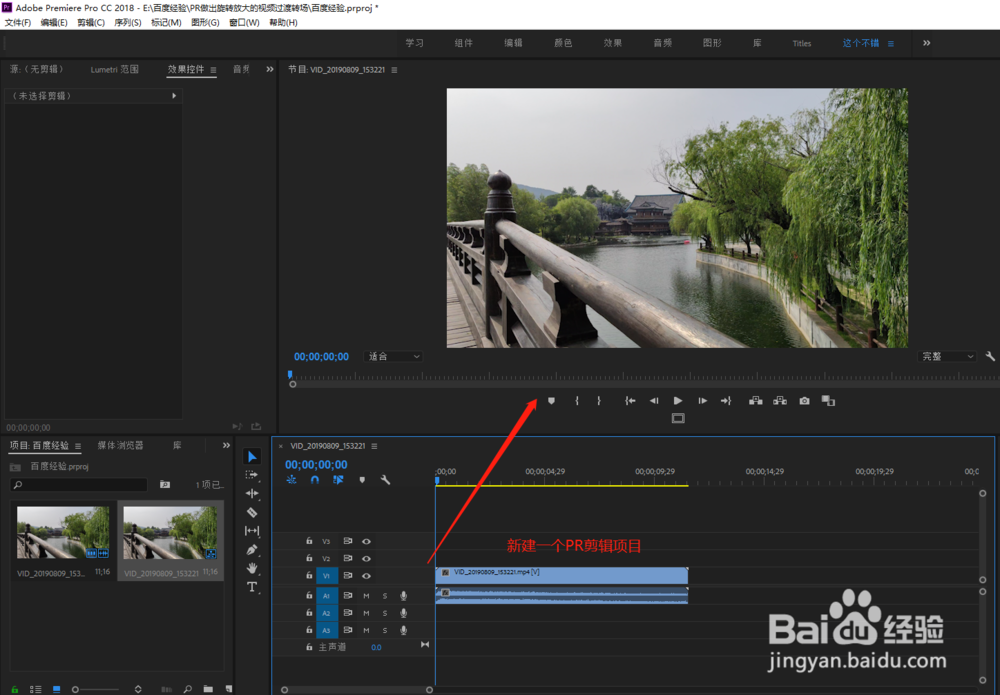
PR如何将视频的部分颜色进行替换掉

2、打开显示效果窗口,在效果的搜索框中输入“颜色替换”进行搜索,找到颜色替换这个视频效果。
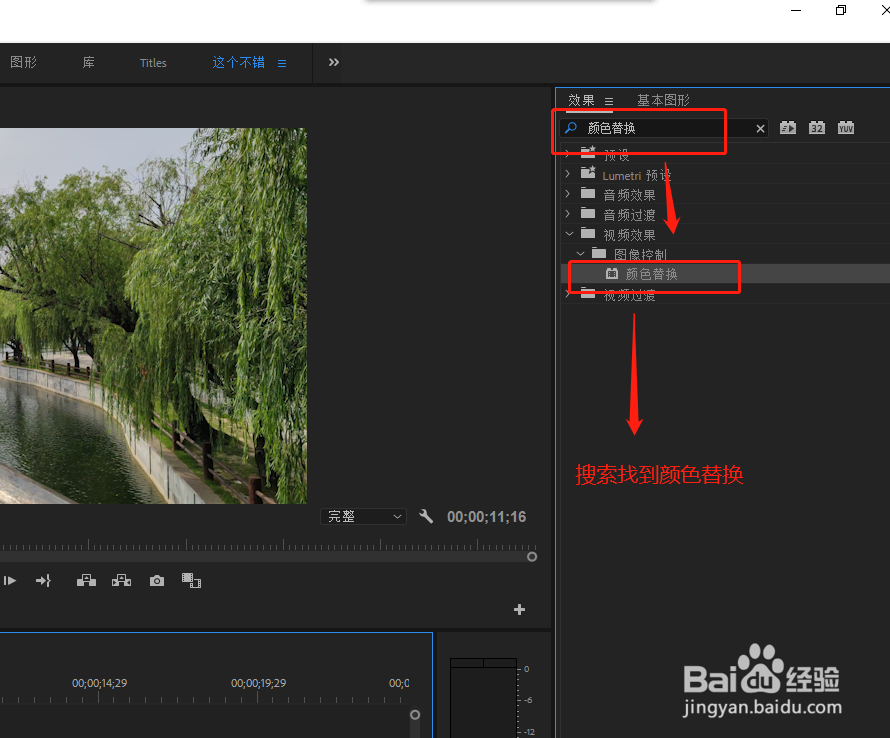
PR如何将视频的部分颜色进行替换掉

3、将搜索得到的颜色替换这个视频效果选中,将这个视频效果施加到视频轨道的视频素材媒体上。
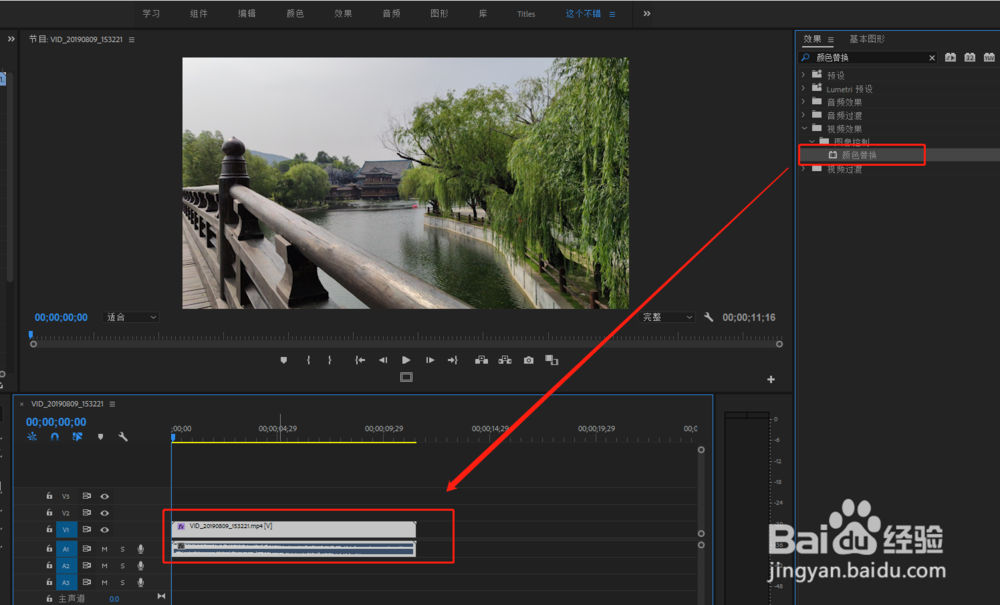
PR如何将视频的部分颜色进行替换掉

4、打开效果控件,找到颜色替换效果,先来设置目标颜色,用吸管吸取视频画面需要进行替换的颜色。
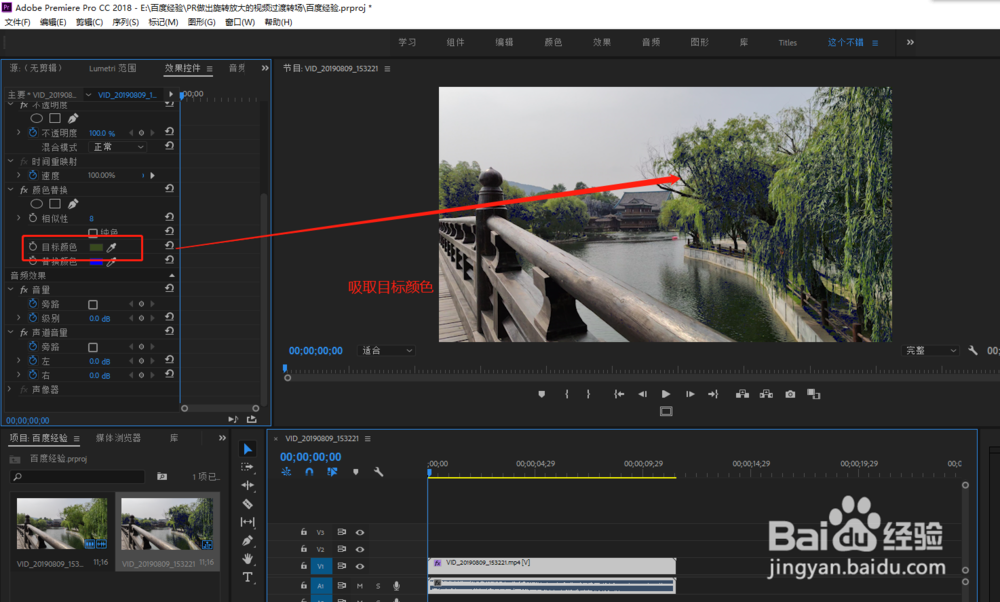
PR如何将视频的部分颜色进行替换掉

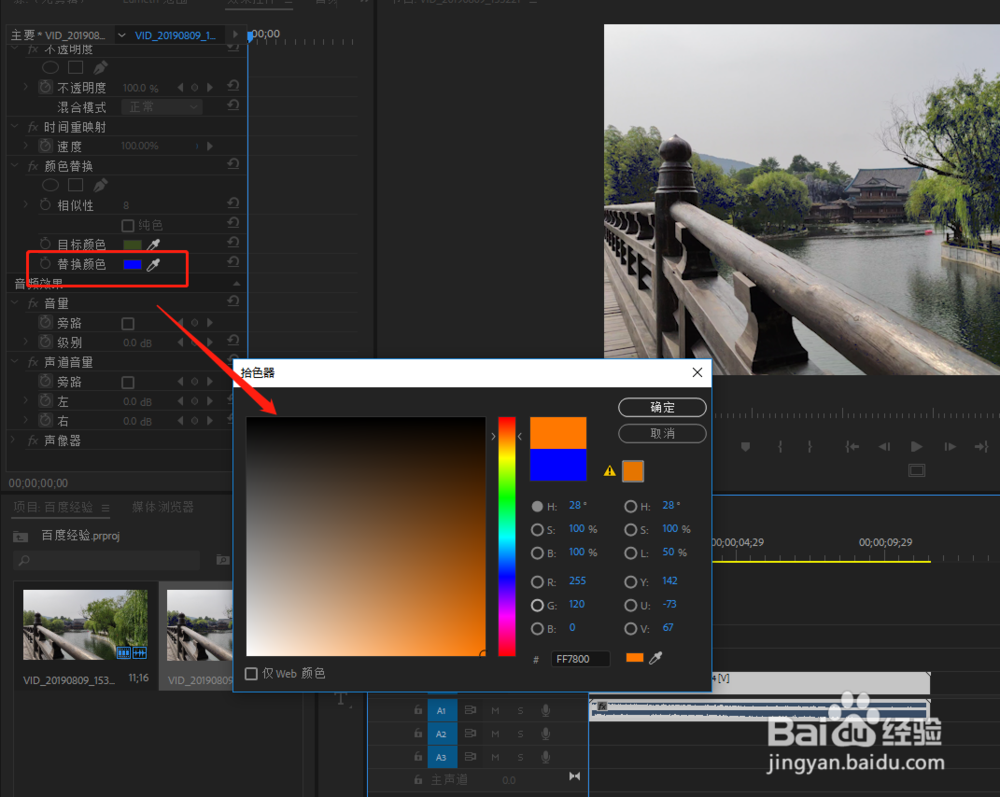
5、然后单击替换颜色的色块,打开拾色器对话窗口,在拾色器中选择一个替换颜色。
PR如何将视频的部分颜色进行替换掉

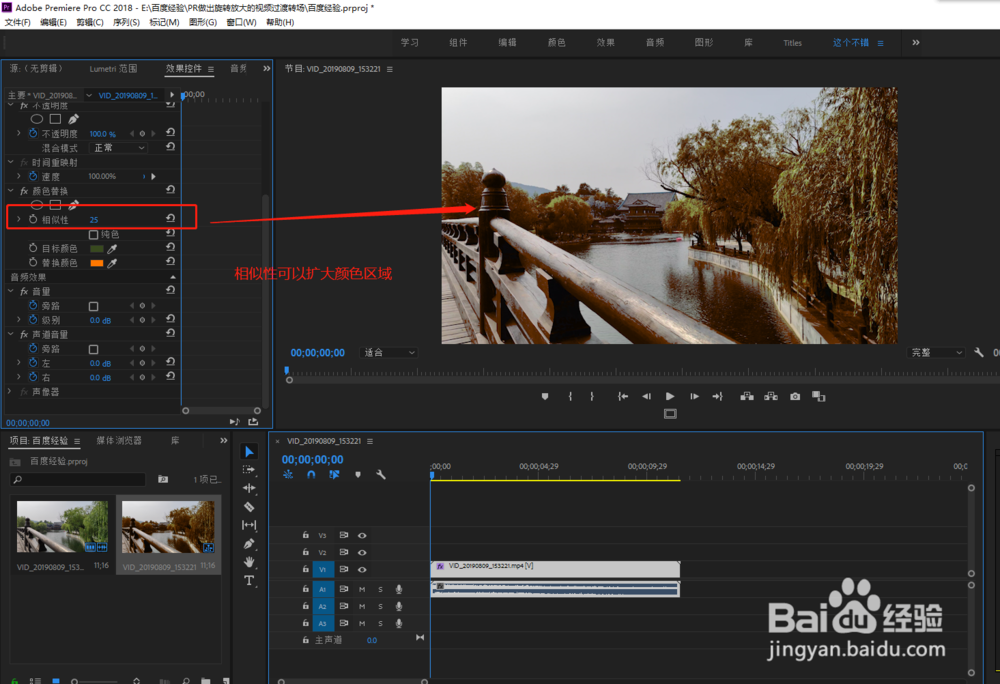
6、然后我们还可以进一步的来设置颜色替换中的相似性数值,来扩大替换的颜色色域。这样我们就达到了将视频某一颜色进行替换的目的。
PR如何将视频的部分颜色进行替换掉
  • Premiere软件怎么给视频添加黑色边框
  • pr怎么制作分屏效果
  • pr如何调出网格参考线
  • pr竖屏序列怎么设置
  • PR怎么设置抖音的竖版视频尺寸
  • 热门搜索
    张骞是哪里人 联通路由器怎么设置 如何练气 买房子怎么看风水 如何发朋友圈 天津小吃街哪里最地道 如何加盟开店 内蒙古商贸职业学院怎么样 青岛旅游团 契税滞纳金怎么算