PS中如何给图片添加透视投影效果

 时间:2026-02-13 23:34:52

1、将图片置入到PS画布中

PS中如何给图片添加透视投影效果

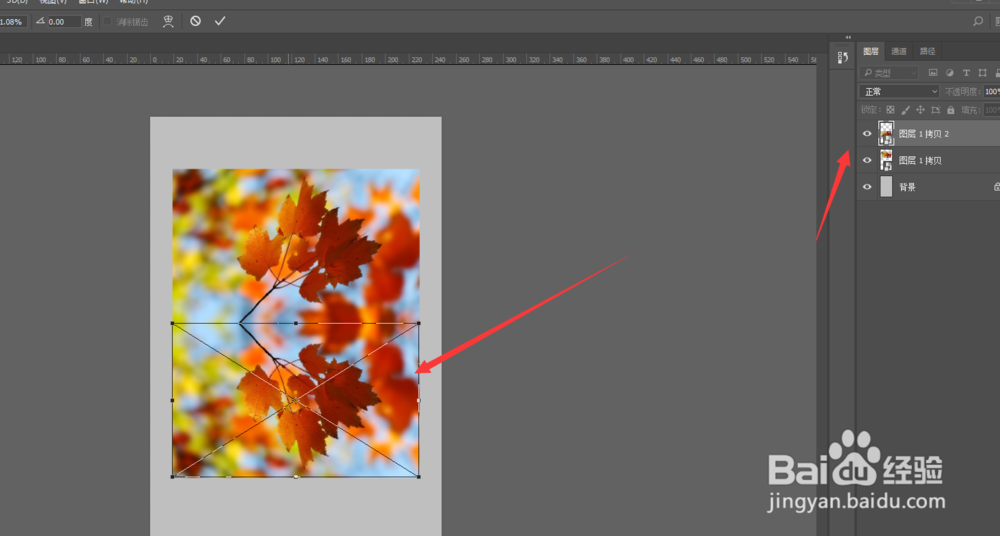
2、对图片复制,垂直翻转移动到底部,如图

PS中如何给图片添加透视投影效果

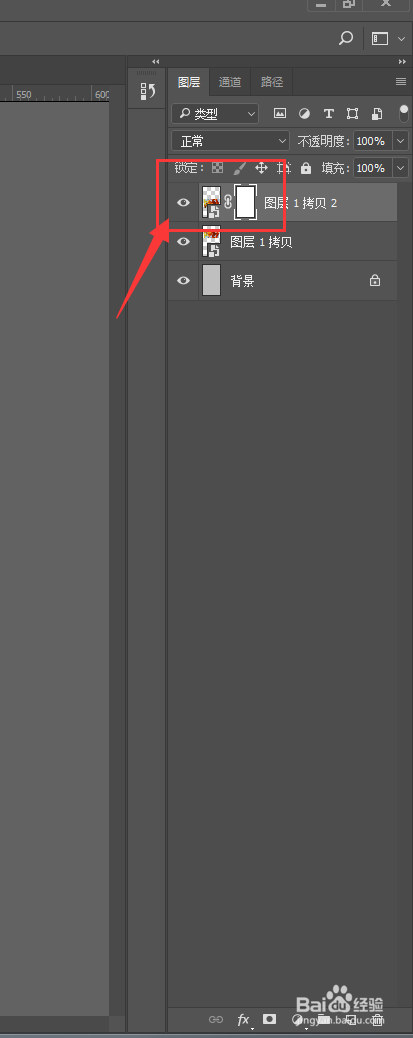
3、对复制图层添加图层蒙版

PS中如何给图片添加透视投影效果

4、选择渐变属性栏,打开颜色面板,选择黑到白色渐变

PS中如何给图片添加透视投影效果

5、在图层蒙版中从下到上拖拽,得到如图阴影效果

PS中如何给图片添加透视投影效果

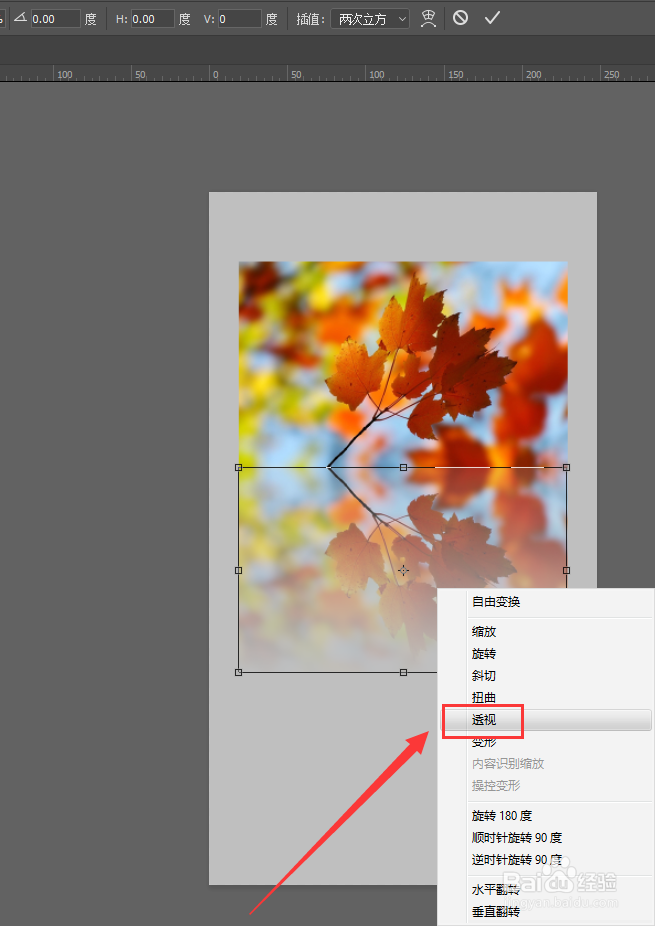
6、选择复制图层,然后ctrl+t变换,选择属性中的【透视】属性

PS中如何给图片添加透视投影效果

7、左键移动边框栏,调整透视效果,

PS中如何给图片添加透视投影效果

8、最后回车确定,得到如图透视效果

PS中如何给图片添加透视投影效果

9、总结:

1.图片置入到PS画布中

2.对图片复制,垂直翻转移动到底部

3.对复制图层添加图层蒙版

4.选择渐变属性栏,打开颜色面板,选择黑到白色渐变

5.在图层蒙版中从下到上拖拽,得到阴影效果

6.选择复制图层,然后ctrl+t变换,选择属性中的【透视】属性

7.左键移动边框蓝,调整透视效果

8.最后回车确定,得到透视效果

  • ps图形怎么做透视
  • ps怎么让指定区域渐变
  • ps怎么把图片栅格化
  • PS中剪切蒙版的使用方法
  • ps中怎么去色
  • 热门搜索
    怎么组词 猪蹄怎么做好吃 草莓印怎么快速消除 鸡胗怎么做好吃 樽怎么读 离婚协议书怎么写 柠檬蜂蜜茶的做法 锵怎么读 马克思为什么是对的 闾怎么读