solidworks工程图如何画断裂视图

 时间:2026-02-13 06:32:53

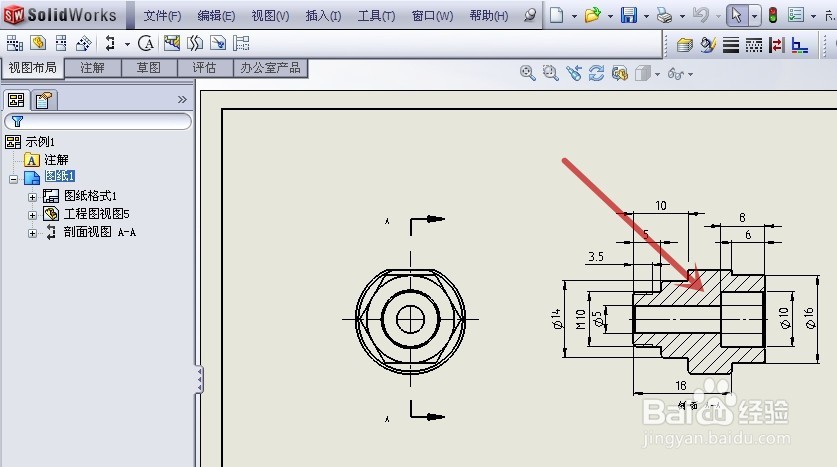
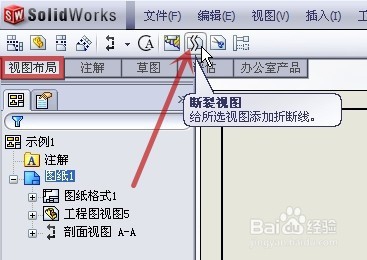
1、打开一张示例用的工程图,准备在剖面视图(图中红色箭头所指)上作一个断裂视图
solidworks工程图如何画断裂视图

2、有两种方法进入断裂视图命令

1.点“视图布局”(图中红框)工具栏中的“断裂视图”(图中红色箭头所指)

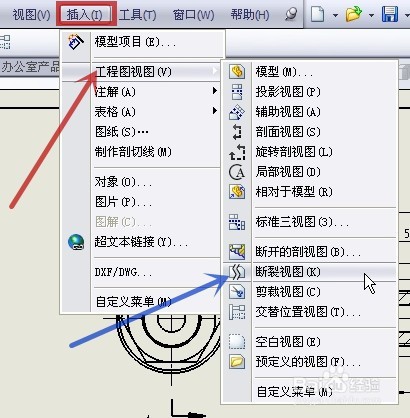
2.点主界面顶端的“插入”(图中红框)——“工程图视图”(图中红色箭头所指)——“断裂视图”(图中蓝色箭头所指)
solidworks工程图如何画断裂视图

solidworks工程图如何画断裂视图

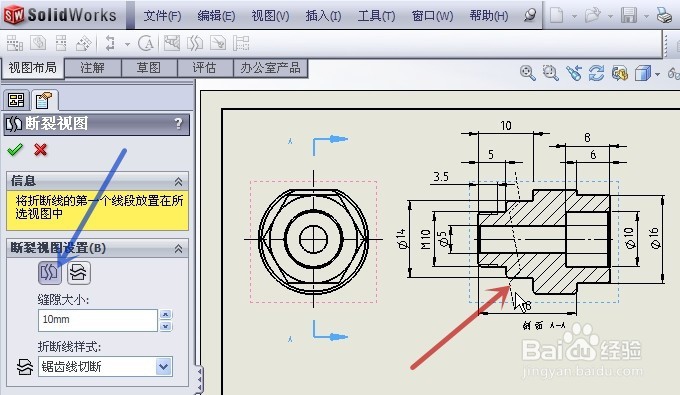
3、主界面左侧出现断裂视图的对话框,按提示,用鼠标左键单击选择“剖面A-A”视图(图中红色箭头所指)

solidworks工程图如何画断裂视图

4、这里以横向断裂为例子,用鼠标左键单击选择“添加竖直折断线”(图中蓝色箭头所指),再用鼠标左键单击确定第一条折断线的位置(图中红色箭头所指)
solidworks工程图如何画断裂视图

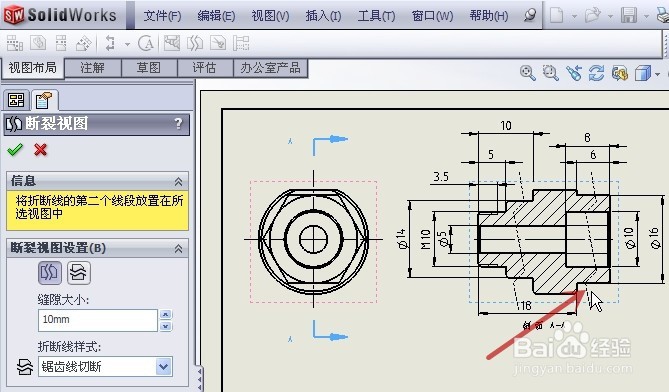
5、再用鼠标左键单击确定第二条折断线的位置(图中红色箭头所指)

solidworks工程图如何画断裂视图

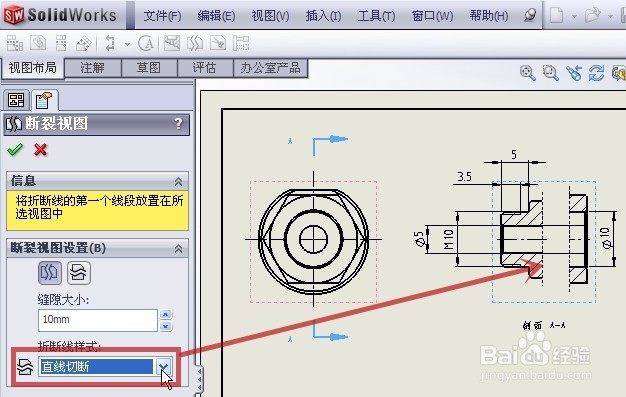
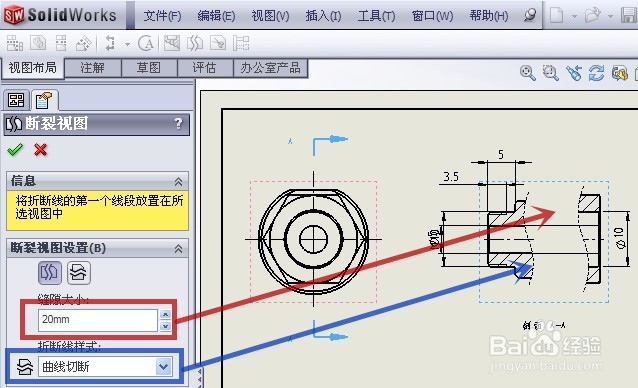
6、可对折断线的形式与距离进行更改,使之更符合图纸的要求,见以下图片中蓝色及红色箭头所指的选项,选定后再按“确定”,完成断裂视图制作
solidworks工程图如何画断裂视图

solidworks工程图如何画断裂视图

solidworks工程图如何画断裂视图

  • solidworks中怎么在剖视图中做局部剖视图?
  • solidworks怎么更改零件颜色
  • solidworks如何快速装配螺栓
  • SolidWorks怎么缩放模型
  • solidworks工程图图纸大小怎么设置
  • 热门搜索
    360怎么重装系统 马桶漏水怎么修 皮肤红血丝怎么办 过敏性结膜炎怎么治 小米盒子怎么安装软件 qq密码怎么找回 大米饭怎么做好吃 肝疼是怎么回事 新款crv怎么样 怎么给硬盘分区