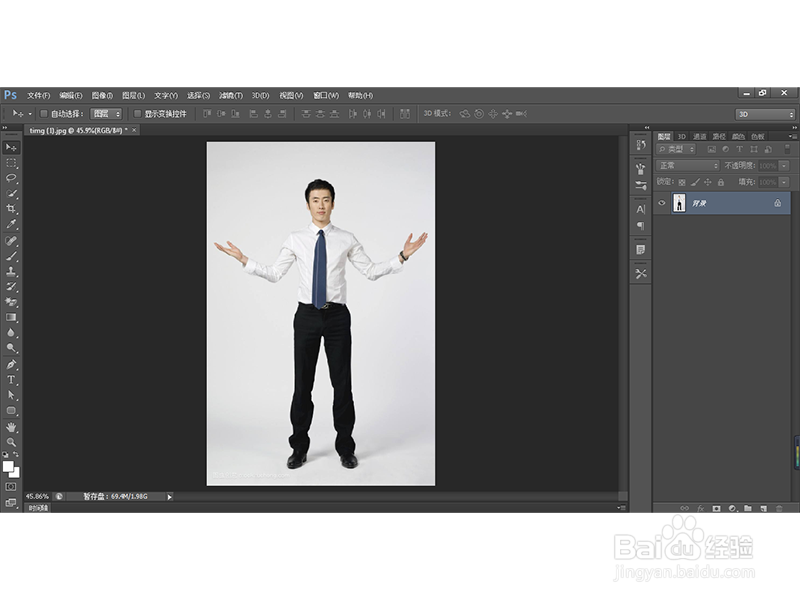
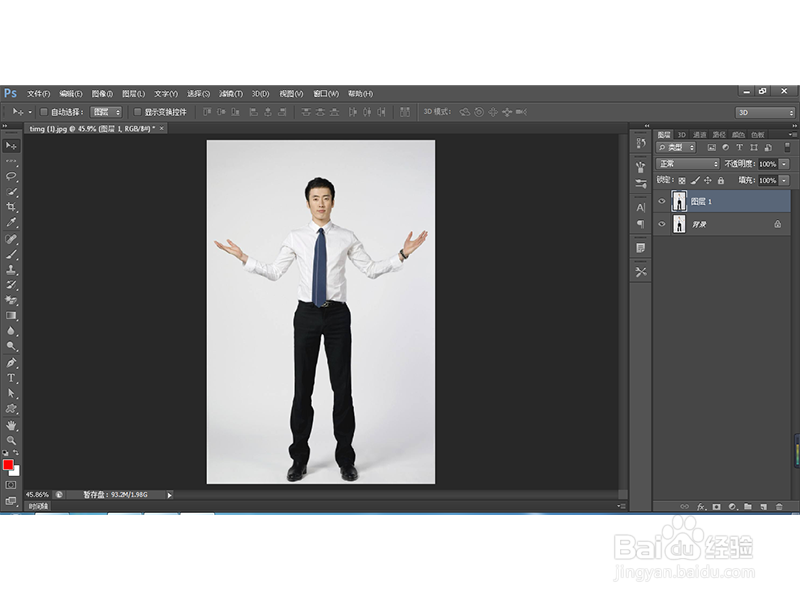
1、打开PS软件,利用【Ctrl+O】快捷键打开事先准备好的人物照片,如图所示:
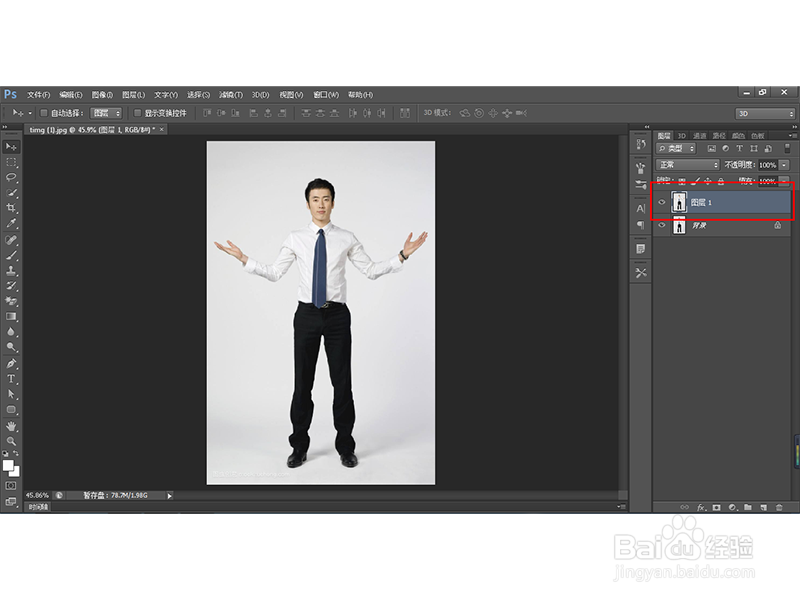
2、利用【Ctrl+J】快捷键复制背景图层,如下图:
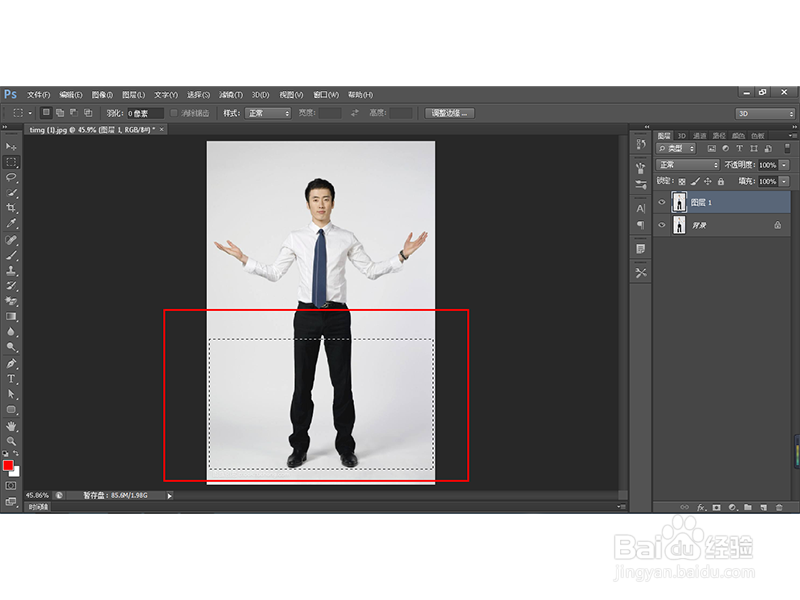
3、选择矩形选框工具,在人物腿部创建如下选区:
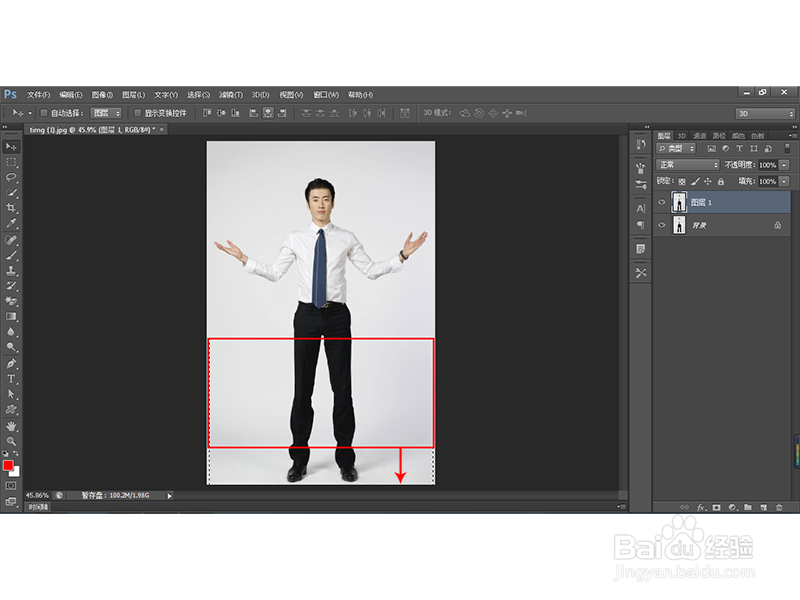
4、按下【Ctrl+T】快捷键显示变换定界框,拖动定界框下面的边界,调节选区内的高度,调节之后按一下Enter键,如下图所示:
5、按住【Ctrl+D】快捷键取消选区,即可实现大长腿效果:
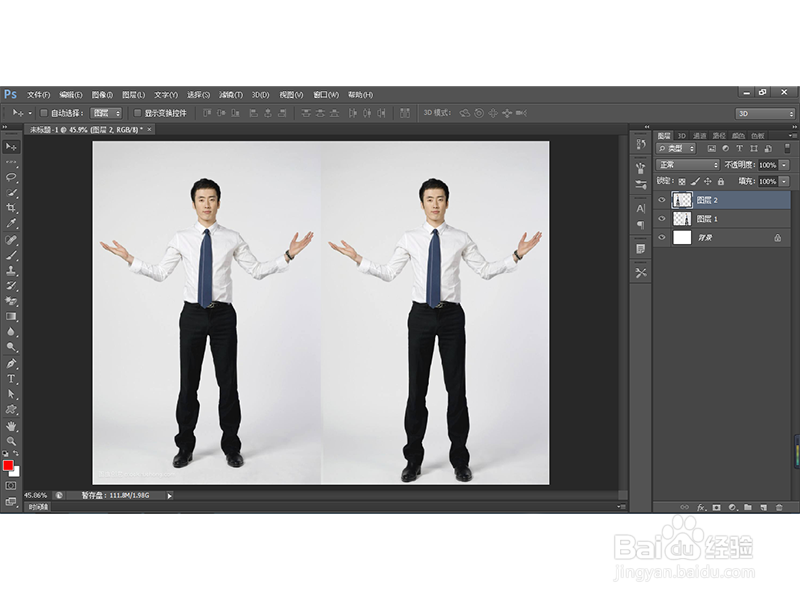
6、看一下对比的效果,是不是变高了:
时间:2026-02-17 22:43:30
1、打开PS软件,利用【Ctrl+O】快捷键打开事先准备好的人物照片,如图所示:
2、利用【Ctrl+J】快捷键复制背景图层,如下图:
3、选择矩形选框工具,在人物腿部创建如下选区:
4、按下【Ctrl+T】快捷键显示变换定界框,拖动定界框下面的边界,调节选区内的高度,调节之后按一下Enter键,如下图所示:
5、按住【Ctrl+D】快捷键取消选区,即可实现大长腿效果:
6、看一下对比的效果,是不是变高了:
