怎样添加word表格底色

 时间:2026-04-23 04:01:28

1、首先在word文档,插入一个表格。

怎样添加word表格底色

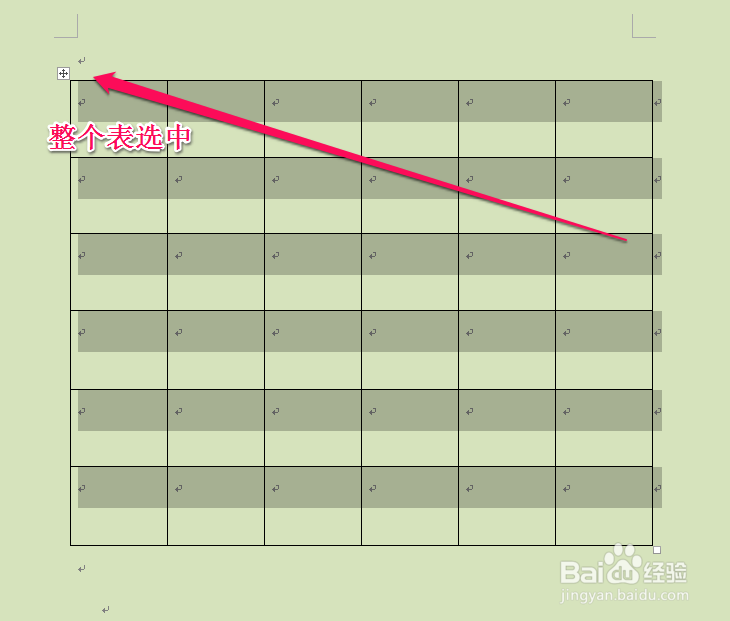
2、我们在表格的左上角,点击小田字全选表格。

怎样添加word表格底色

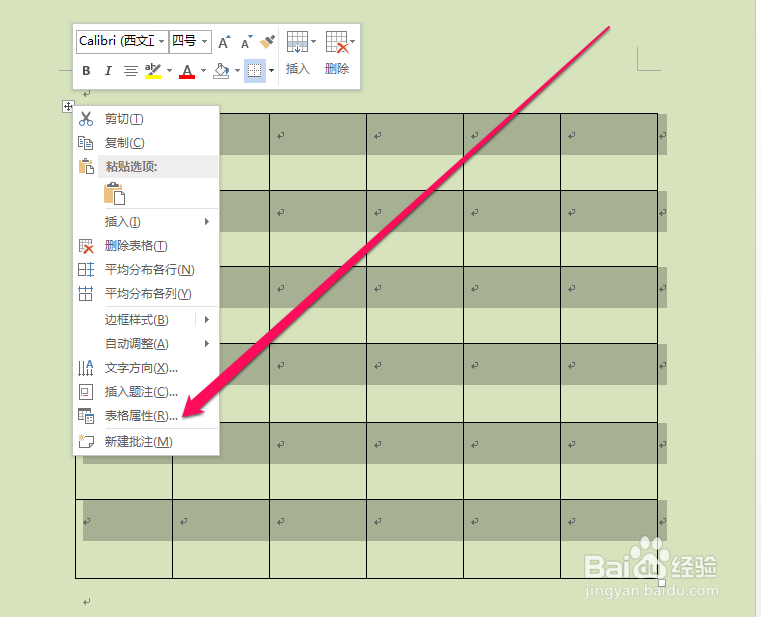
3、表格全部选中后,单击鼠标的右键弹出下拉菜单,选择表格属性按钮。

怎样添加word表格底色

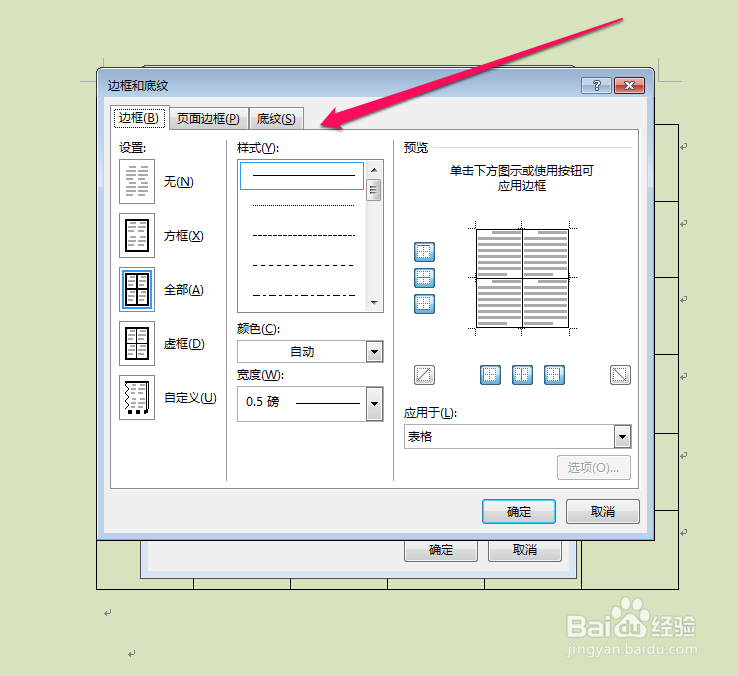
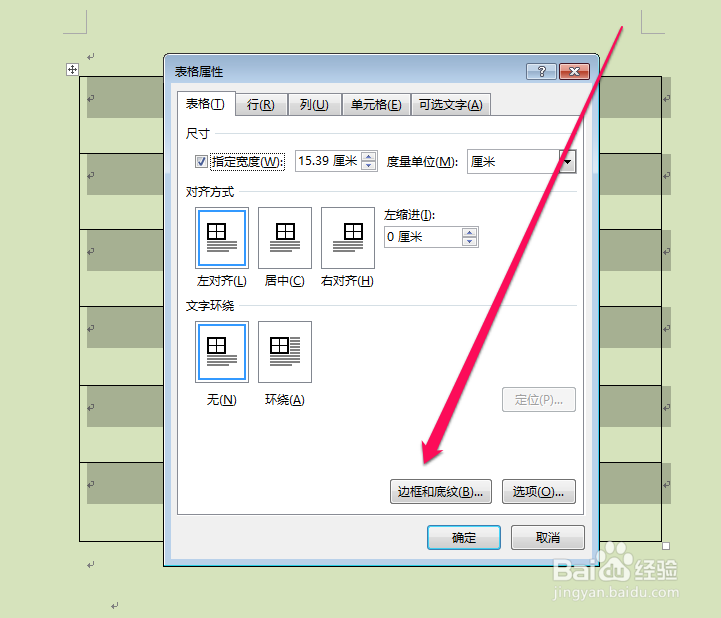
4、点击表格属性按钮后,进入表格属性界面,在表格属性界面选择边框和底纹按钮。
怎样添加word表格底色

5、进入边框和底纹页面,选择底纹按钮。

怎样添加word表格底色

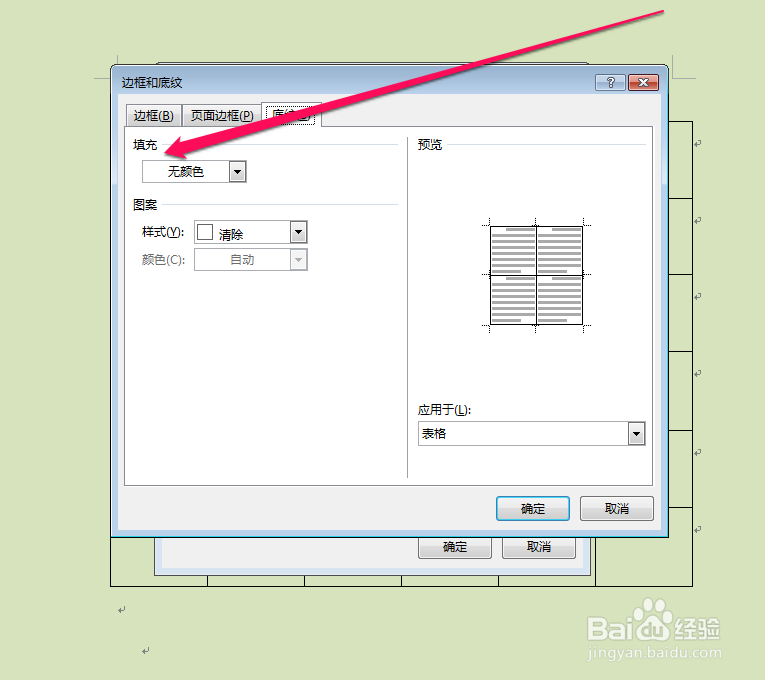
6、在底纹页面,选择填充按钮。

怎样添加word表格底色

7、点击填充按钮,并选择一个颜色进行表格底色的填充。

怎样添加word表格底色

8、填充的颜色选中后,我们可以在预览框内进行查看预览效果。

怎样添加word表格底色

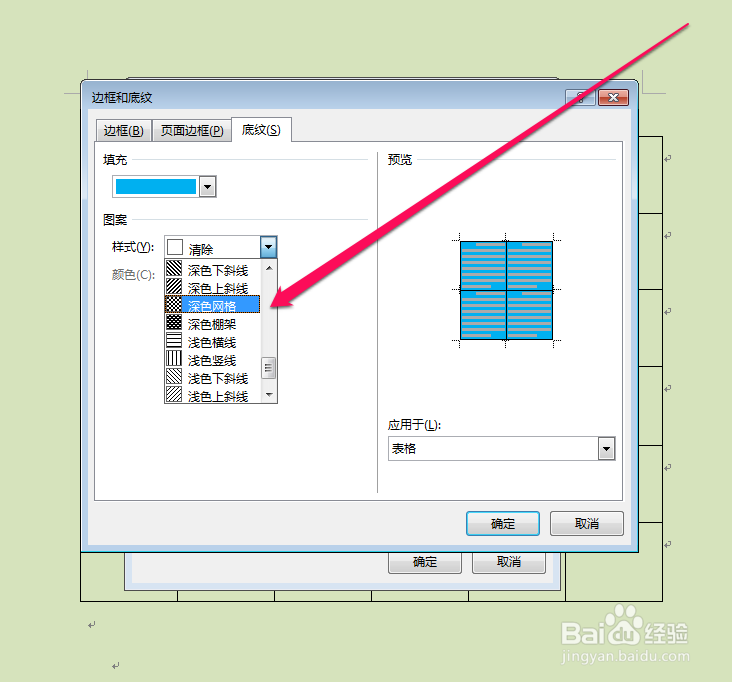
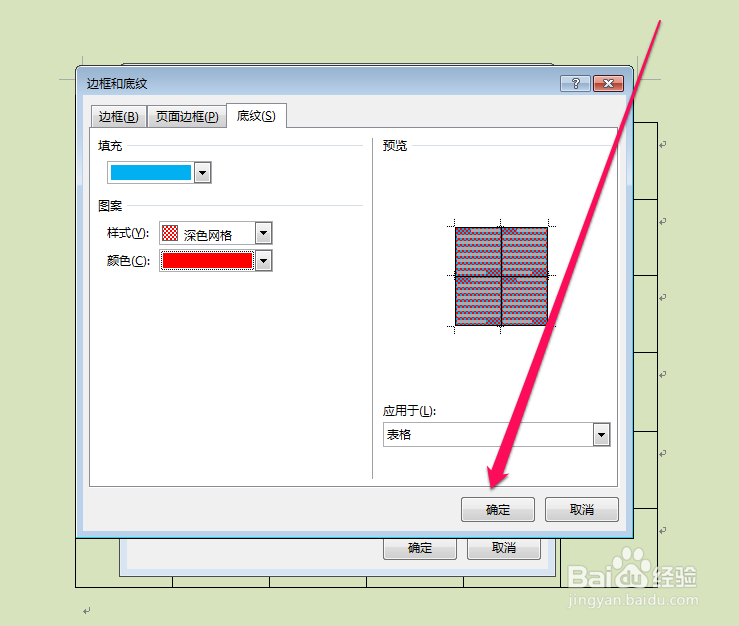
9、接下来我们选择填充底色的样式

怎样添加word表格底色

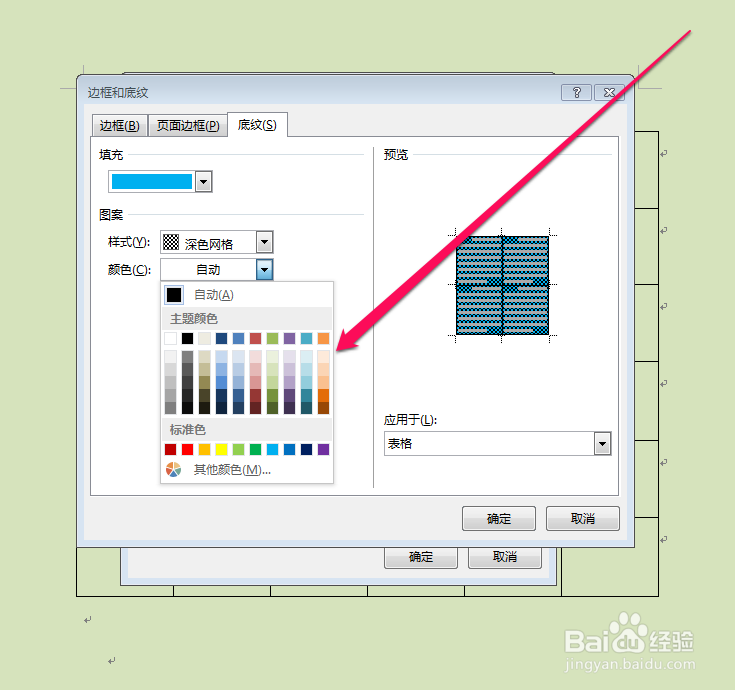
10、再选择填充样式的填充颜色

怎样添加word表格底色

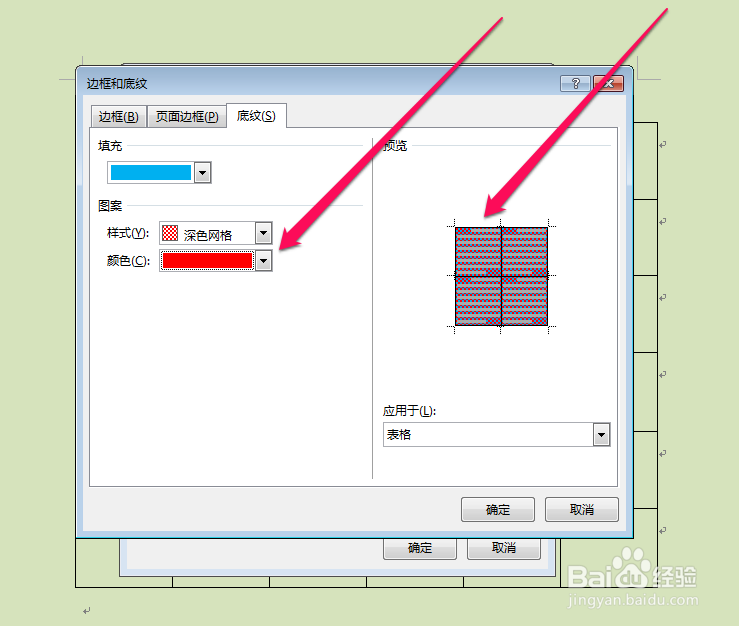
11、样式颜色确定后,我们预览填充样式颜色,达到效果后,点击确定按钮。
怎样添加word表格底色

怎样添加word表格底色

12、点击确定按钮后,整个表格的底色就添加成功了。

怎样添加word表格底色

  • word怎么横向打印居中
  • 梅雨季节的时候,日常生活注意什么?
  • Excel打印页面设置
  • word2007 如何制作打印信封
  • word怎么将文字分成多栏
  • 热门搜索
    短发发型 西瓜太郎发型 欣欣向荣的近义词 天津博物馆地址 上海汽车博物馆 轻灵的近义词 鸯字怎么组词 爱戴的近义词 阳痿是怎么造成的 华硕手机怎么样