1、打开PSD文件
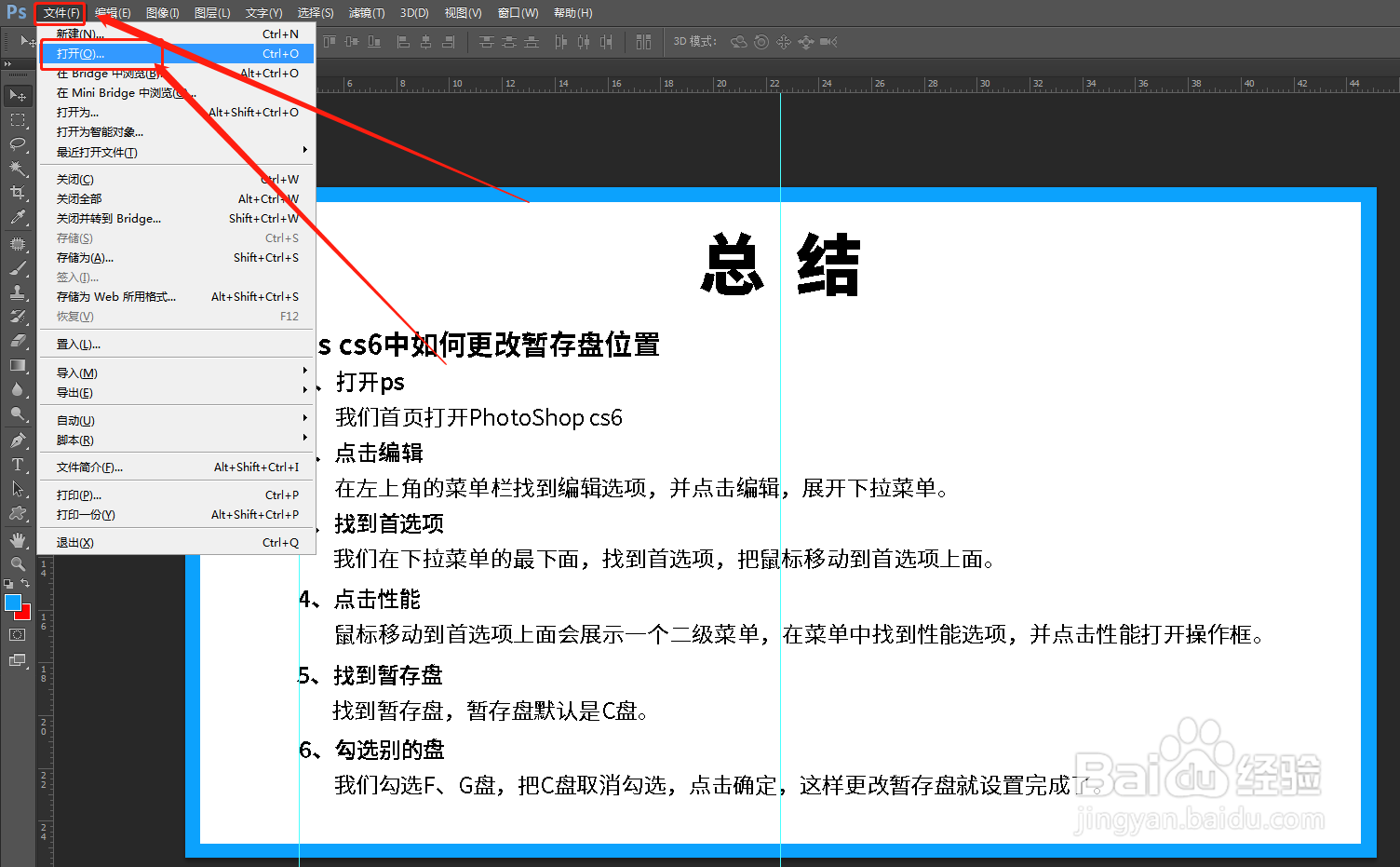
我们点击“文件”—“打开”从自己电脑上找到这个PSD文件并打开它。
2、点击横排文字工具
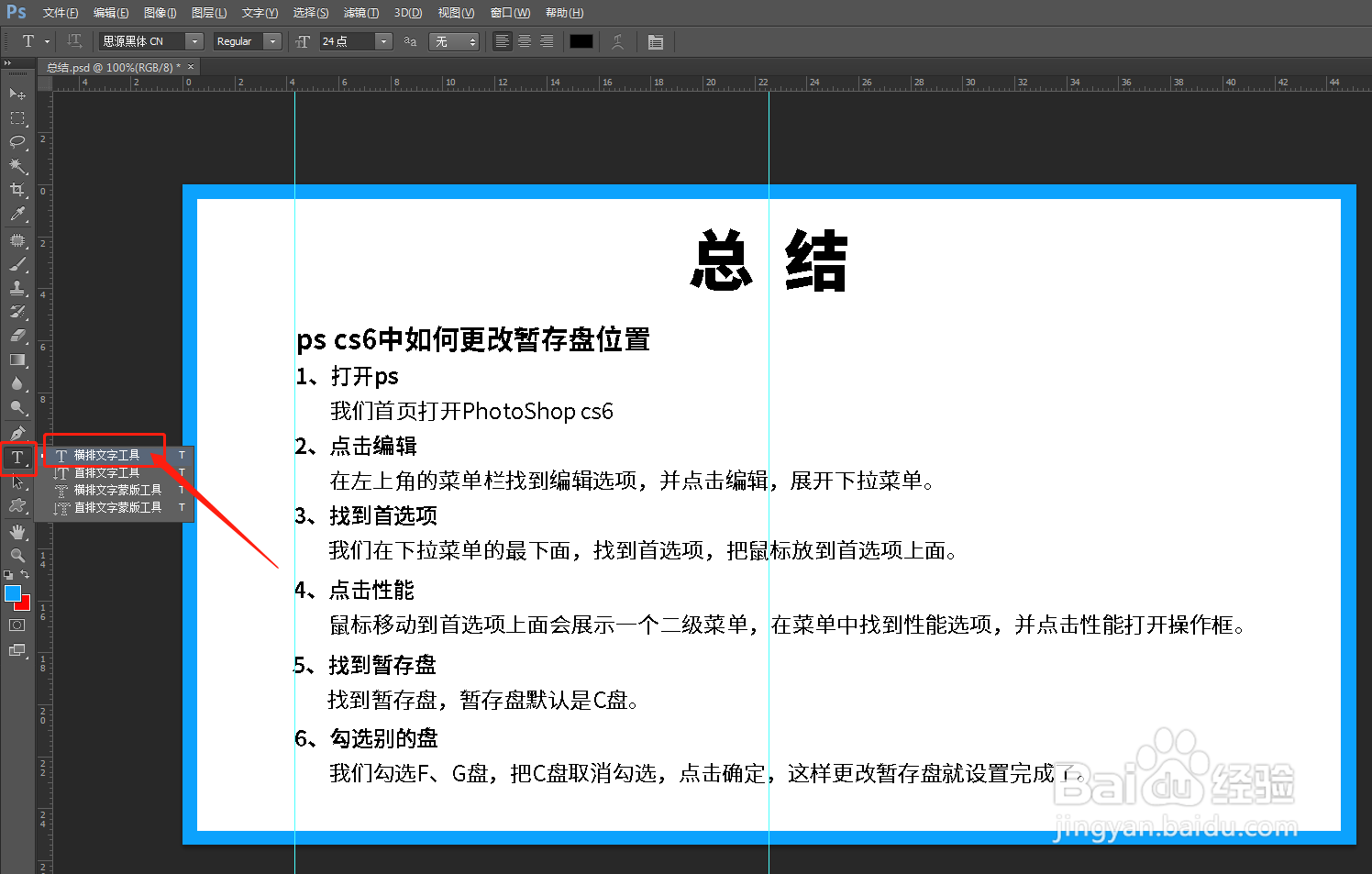
在左侧工具栏,找到文字工具,在文字工具上右键鼠标,打开工具选项,找到“横排文字工具”,并点击它。
3、点击要修改的文字旁边
把鼠标放到要修改的这句话上面,变成工字形,点击一下鼠标,像下图这样,出现光标的时候,就可以按删除键,把原来的文字删除,再重新输入文字。

4、总结:
1、打开PSD文件:我们点击“文件”—“打开”从自己电脑上找到这个PSD文件并打开它。
2、点击左侧文字工具(T形状的就是文字工具)。
3、把鼠标悬停在需要修改的文字上面,变成工字型,点击鼠标,出现光标后就可以修改了。
