如何用PS对人物的面部整形呢

 时间:2026-04-25 19:21:39

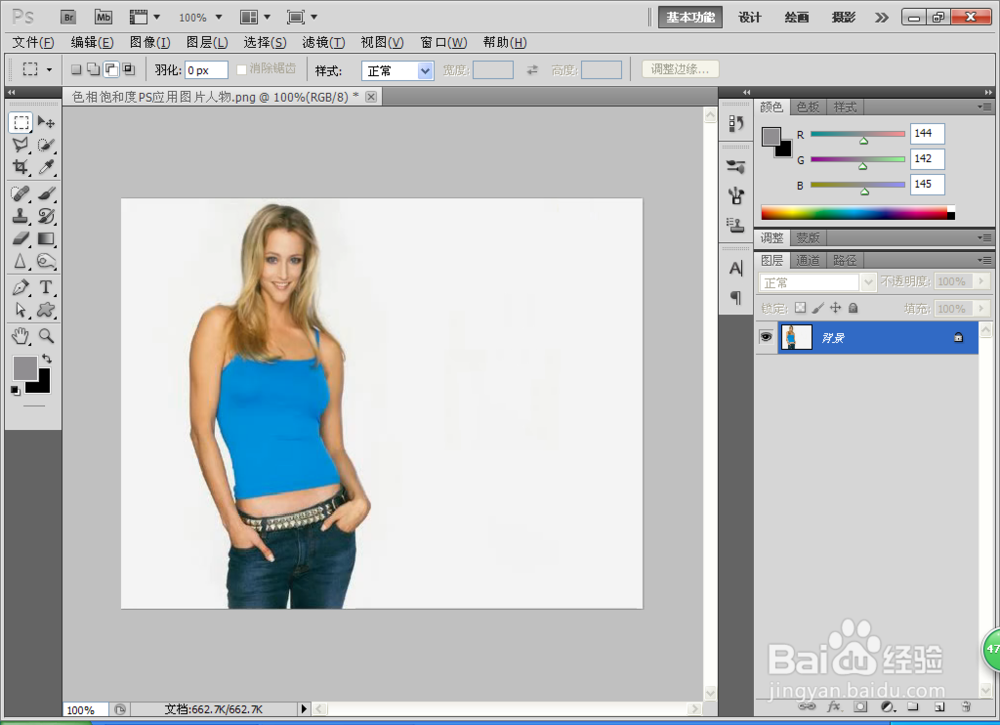
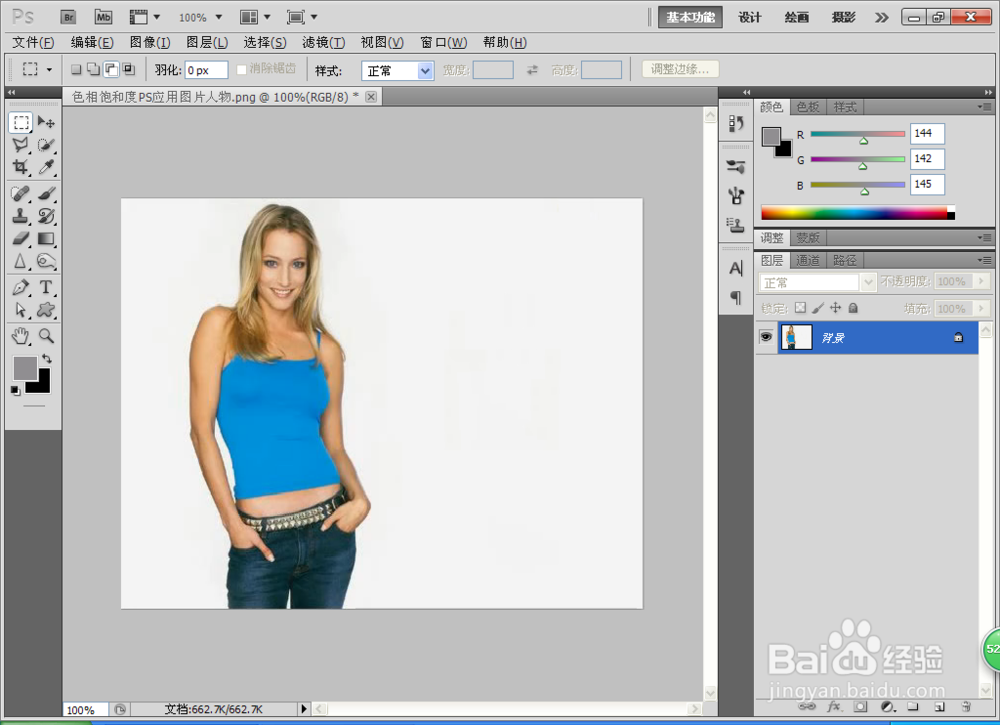
1、打开一张人物的图片,如图

如何用PS对人物的面部整形呢

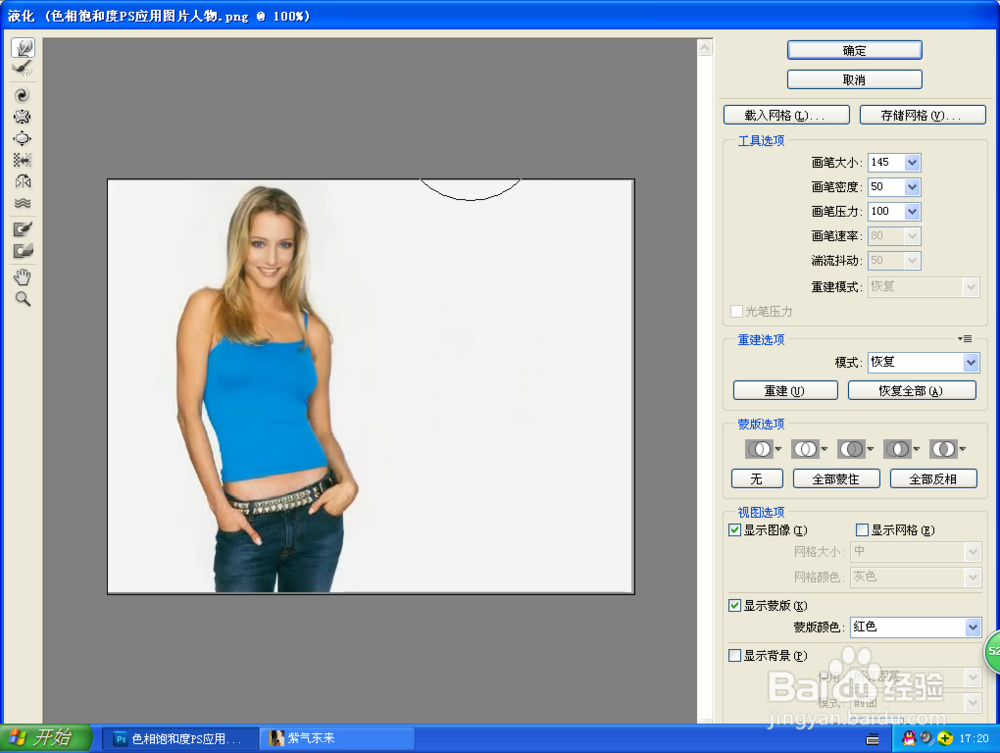
2、选择滤镜,液化,打开对话框,使用向前变形工具,设置画笔的大小为145,密度为50,画笔压力为100,然后将人物的左右两边的面部进行拖动,面部就会变得更加瘦,如图
如何用PS对人物的面部整形呢

3、选择crl+方法图像,将画笔设置为61,再次使用向前变形工具,对人物嘴部进行调整,如图
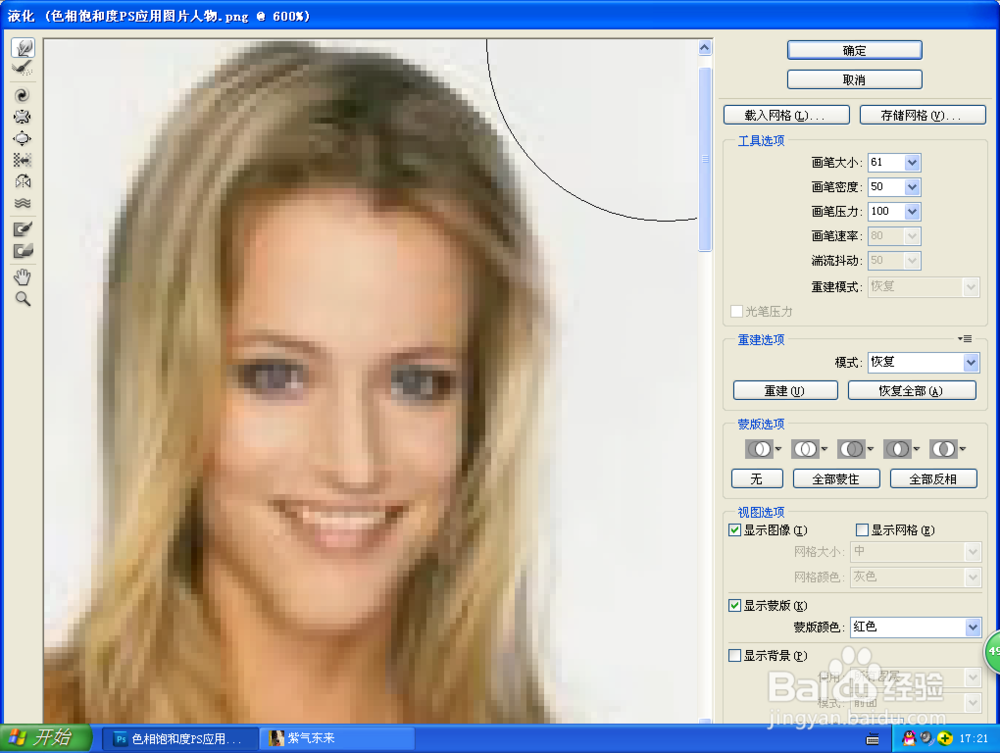
如何用PS对人物的面部整形呢

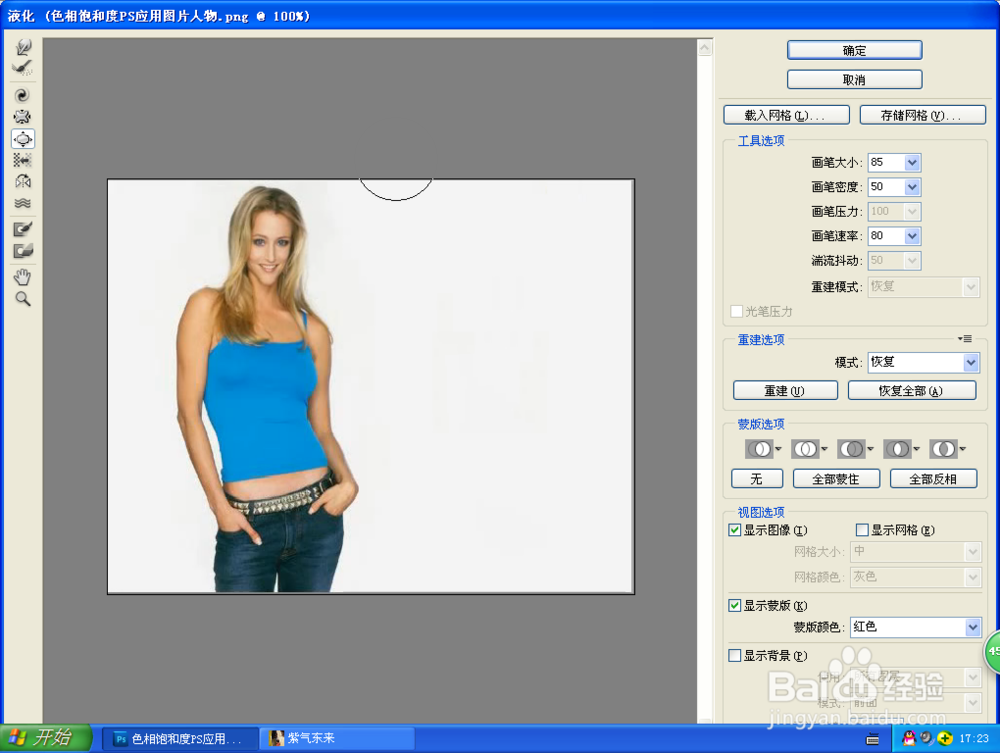
4、再次选择膨胀工具,然后设置画笔大小85,密度为50,压力为100,然后在人物的眼睛部位开始点击,发现人物的眼睛会变得更加大了很多哦
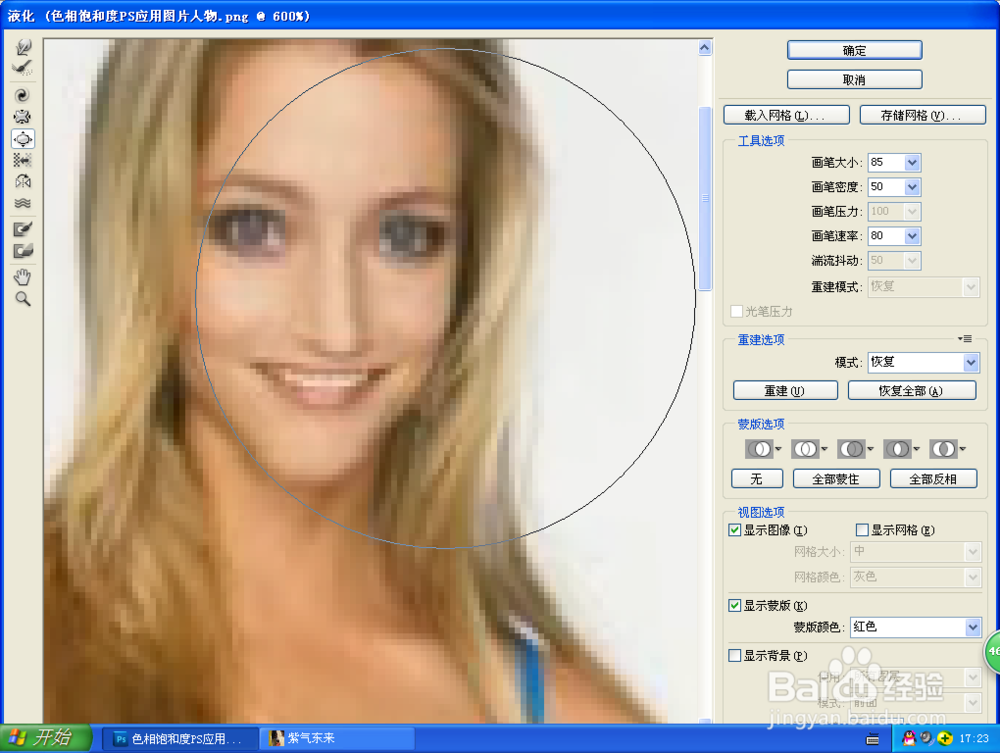
如何用PS对人物的面部整形呢

5、调整好图像,按下crl+减号键,缩小图像,如图,点击确定

如何用PS对人物的面部整形呢

6、人物变得是不是更加漂亮了哦。

如何用PS对人物的面部整形呢

  • 如何用PS修出美丽大长腿
  • PS通道及高反差如何快速给人像细节磨皮
  • Photoshop制作华丽的金色宝石皇冠
  • 水墨荷花ps后期制作技巧
  • ps2020快速精修肤色的方法
  • 热门搜索
    注册表怎么打开 李雪健说话怎么回事 转账支票怎么填写 海鲈鱼怎么做好吃 狂犬疫苗怎么打 孕妇消化不良怎么办 水煮鱼怎么做 红包提醒怎么设置 红豆怎么做好吃 我的世界马鞍怎么做