如何使用Sql Developer链接Oracle数据库(11g)

 时间:2026-04-28 19:57:38

1、进行学习安装Oracle,安装过程选择默认下一步即可,这里不对安装过程进行详细说明,安装后,需要创建或解锁用户。这里以解锁scott用户为例,介绍解锁过程:

C:>sqlplus / as sysdba;

SQL> alter user scott account unlock;

SQL>discount;

SQL>conn scott/tiger

如何使用Sql Developer链接Oracle数据库(11g)

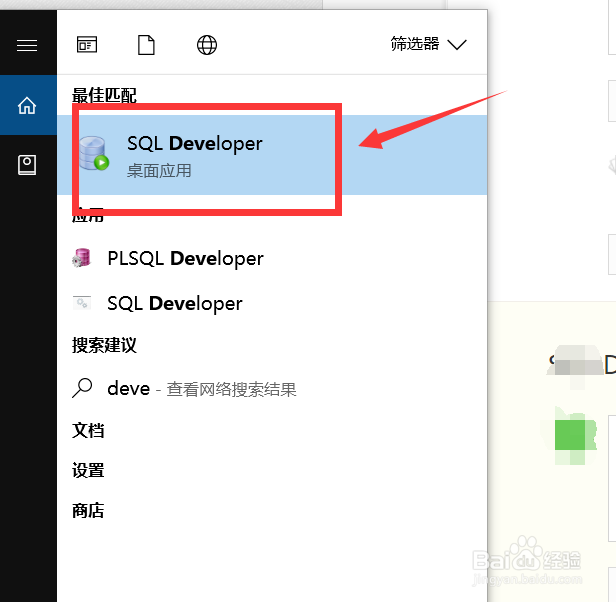
1、Win10安装Oracle11g后启动SQL Developer

Win10搜索到SQL Developer,启动SQL Developer。如图所示:
如何使用Sql Developer链接Oracle数据库(11g)

如何使用Sql Developer链接Oracle数据库(11g)

如何使用Sql Developer链接Oracle数据库(11g)

2、创建连接1

将相关信息填入图中所指部分。

连接名:Test(随便取)

用户名:scott

密码:tiger

如何使用Sql Developer链接Oracle数据库(11g)

如何使用Sql Developer链接Oracle数据库(11g)

3、创建连接2

连接类型选择TNS,填完后如图所示。

如何使用Sql Developer链接Oracle数据库(11g)

4、创建连接3

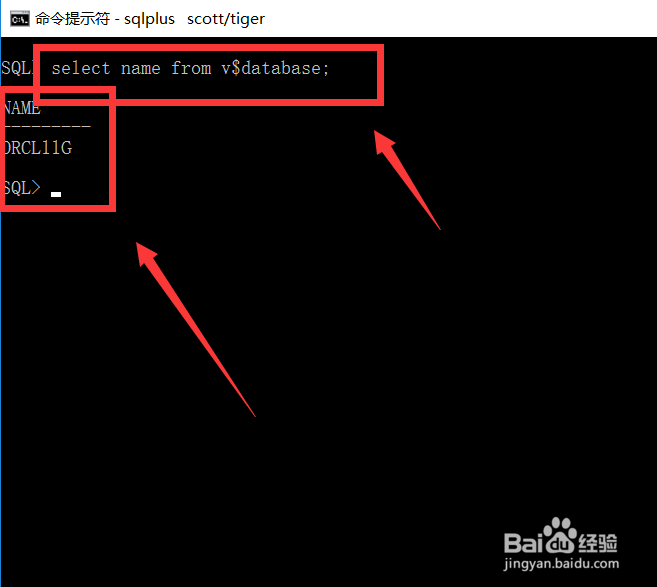
网络别名选择安装时数据库的全局命名,也可在sysdba用户下通过命令来查询select name from v$database;并测试和连接。如图所示:
如何使用Sql Developer链接Oracle数据库(11g)

如何使用Sql Developer链接Oracle数据库(11g)

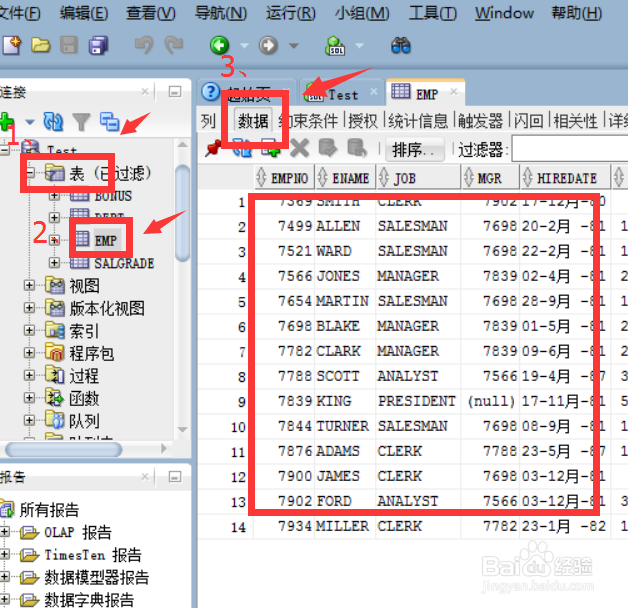
1、查询scott用户下的数据

如图所示:表-->emp-->数据,查看数据,正常显示数据。
如何使用Sql Developer链接Oracle数据库(11g)

  • 怎么上网挣钱
  • 微信群怎么扩大到500
  • 如何使用FTP传输文件到服务器
  • 云图计划算法怎么分解
  • 上海到舟山旅游攻略
  • 热门搜索
    同程旅游客服电话 春秋旅游官网 武汉东湖学院怎么样 韭菜花怎么炒 法国旅游景点 阿姆斯特丹旅游 凉拌黄瓜怎么做好吃 万家乐电热水器怎么样 山东旅游职业学院 运城旅游