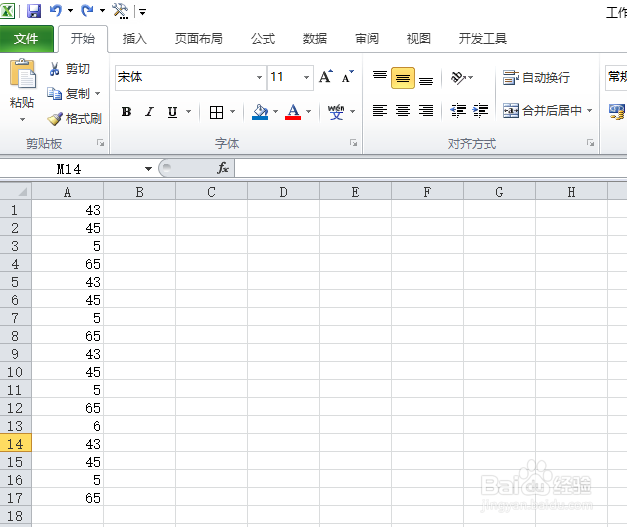
1、首先,我们打开我们电脑上面的excel,然后我们在里面输入一些数字;
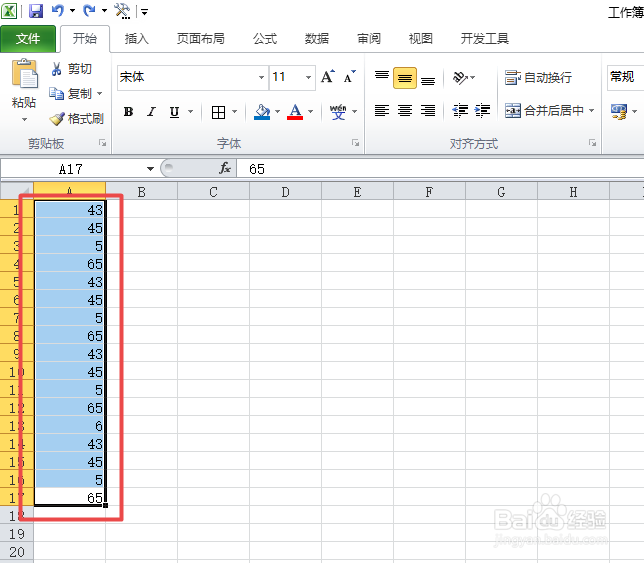
2、之后我们选中这些数字的单元格;
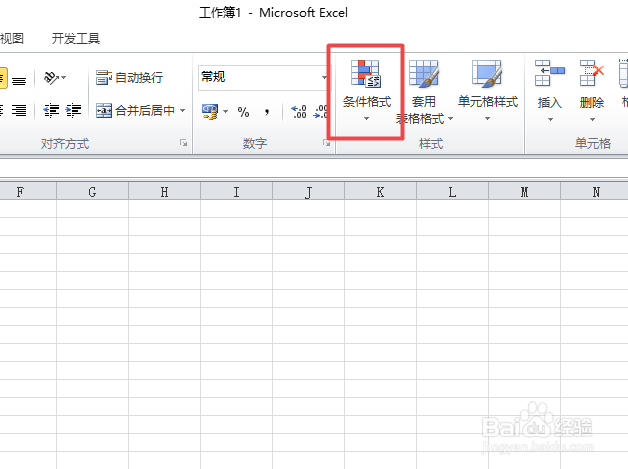
3、然后我们点击条件格式;
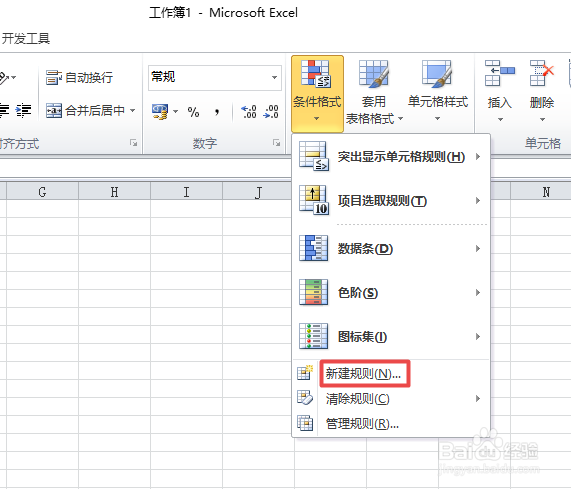
4、之后我们点击新建规则;
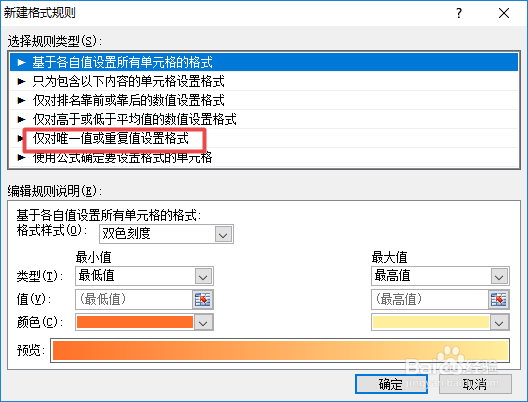
5、然后我们点击仅对唯一值或重复值设置格式;
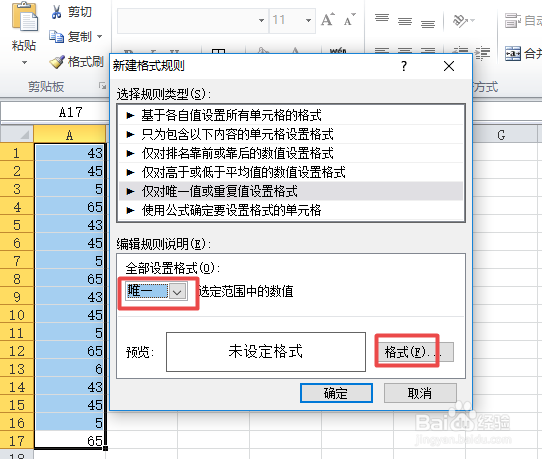
6、然后我们将全部设置格式的条件选择为唯一,然后点击格式;
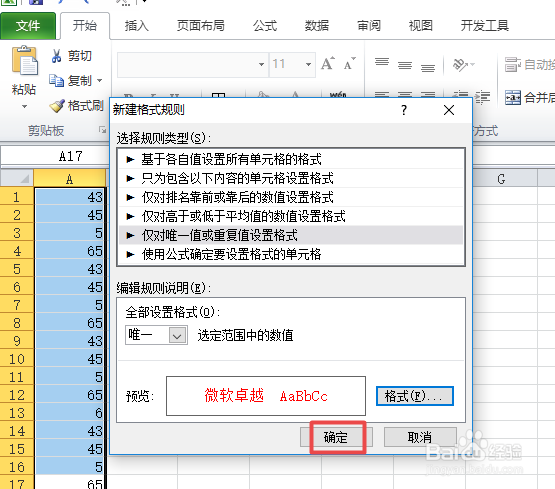
7、然后我们点击颜色边上的下拉箭头,之后我们点击红色,然后点击确定;

8、之后我们继续点击确定;
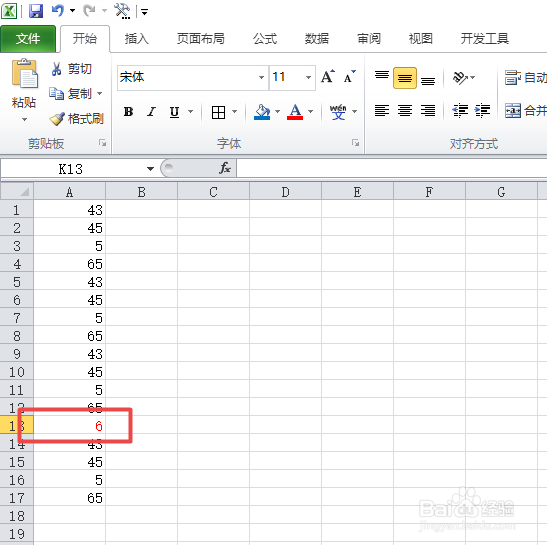
9、最终结果如图所示,我们可以看到唯一值已经被颜色显示出来了。
时间:2026-04-21 21:06:59
1、首先,我们打开我们电脑上面的excel,然后我们在里面输入一些数字;
2、之后我们选中这些数字的单元格;
3、然后我们点击条件格式;
4、之后我们点击新建规则;
5、然后我们点击仅对唯一值或重复值设置格式;
6、然后我们将全部设置格式的条件选择为唯一,然后点击格式;
7、然后我们点击颜色边上的下拉箭头,之后我们点击红色,然后点击确定;
8、之后我们继续点击确定;
9、最终结果如图所示,我们可以看到唯一值已经被颜色显示出来了。
