Win10系统策略禁止安装此设备怎么办

 时间:2024-10-31 01:53:10

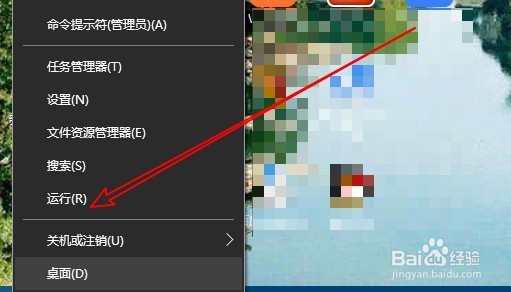
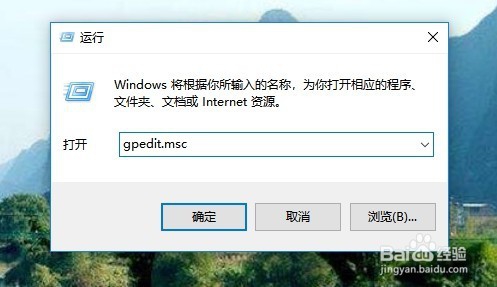
1、在Windows10系统桌面,右键点击开始按钮,在弹出的菜单中选择“运行”菜单项。
Win10系统策略禁止安装此设备怎么办

2、在打开的Windows运行窗口中,输入命令gpedit.msc,然后点击确定按钮。
Win10系统策略禁止安装此设备怎么办

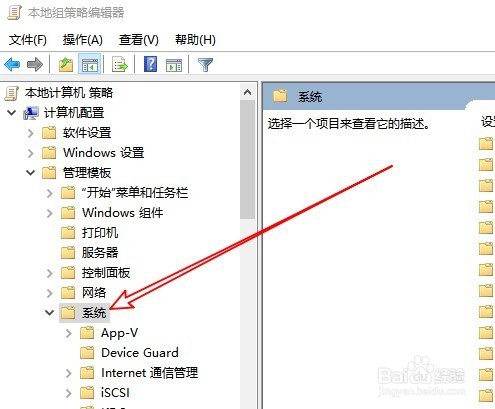
3、这时会打开本地组策略编辑器窗口,在窗口中依次点击“管理模板/系统”菜单项。
Win10系统策略禁止安装此设备怎么办

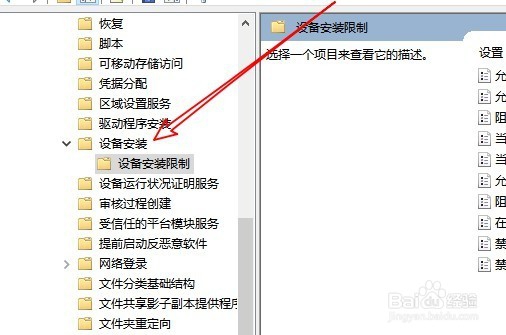
4、在展开的窗口中依次再点击“设备安装/设备安装限制”菜单项。

Win10系统策略禁止安装此设备怎么办

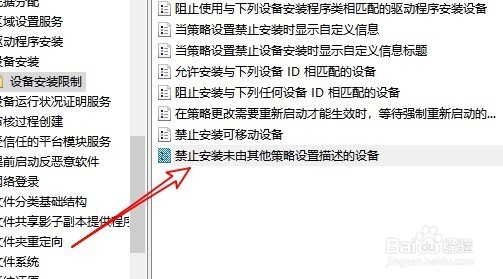
5、在右侧的窗口中找到“禁止安装未由其他策略设置描述的设备”设置项。

Win10系统策略禁止安装此设备怎么办

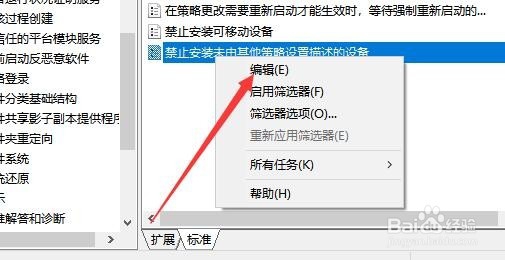
6、右键点击该设置项,在弹出菜单中选择“编辑”菜单项。

Win10系统策略禁止安装此设备怎么办

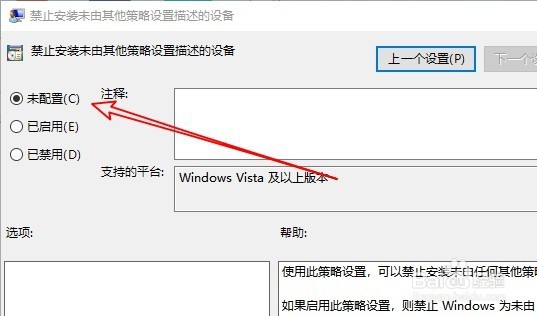
7、在打开的编辑窗口中,我们选中“未配置”或是“已禁用”设置项,最后再点击确定按钮即可。这样再安装其他设备的时候,就不会再出现上面的提示了。
Win10系统策略禁止安装此设备怎么办
  • win10如何查看.NET版本
  • 如何设置win10的用电电源按钮为休眠
  • Windows11在哪里设置小任务栏
  • win11怎么开启RDP远程桌面
  • Windows10如何新建分区
  • 热门搜索
    甲沟炎的治疗方法 平鱼怎么做好吃 以危险方法危害公共安全罪 ps怎么切片 沃尔沃汽车怎么样 二四六天天好彩免费资料大全 东北家常菜菜谱大全 凉拌黄瓜怎么做好吃 电视墙背景墙大全 毛血旺的家常做法