1、电脑开机,在电脑桌面打开 美图秀秀;
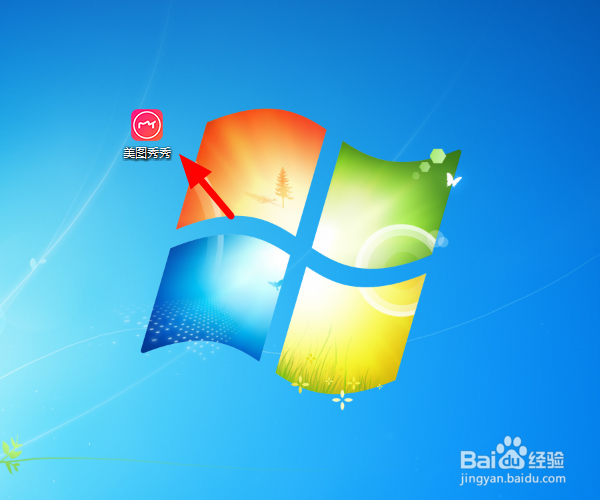
2、打开美图秀秀后,先导入一张图片,点击 打开;

3、在打开图片页面,选中 图片,点击 打开;
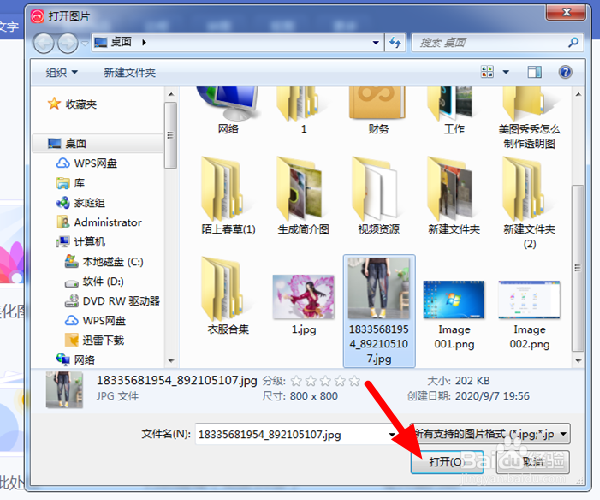
4、导入图片素材后,点击 更多;
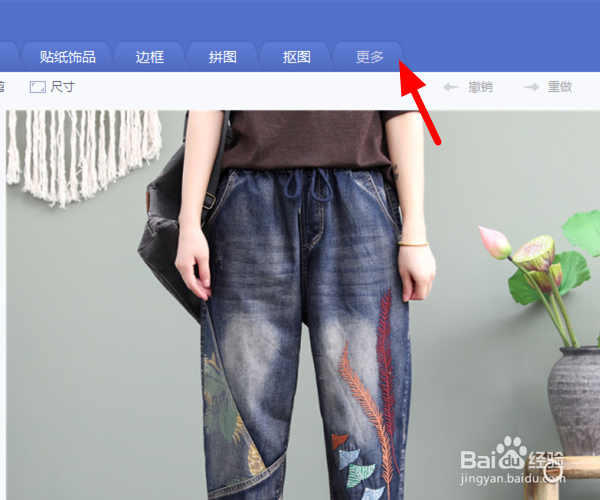
5、在更多界面,点击 动态图片;
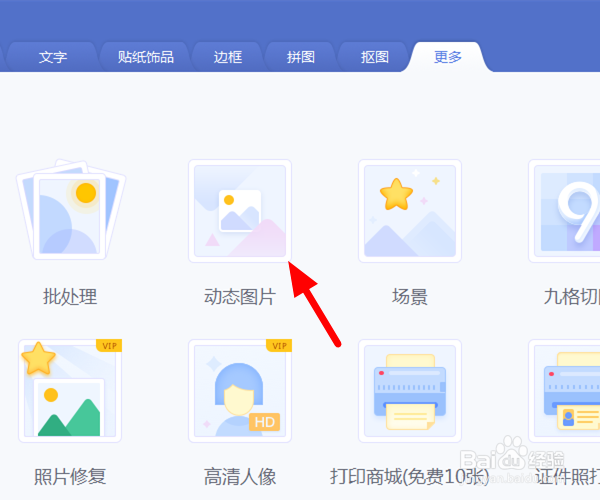
6、在动态图片页面,点击 添加多张图片;

7、导入多张图片后,点击 保存本地;
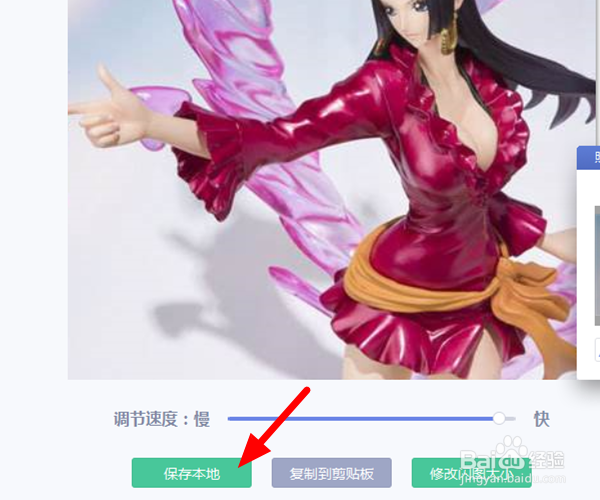
8、在保存与分享页面,点击 保存;
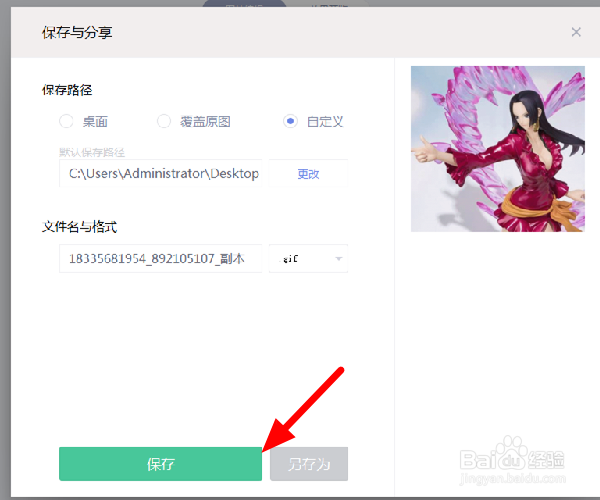
9、这样gif动态图片就制作成功了。

1、【1】打开 美图秀秀,点击 打开,导入图片;
【2】点击 更多>动态图片>添加多张图片;
【3】点击 保存本地>保存,制作成功。
时间:2026-04-23 08:34:24
1、电脑开机,在电脑桌面打开 美图秀秀;
2、打开美图秀秀后,先导入一张图片,点击 打开;
3、在打开图片页面,选中 图片,点击 打开;
4、导入图片素材后,点击 更多;
5、在更多界面,点击 动态图片;
6、在动态图片页面,点击 添加多张图片;
7、导入多张图片后,点击 保存本地;
8、在保存与分享页面,点击 保存;
9、这样gif动态图片就制作成功了。
1、【1】打开 美图秀秀,点击 打开,导入图片;
【2】点击 更多>动态图片>添加多张图片;
【3】点击 保存本地>保存,制作成功。
