怎么减少Word2016文档中图片占用的磁盘空间

 时间:2026-02-14 11:05:46

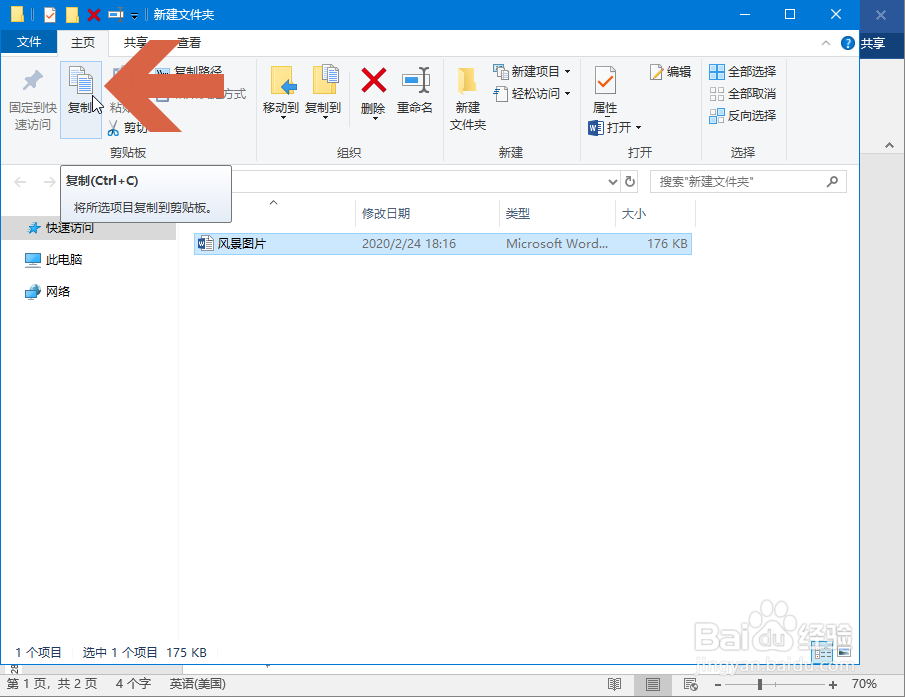
1、本文的方法需要对图片进行压缩,为了避免压缩图片后对图片的清晰度不满意,在操作前需复制一份文档进行备份。
怎么减少Word2016文档中图片占用的磁盘空间

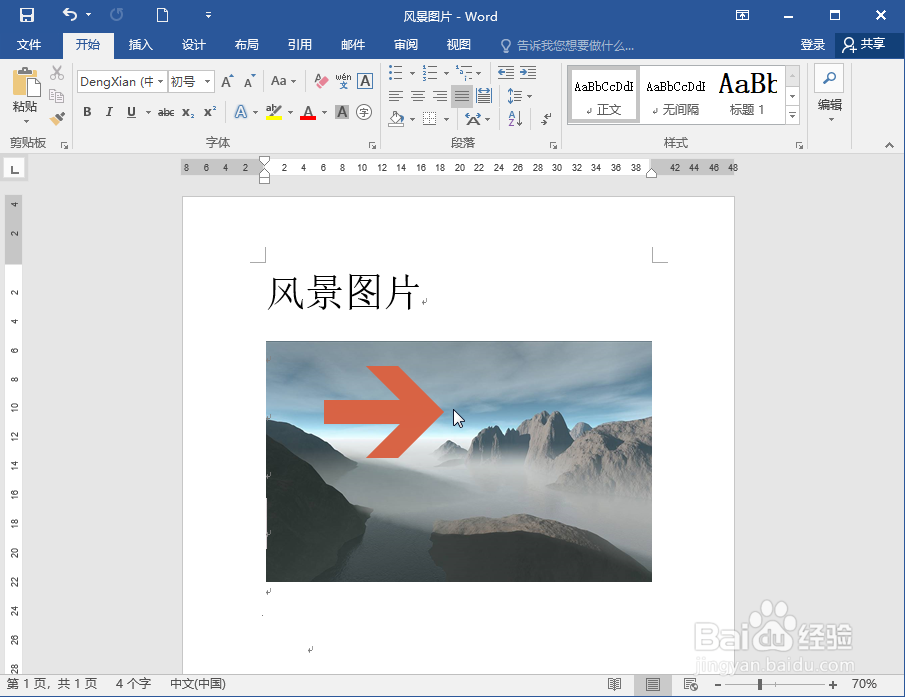
2、在文档中的图片上点击鼠标左键,选择图片。

怎么减少Word2016文档中图片占用的磁盘空间

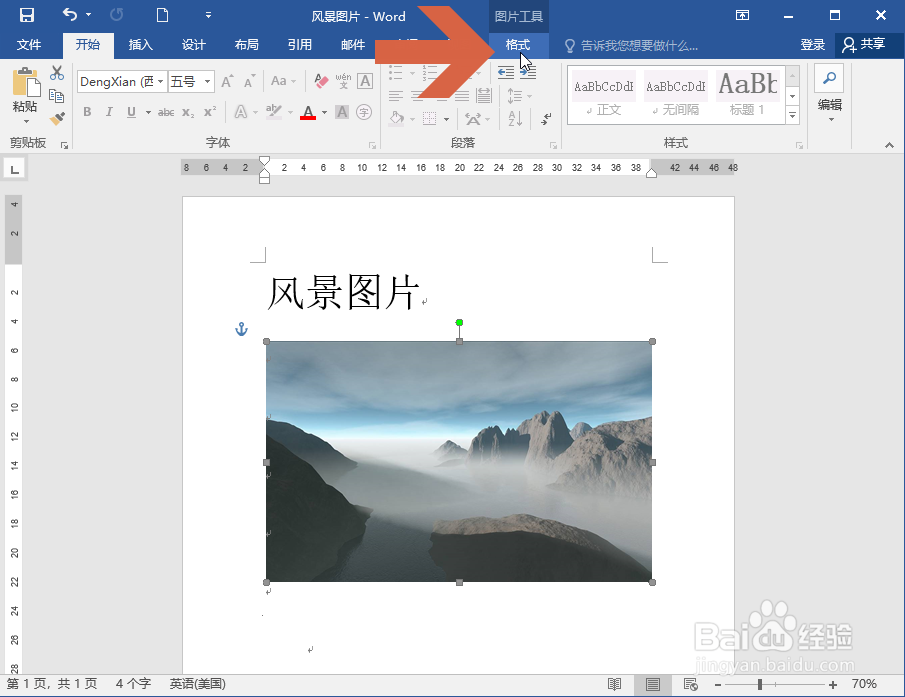
3、点击打开图示的【格式】选项卡。

怎么减少Word2016文档中图片占用的磁盘空间

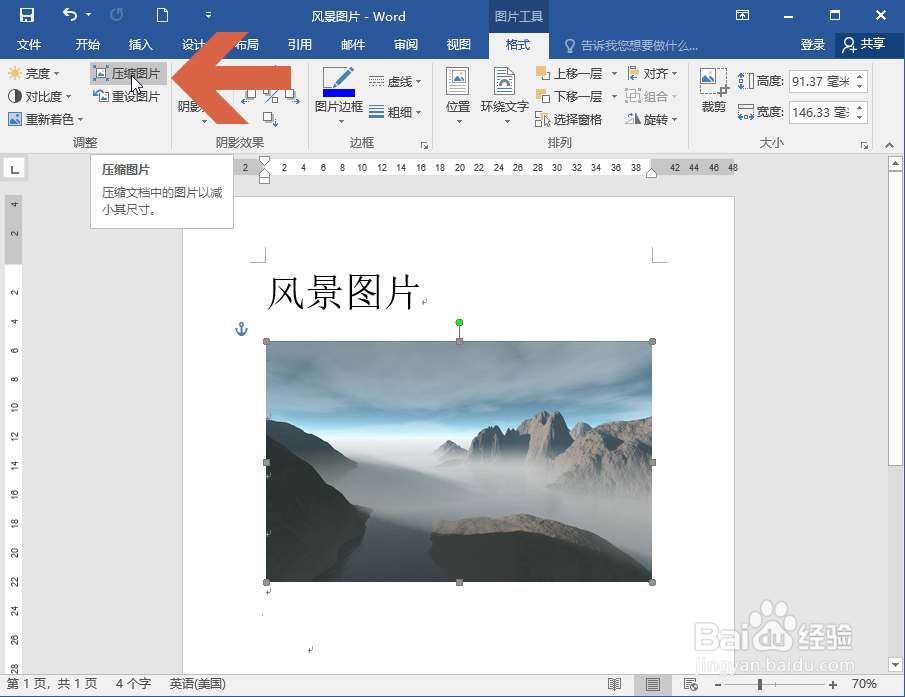
4、点击选项卡中图示的【压缩图片】按钮。

怎么减少Word2016文档中图片占用的磁盘空间

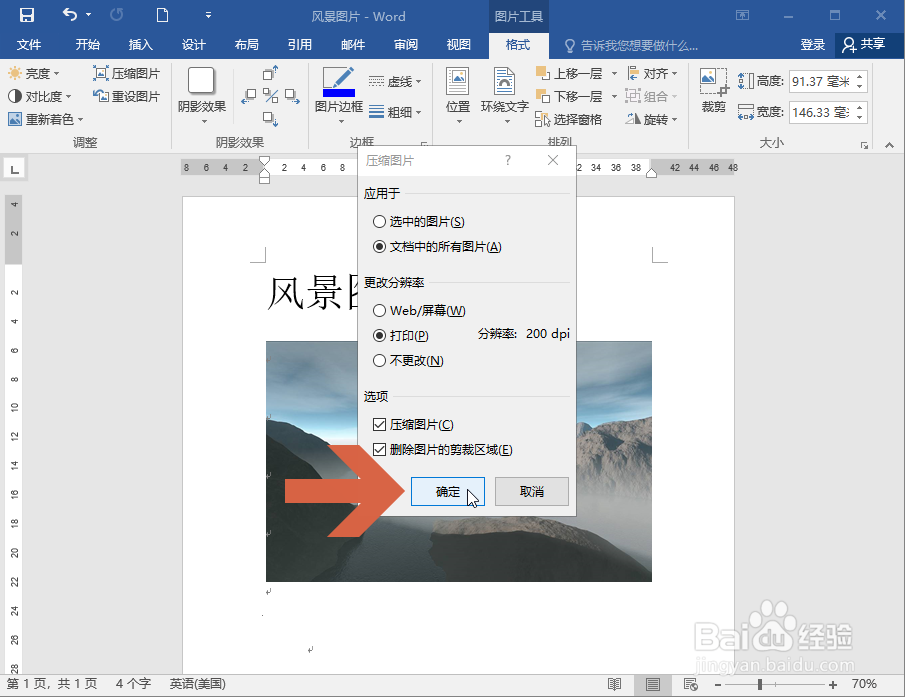
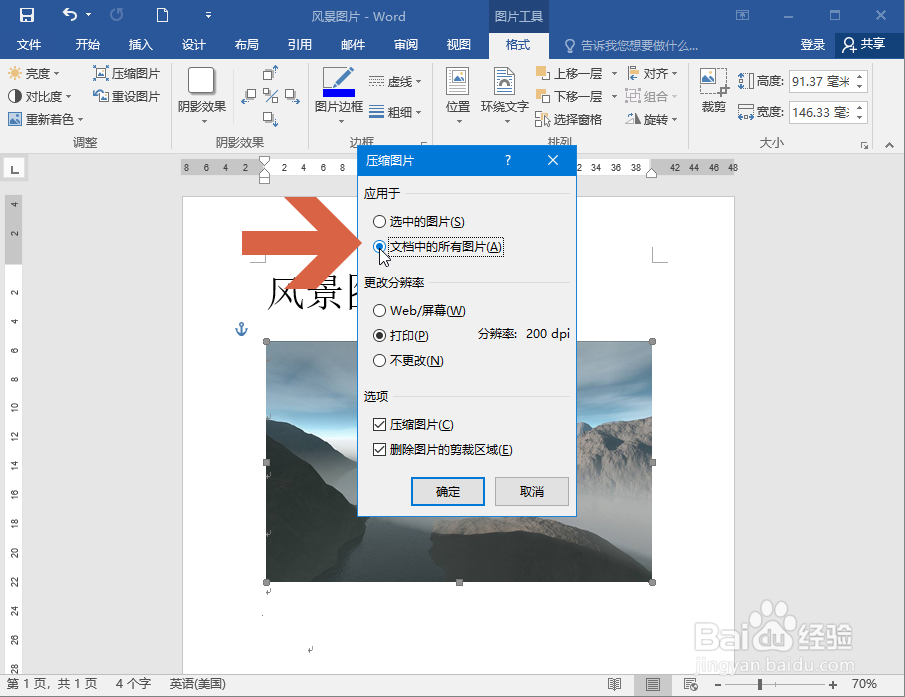
5、这时会弹出一个对话框,如果文档中的图片比较多,想处理所有的图片,可选择图示的【文档中的所有图片】选项。
怎么减少Word2016文档中图片占用的磁盘空间

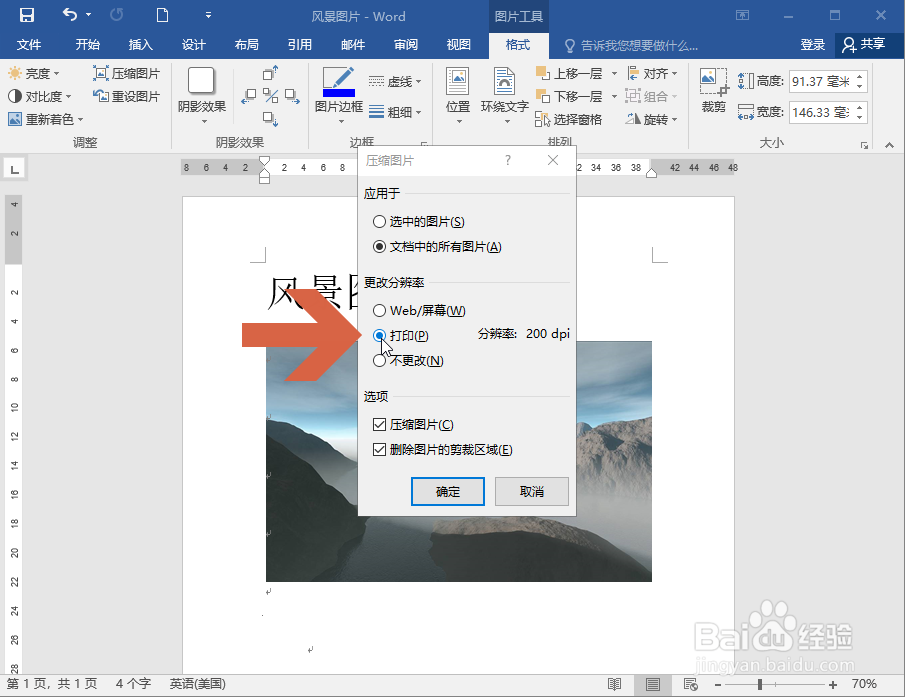
6、如果文档需要打印,为保证打印质量,在【更改分辨率】选项处需选择【打印】选项,如果只是在电脑中查看文档,可选择【Web/屏幕】选项。
怎么减少Word2016文档中图片占用的磁盘空间

7、点击确定按钮。

怎么减少Word2016文档中图片占用的磁盘空间

8、这时会弹出一个提示框,如果原图片质量比较好,可点击【应用】按钮。

怎么减少Word2016文档中图片占用的磁盘空间

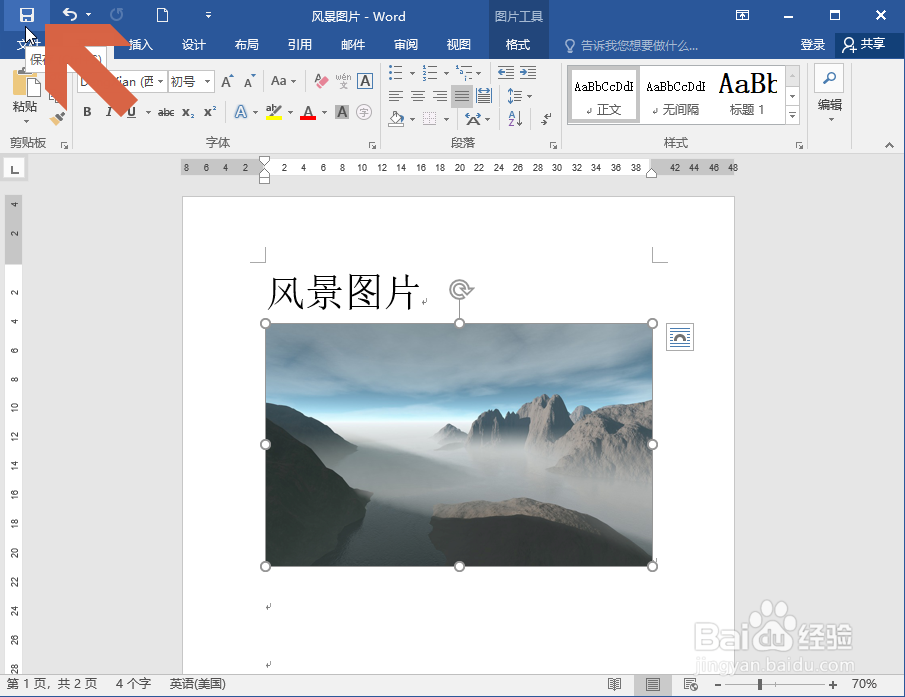
9、然后再点击保存按钮保存文档,文档中图片占用的磁盘空间就减小了。

怎么减少Word2016文档中图片占用的磁盘空间

  • 如何在Word中使用页边距样式?
  • WPS文字如何快速设置段落下框线或文字下划线
  • Excel中如何快速录入文本?
  • Word怎样在选项卡下添加命令组
  • WPS文字处理 2022如何设置表格行列互换
  • 热门搜索
    轮胎怎么看生产日期 上火牙痛怎么快速止痛 怎么长高个子 ipad怎么开机 怎么查社保 手机钢化膜怎么贴 ipad怎么清理内存垃圾 仓鼠怎么分公母 内分泌失调怎么办 王力宏和李云迪怎么回事