EXCEL怎么突出显示排名前三的数据

 时间:2024-10-12 06:35:01

1、打开EXCEL文档,单击需要突出显示前三名数据的单元格范围。

EXCEL怎么突出显示排名前三的数据

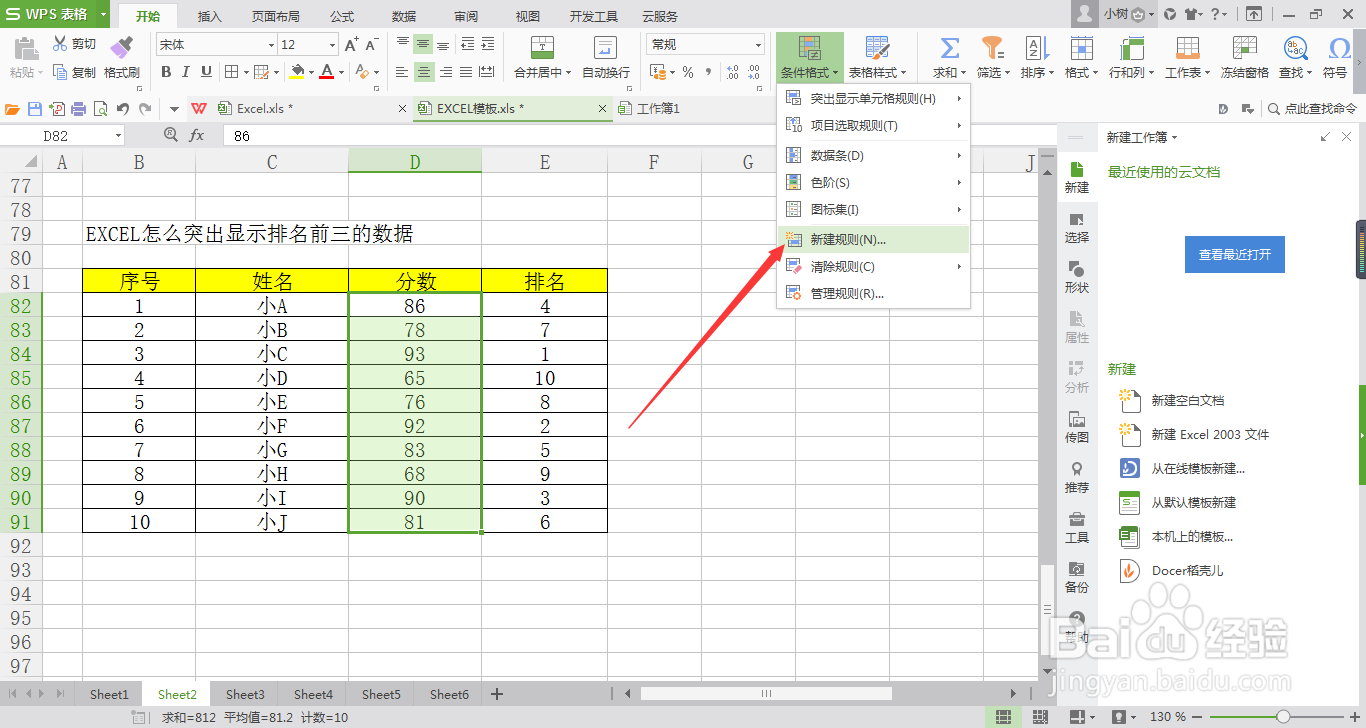
2、点击“开始”菜单下的“条件格式”选项。

EXCEL怎么突出显示排名前三的数据

3、在“条件格式”的子菜单中,点击“新建规则”选项。

EXCEL怎么突出显示排名前三的数据

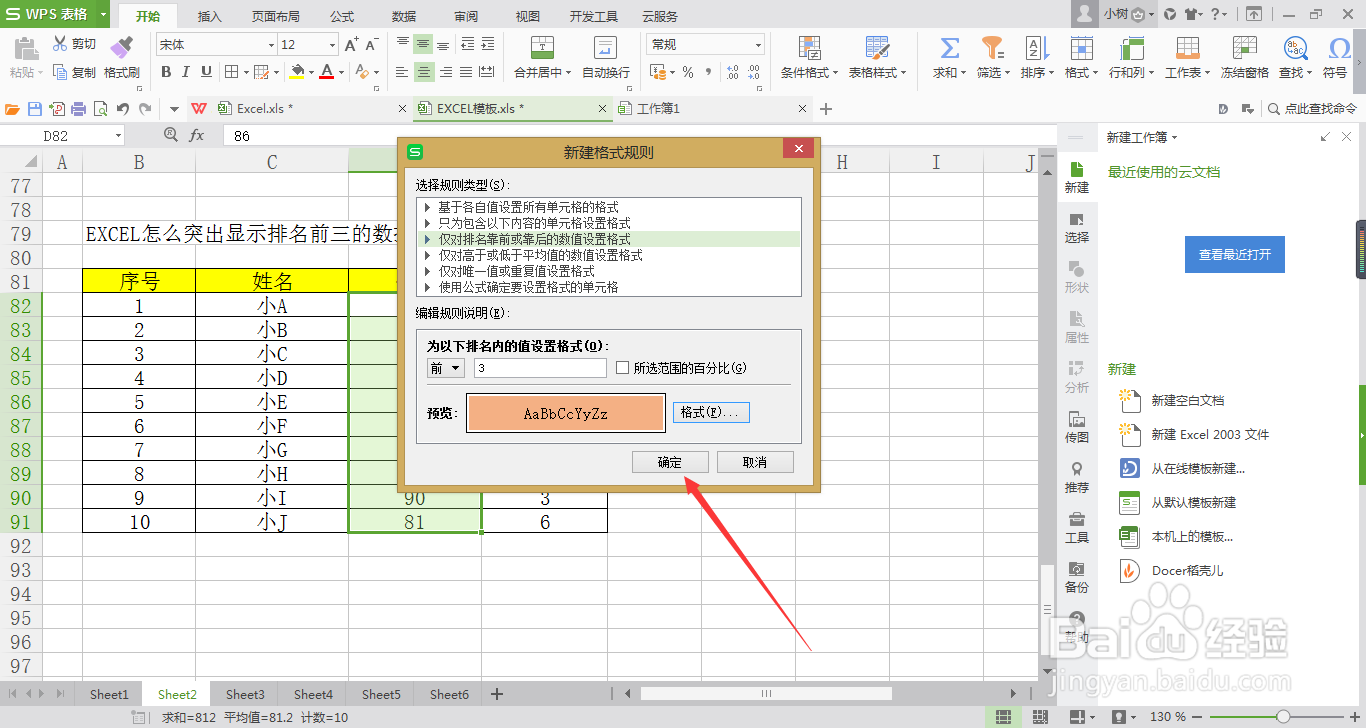
4、在系统弹出来的“新建格式规则”对话框中,点击“仅对排名靠前或靠后的数据设置格式”选项。

EXCEL怎么突出显示排名前三的数据

5、在“编辑规则说明”选项框中,在输入框中输入数字“3”,然后点击“格式”按钮。

EXCEL怎么突出显示排名前三的数据

6、在系统弹出来的“单元格格式”对话框中,选择突出显示的单元格颜色,然后点击“确定”按钮。

EXCEL怎么突出显示排名前三的数据

7、在系统返回的“新建格式规则”对话框中,点击“确定”按钮。

EXCEL怎么突出显示排名前三的数据

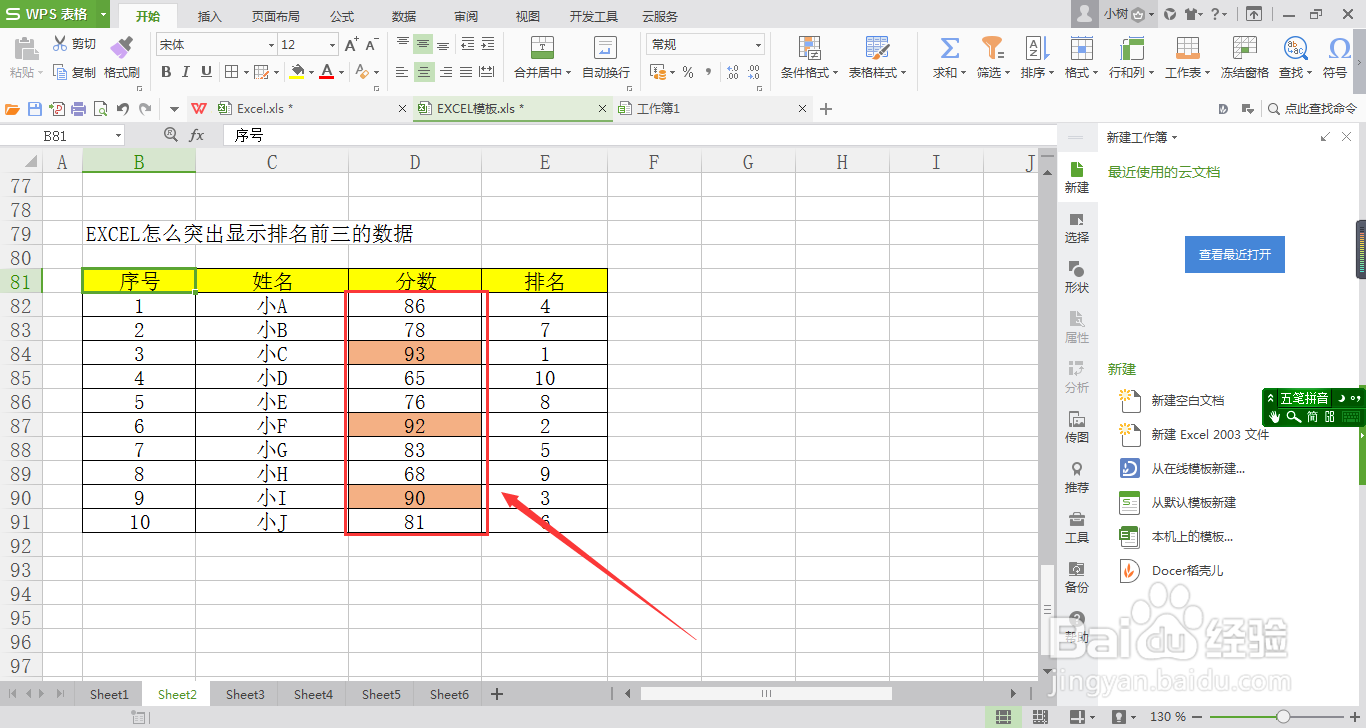
8、返回EXCEL文档,就可以看到所选单元格范围内排名前三的数据已突出显示出来啦!
EXCEL怎么突出显示排名前三的数据
  • excel的区域名称及在函数中的用法
  • Excel中如何快速找出前三名数据?
  • 数据透视表如何按季度汇总
  • EXCEL中COUNTIF函数计算大于且小于特定值的个数
  • AND函数怎么用
  • 热门搜索
    少女邪恶漫画大全 韩国英语怎么写 油茶面怎么做 财务报告怎么写 搞笑故事大全 配货站怎么开 情侣对唱歌曲大全 高岗的简介 描写山的古诗大全 怎么远程控制别人的电脑