wps演示中如何制作清新几何型时间轴

 时间:2026-05-02 17:41:11

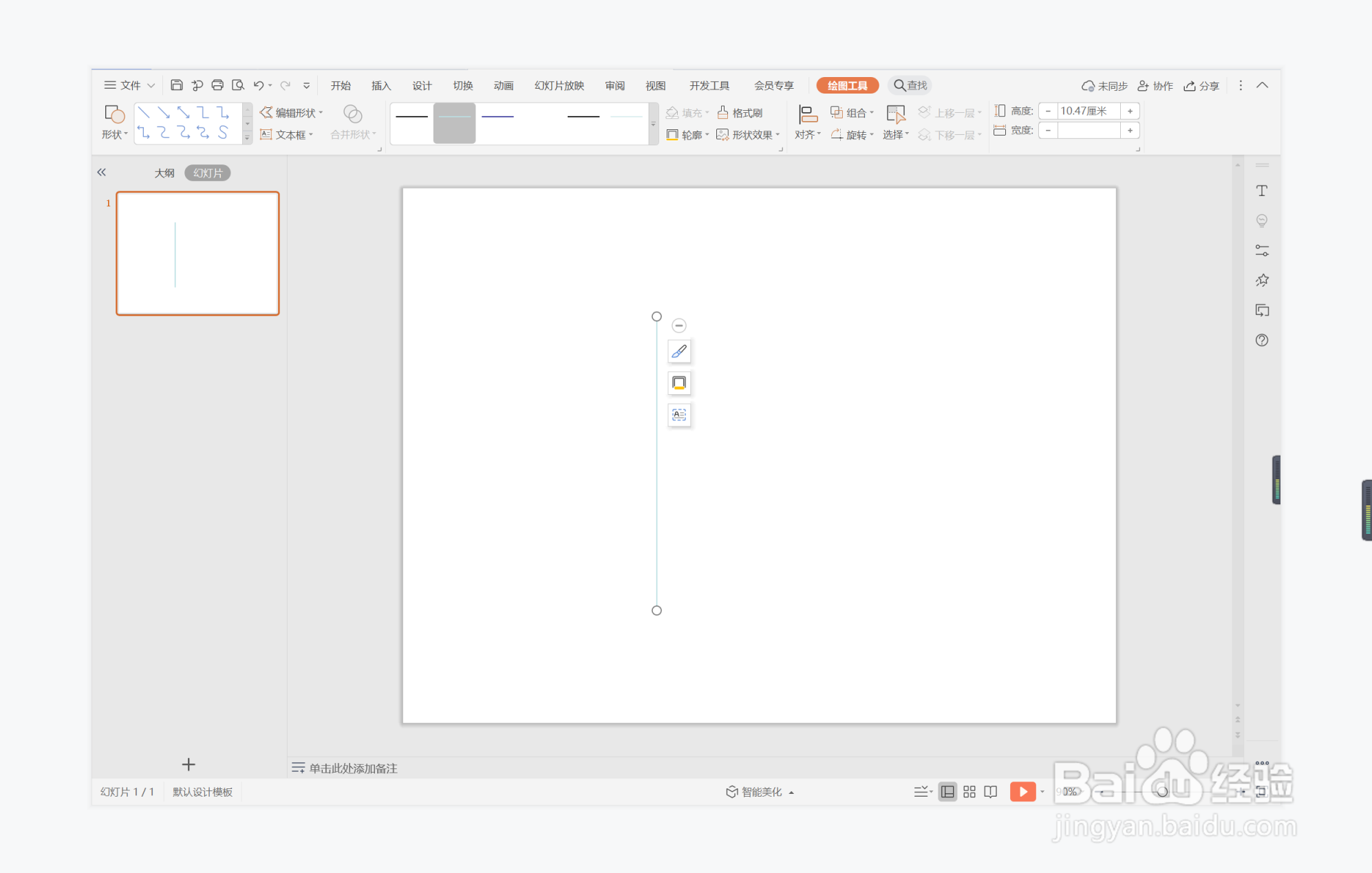
1、在插入选项卡中点击形状,选择其中的直线,按住shift键,在页面上绘制出一条直线。
wps演示中如何制作清新几何型时间轴

2、选中直线,点击轮廓,线条颜色填充为灰色,线条宽度设置为1.5磅。

wps演示中如何制作清新几何型时间轴

3、接着再插入大小一致的正圆形,均匀放置在直线上。

wps演示中如何制作清新几何型时间轴

4、同时插入大小一致的矩形,放置在直线的左侧。

wps演示中如何制作清新几何型时间轴

5、选中矩形和圆形,在绘图工具中点击填充,选择合适的颜色进行填充,并设置为无边框。

wps演示中如何制作清新几何型时间轴

6、再插入直线,颜色填充为灰色,线条宽度设置为1.5磅,用来连接圆形和矩形。

wps演示中如何制作清新几何型时间轴

7、在矩形中输入时间,字体填充为白色,在直线右侧输入相对应的事件,这样清新几何型时间轴就制作完成了。

wps演示中如何制作清新几何型时间轴

  • WPS演示中如何制作心形时间轴?
  • wps演示中如何制作彩色几何型时间轴
  • wps演示中如何制作清新简约型时间轴
  • wps演示中如何制作创意几何拼接型时间轴
  • wps演示中如何制作彩色几何型时间轴
  • 热门搜索
    怎么锻炼长高 如何因材施教 生活感悟经典句子 如何办营业执照 如果生活欺骗了你 如何去除色斑 水烟壶怎么用 油管是什么意思啊 笔记本怎么没声音 如何锻炼性能力