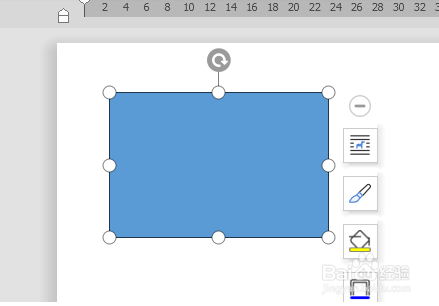
1、打开word文档,在页面中插入一个图形。
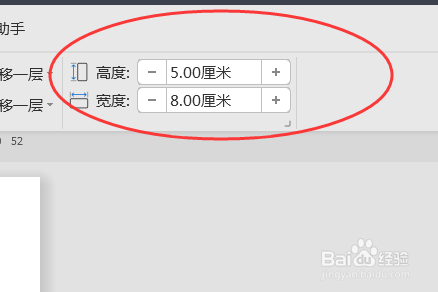
2、点击图形可以在工具栏中看到该图形的“高度和宽度”。
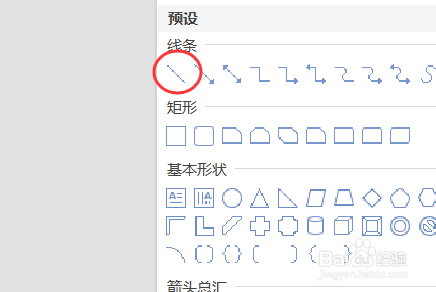
3、然后点击插入形状中的“线条”,选择第一个线条样式。
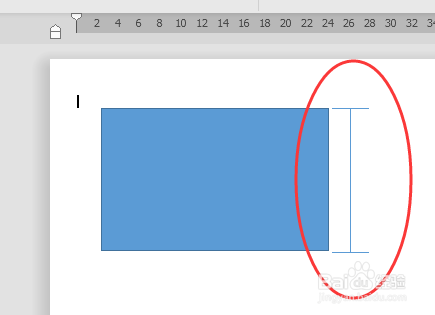
4、按下图位置用线条画出标注尺寸的框线。
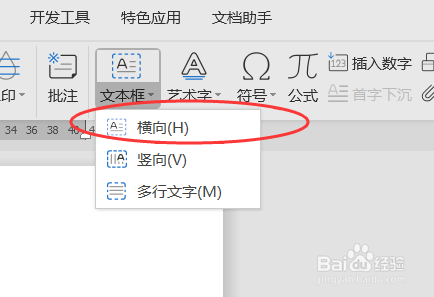
5、然后点击插入文本框,选择“横向”。
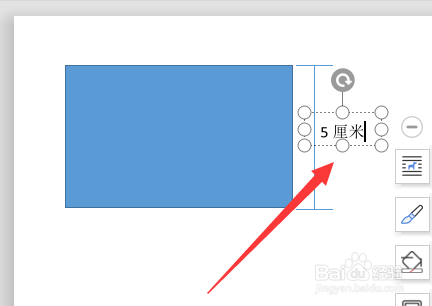
6、将文本框画在标注线的右侧,输入图形的高度。
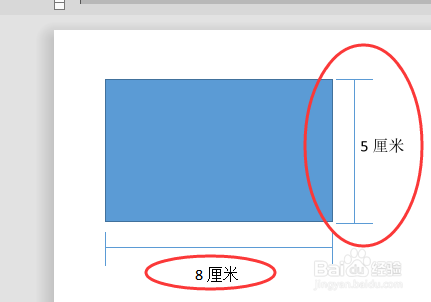
7、然后再按照同样的方法将宽度的标注框线画出,添加文本框即可完成。
时间:2026-04-21 20:17:36
1、打开word文档,在页面中插入一个图形。
2、点击图形可以在工具栏中看到该图形的“高度和宽度”。
3、然后点击插入形状中的“线条”,选择第一个线条样式。
4、按下图位置用线条画出标注尺寸的框线。
5、然后点击插入文本框,选择“横向”。
6、将文本框画在标注线的右侧,输入图形的高度。
7、然后再按照同样的方法将宽度的标注框线画出,添加文本框即可完成。
