Windows 10如何允许远程桌面通过专用网络防火墙

 时间:2026-04-28 22:42:13

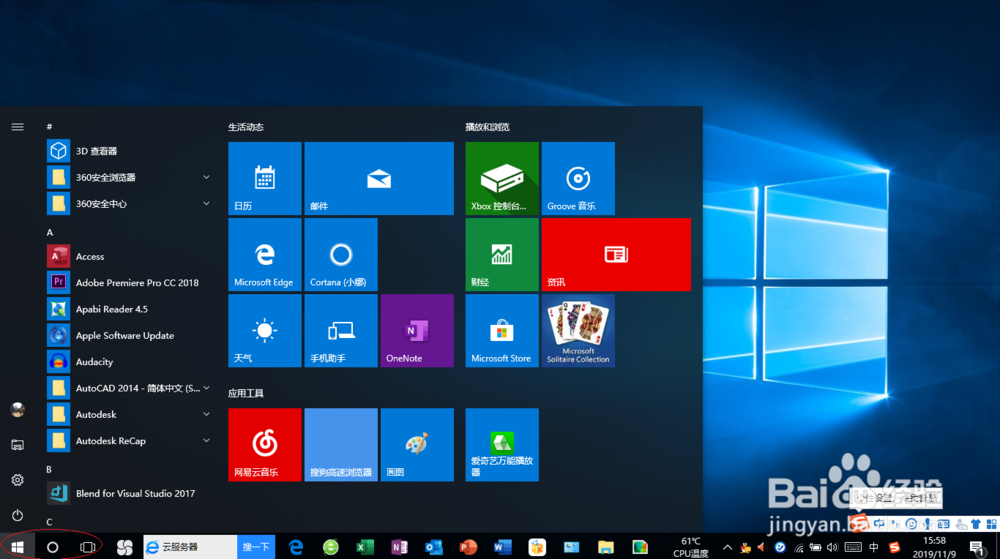
1、启动Windows 10操作系统,点击任务栏"开始"按钮。
Windows 10如何允许远程桌面通过专用网络防火墙

2、唤出任务栏开始菜单,选择"W→Windows 系统→控制面板"项。

Windows 10如何允许远程桌面通过专用网络防火墙

3、唤出"控制面板"程序窗口,点击左侧"系统和安全"图标。

Windows 10如何允许远程桌面通过专用网络防火墙

4、唤出"系统和安全"选项界面,点击"Windows Defender 防火墙"图标。

Windows 10如何允许远程桌面通过专用网络防火墙

5、唤出"Windows Defender 防火墙"选项界面,选择左侧"允许应用或功能通过Windows Defender 防火墙"项。

Windows 10如何允许远程桌面通过专用网络防火墙

6、唤出"允许程序通过Windows Defender 防火墙通信"选项界面,点击右侧"更改设置"按钮。

Windows 10如何允许远程桌面通过专用网络防火墙

7、勾选"允许的应用和功能→远程桌面"、"允许的程序和功能→远程桌面→专用"复选框,设置完成点击"确定"按钮。

Windows 10如何允许远程桌面通过专用网络防火墙

8、完成允许远程桌面通过专用网络防火墙进行通信的操作,本例到此希望对大家能有所帮助。

Windows 10如何允许远程桌面通过专用网络防火墙

  • RGB、CMYK有什么区别
  • 怎样测试某个端口是否打开
  • Windows server 2012如何设置IE启用保护模式
  • 如何在SQL Server中使用UNION连接多个表
  • Win Server2016远程桌面如何允许多用户同时登录
  • 热门搜索
    科技手抄报图片大全 王子文个人资料简介 包子的做法大全 唯美的图片大全 黄色图片大全 微博怎么发私信 公积金账号怎么查询 seo怎么优化 朱自清简介 第一次世界大战简介