Creo创建区域截面方法

 时间:2024-10-27 01:30:55

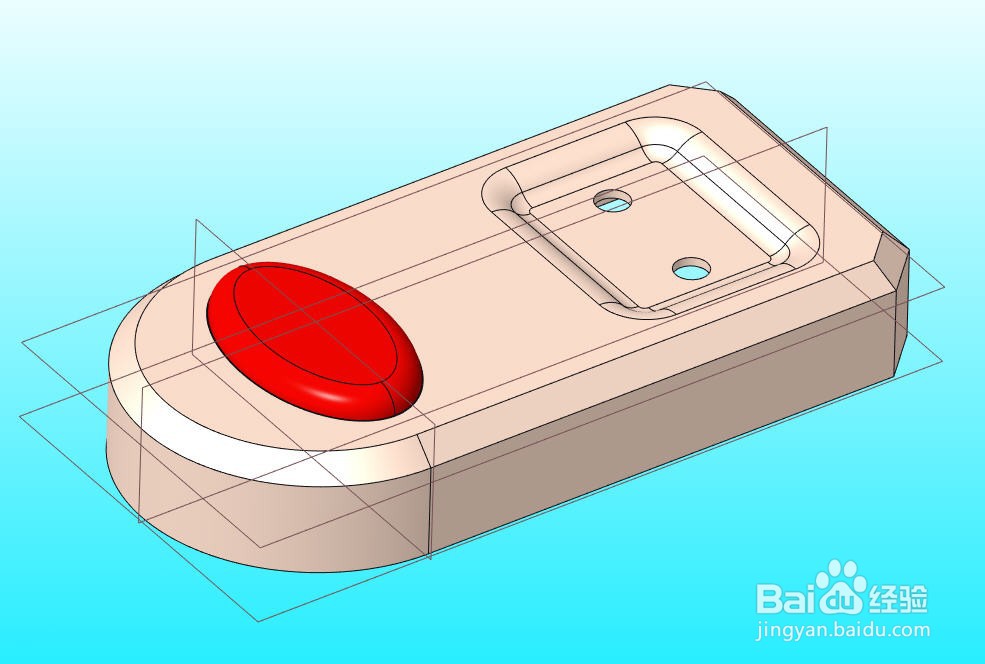
1、打开待创建区域截面的零件模型,我们将在模型上创建一个区域截面。
Creo创建区域截面方法

2、点击并展开【视图】选项卡中【截面】下拉列表,选择【区域】,打开区域创建的对话框。

Creo创建区域截面方法Creo创建区域截面方法

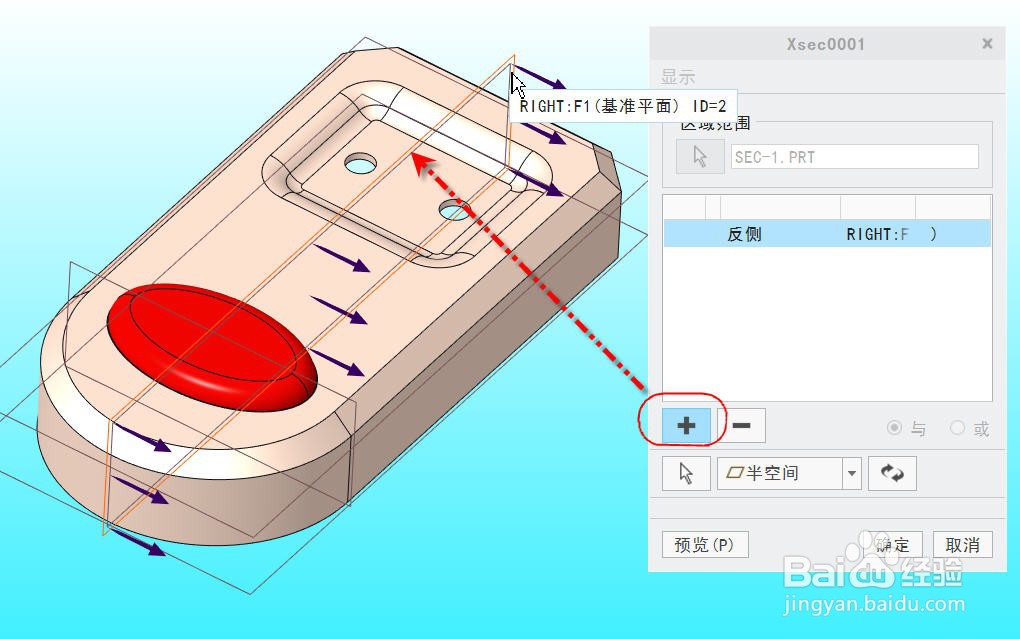
3、点击【+】按钮然后选择【RIGHT】基准平面,点击【更改方向】把平面的方向切换到图示方向
Creo创建区域截面方法Creo创建区域截面方法

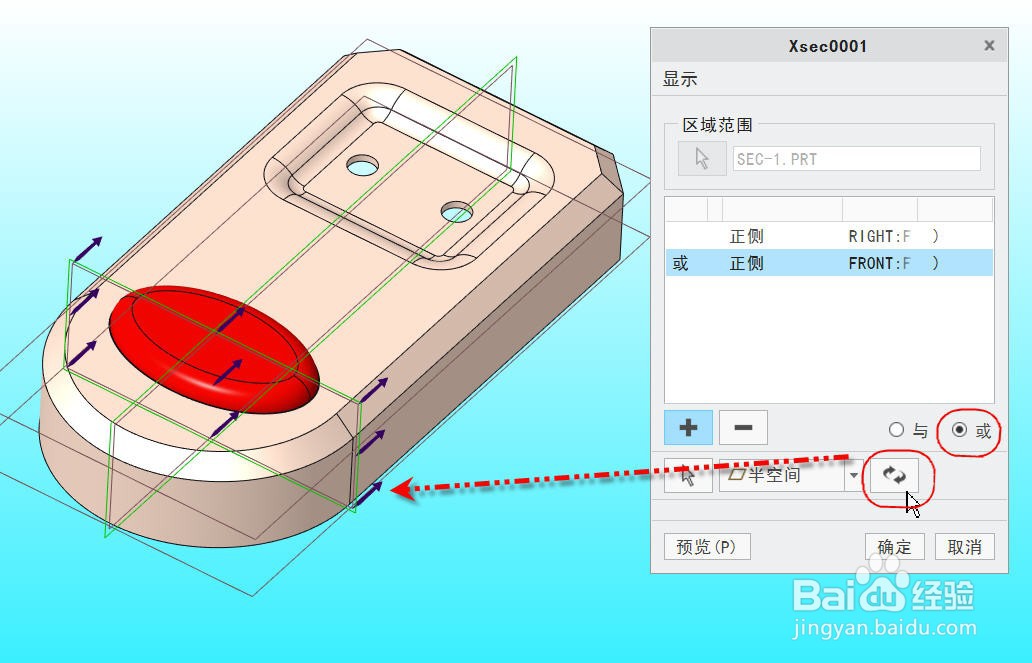
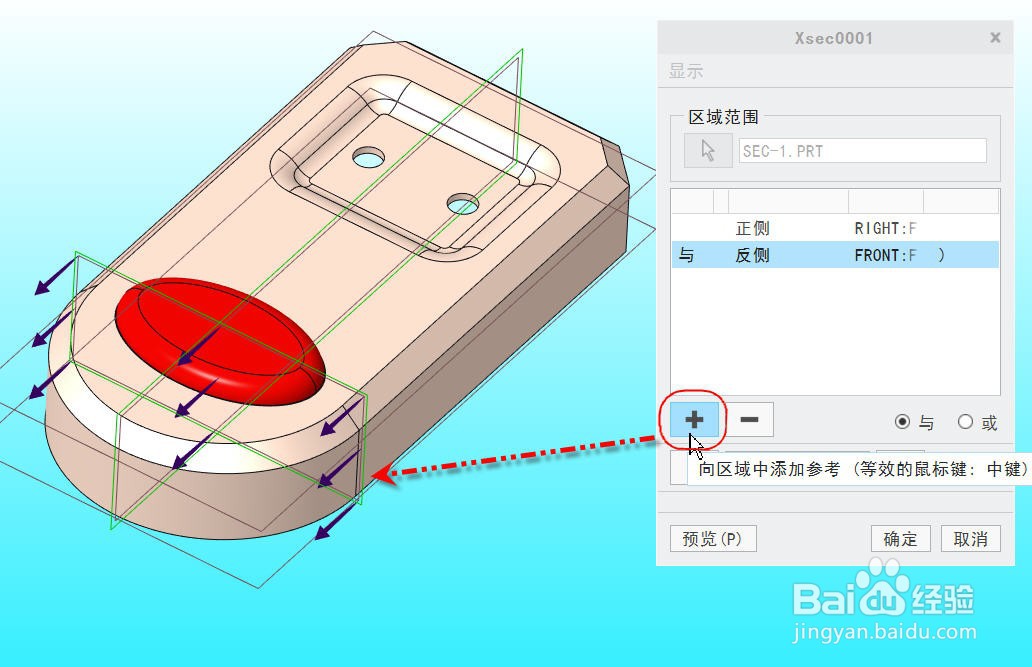
4、再点击【+】按钮然后选择【FRONT】基准平面,选中【或】选项,并点击【更改方向】把平面的方向切换到图示方向
Creo创建区域截面方法Creo创建区域截面方法

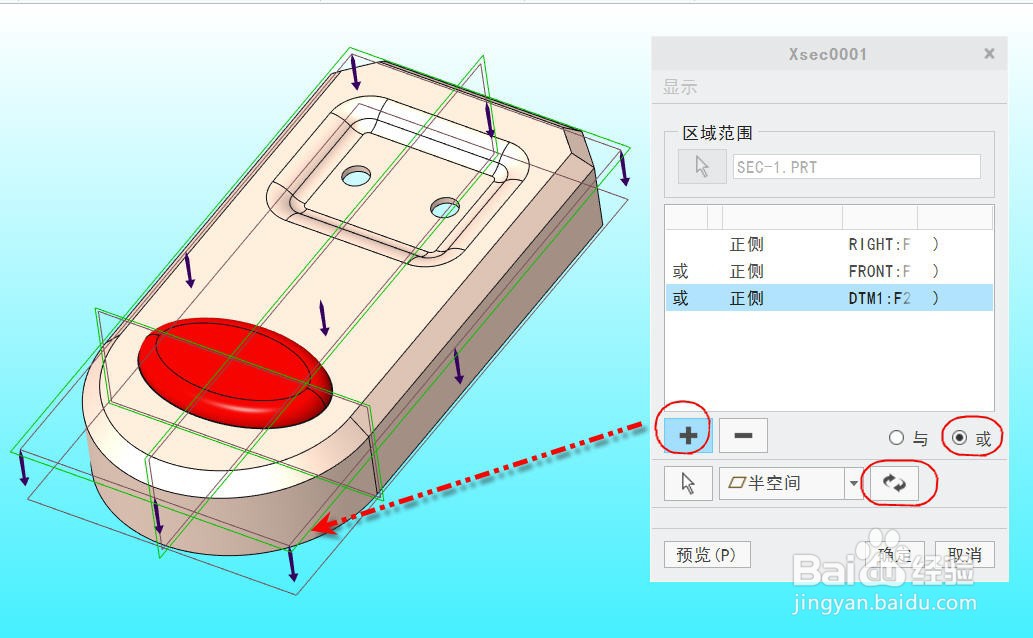
5、同上方法添加第3个平面,这次选择的是【DTM1】,其他选项如图所示。然后点击【确定】关闭对话框完成创建
Creo创建区域截面方法

6、点击【视图】选项卡上的【视图管理器】按钮打开【视图管理器】对话框,然后切换到【截面】选项页,双击【Xsec0001】,图形区显示区域截面的形状,如图所示。

Creo创建区域截面方法
  • Creo工程图怎样画中心线
  • Creo区域截面创建
  • creo7.0截面命令如何使用
  • CREO如何给零件创建横截面剖面线
  • CREO3.0如何快速绘制弹簧
  • 热门搜索
    小米手机截图怎么截 科目二考试紧张怎么办 鼻子上长脓包型痘痘怎么办 刷牙时牙龈出血是怎么回事 天然气热水器怎么用 汽车暖风怎么开 赵本山怎么了 花旗参怎么吃 怎么做系统u盘 铁棍山药怎么吃