ps绘制岩石纹理背景教程介绍

 时间:2026-02-15 17:01:40

1、打开ps软件,设置背景颜色为黑色。

ps绘制岩石纹理背景教程介绍

2、点击滤镜,渲染,选择分层云彩。

ps绘制岩石纹理背景教程介绍

3、设置前景色为黑色,背景色为白色,效果如下图。

ps绘制岩石纹理背景教程介绍

4、再点击滤镜,渲染,选择光照效果。

ps绘制岩石纹理背景教程介绍

5、弹出的属性面板,设置光照效果,参数如图。

ps绘制岩石纹理背景教程介绍

6、点击拖动圆圈的四个点,调整大小后点击确定即可。

ps绘制岩石纹理背景教程介绍

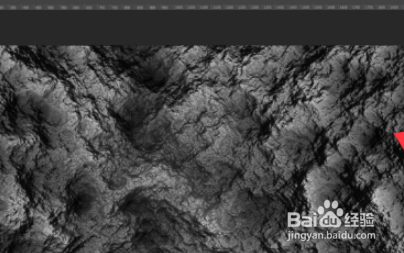
7、岩石纹理背景制作完成,效果如下图所示。

ps绘制岩石纹理背景教程介绍

1、PS制作岩石纹理背景方法

1、打开ps软件,设置背景颜色为黑色。

2、点击滤镜,渲染,选择分层云彩。

3、设置前景色为黑色,背景色为白色,效果。

4、再点击滤镜,渲染,选择光照效果。

5、弹出的属性面板,设置光照效果,参数。

6、点击拖动圆圈的四个点,调整大小后点击确定即可。

7、岩石纹理背景制作完成。

  • PS如何做出太阳光放射的效果
  • PS如何在画布上创建各种颜色的同心渐变圆形
  • 在PS中创建渐变填充图层怎么操作?
  • 如何用ps画正方形
  • PS图片中怎么做出一个菱形的步骤
  • 热门搜索
    饼的种类及做法大全 带状疱疹是怎么治疗 标点符号大全 扁平疣治疗方法 解酒最快的方法15分钟 消除眼袋的方法 cad怎么填充图案 自然堂怎么样 怎么带美瞳 羊驼怎么叫