如何使用ps制作漫画效果

 时间:2026-04-24 03:43:20

1、打开图片

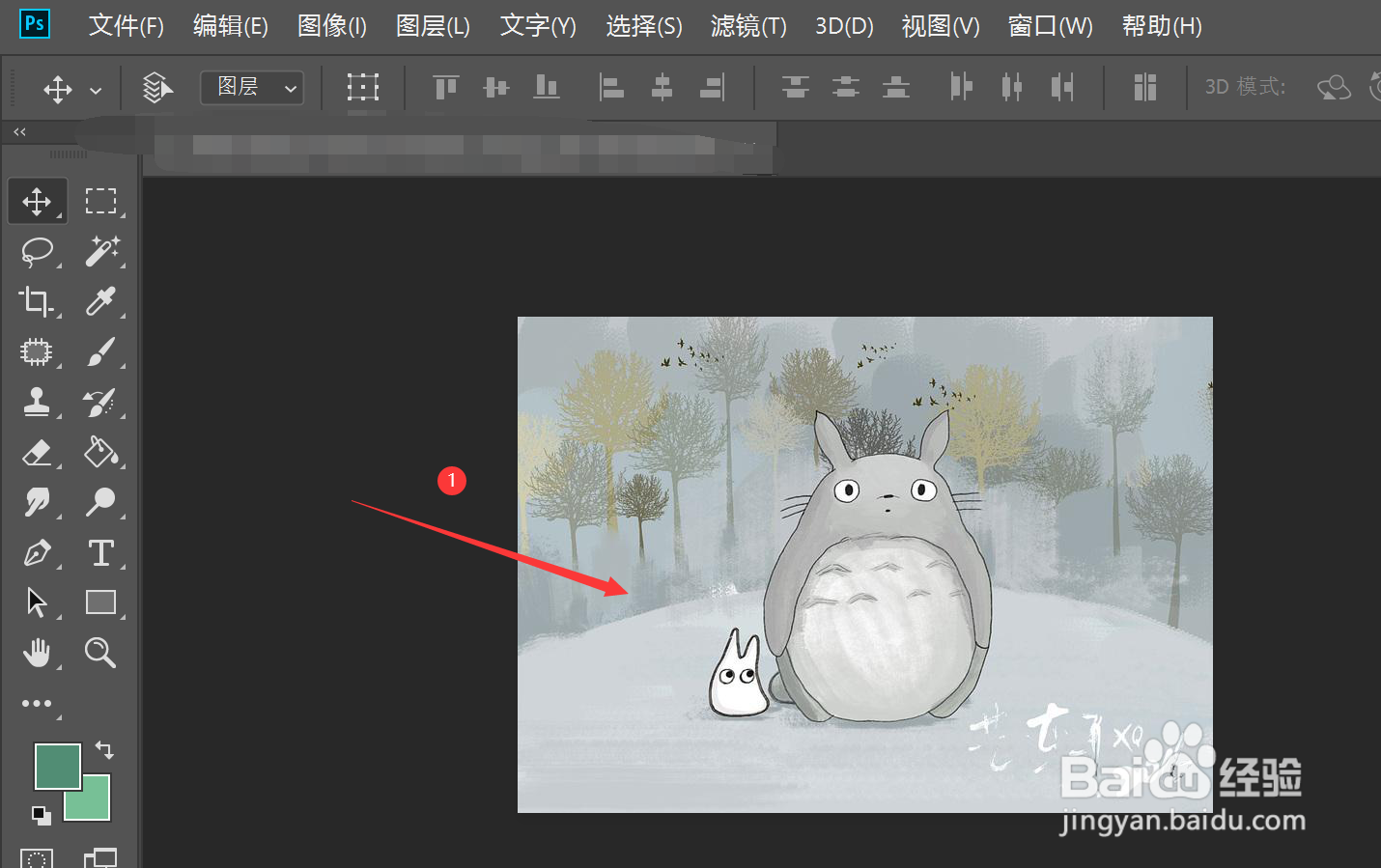
打开ps软件,在ps中打开一张需要操作的图片
如何使用ps制作漫画效果

2、将图片更改为灰度模式

点击图像菜单栏—>在弹出的选项卡中选择模式—>在弹出的选项卡中选择灰度

如何使用ps制作漫画效果

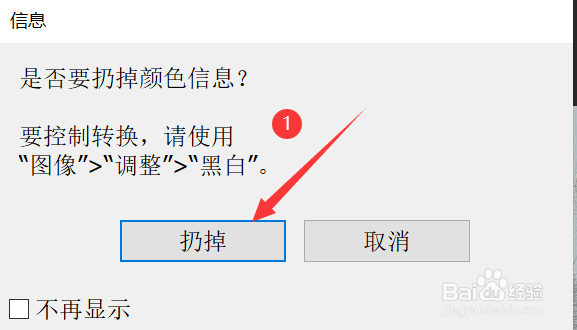
3、在弹出的信息文本框中选择扔掉选项

如何使用ps制作漫画效果

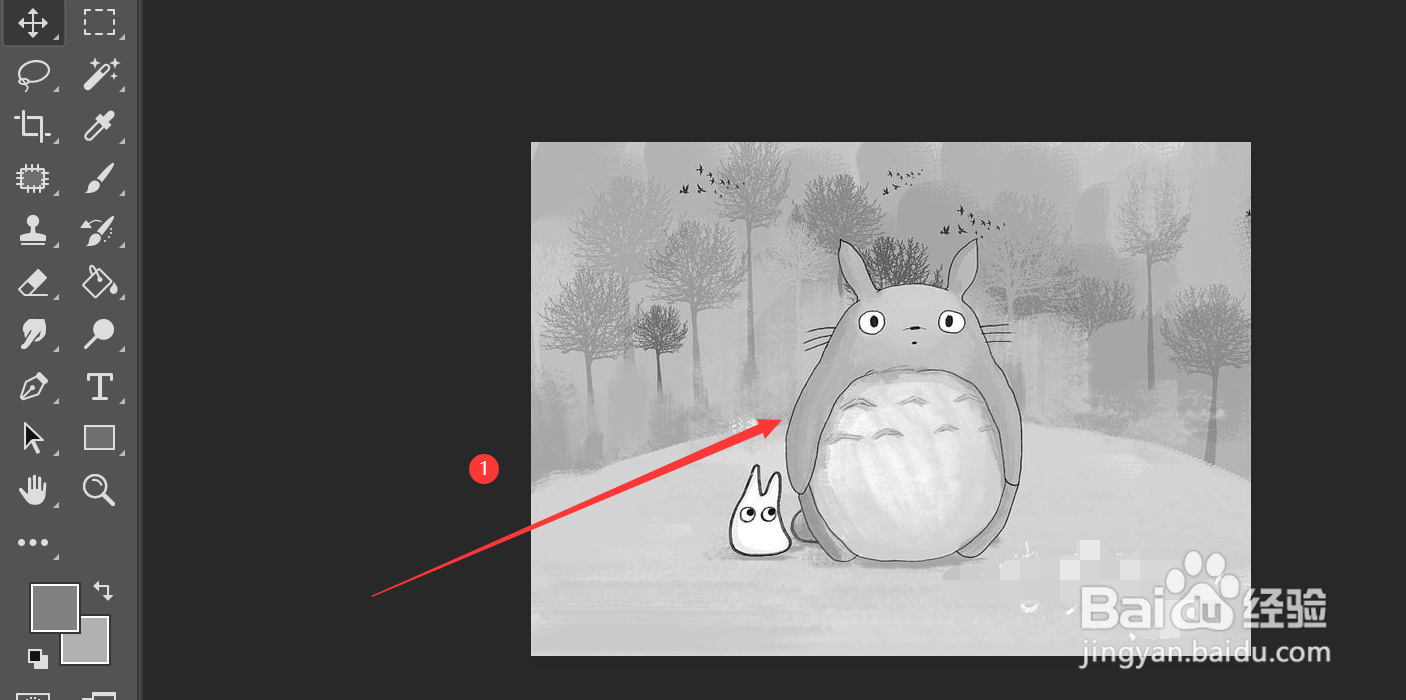
4、更改完成后,图片变为灰度模式

如何使用ps制作漫画效果

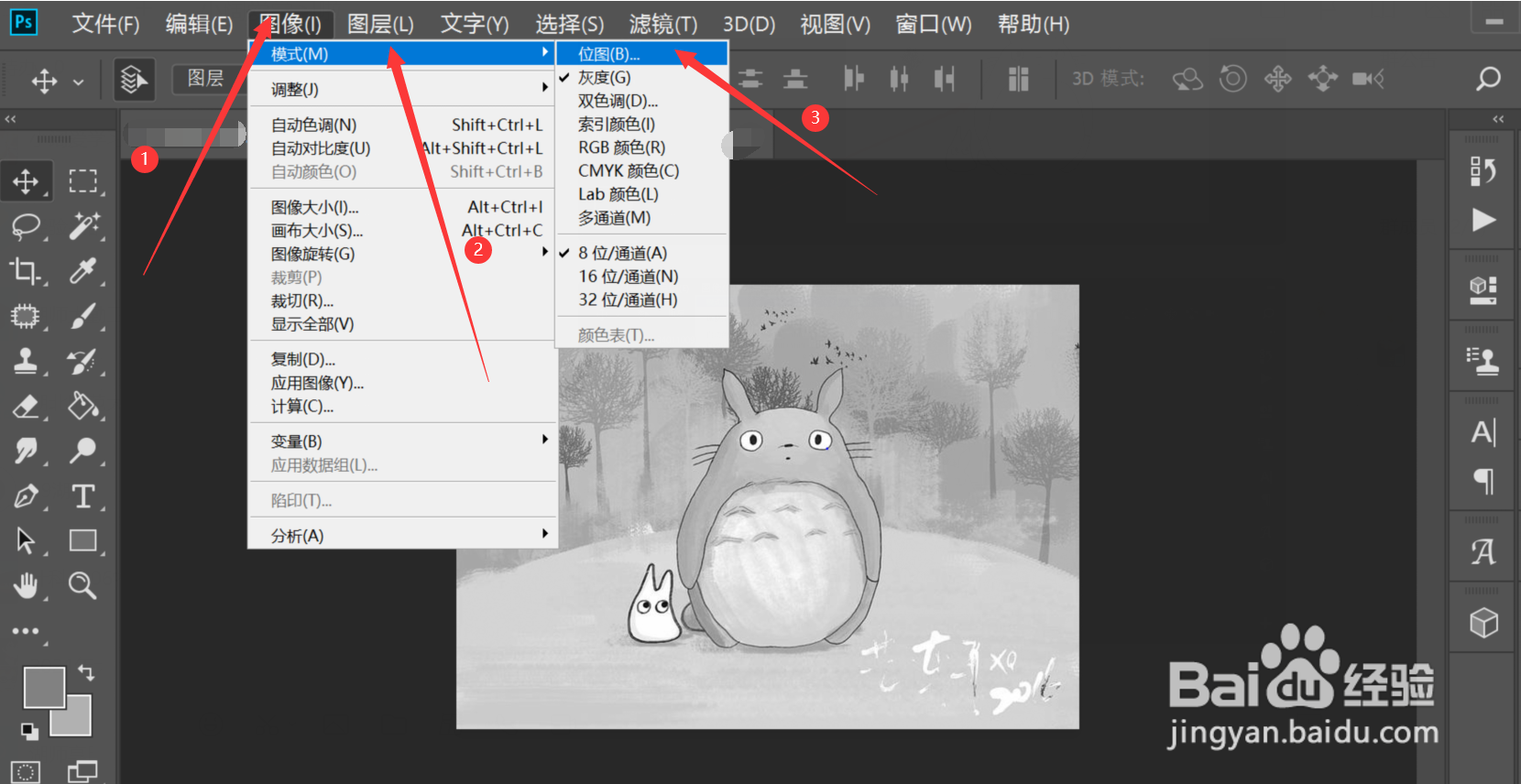
5、将图片更改为位图模式

点击图像菜单栏—>在弹出的选项卡中选择模式—>在弹出的选项卡中选择位图
如何使用ps制作漫画效果

6、在弹出的警示信息文本框中选择确定

如何使用ps制作漫画效果

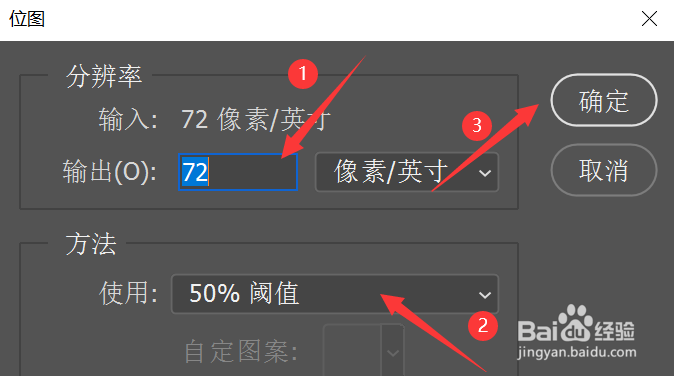
7、更改位图选项

在弹出的位图文本框中选择输出的分辨率,50%阈值方法,可根据需要选择合适的方法
如何使用ps制作漫画效果

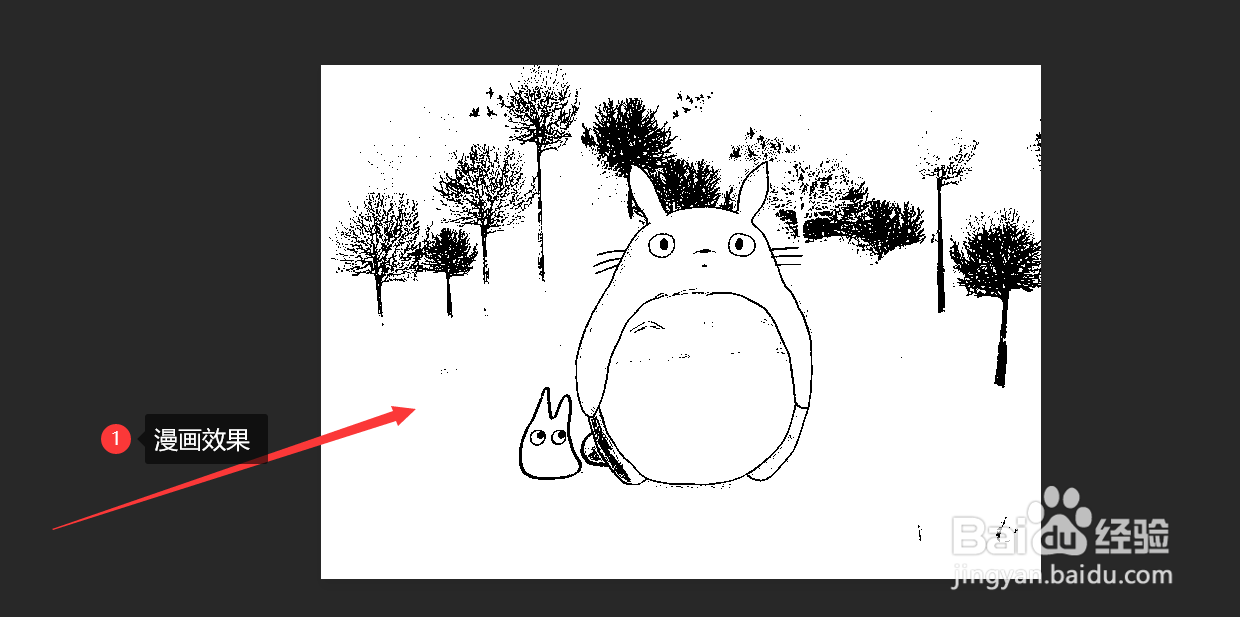
8、更改完成后,点击确定,即可出现漫画效果

如何使用ps制作漫画效果

  • 使用PS多个选区工具抠出背景复杂的半透明婚纱
  • ps软件中如何利用滤镜给图片添加边框
  • photoshop如何画卡通皇冠
  • Photoshop怎么设置默认漫射纹理限制为91
  • PS怎样用画笔制作矩形的双环发光效果
  • 热门搜索
    婚检都检查什么项目 hd是什么意思 premium是什么意思 天玑820相当于骁龙什么处理器 文员是做什么的 5月30日是什么星座 false是什么意思 原来你什么都不想要 担当是什么意思 鳞状上皮细胞高是什么原因