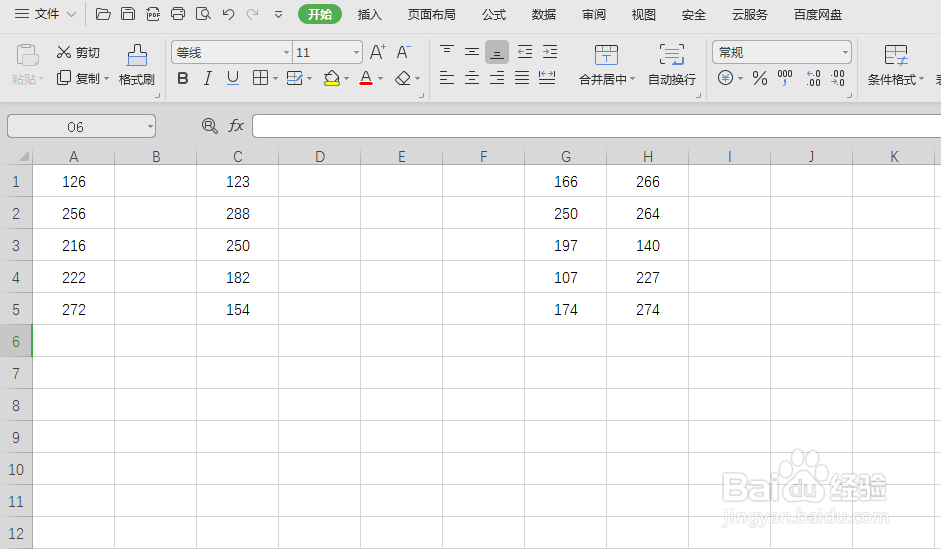
1、如图为原始数据区域,需要将右侧的数据粘贴到左侧,具体如图所示:
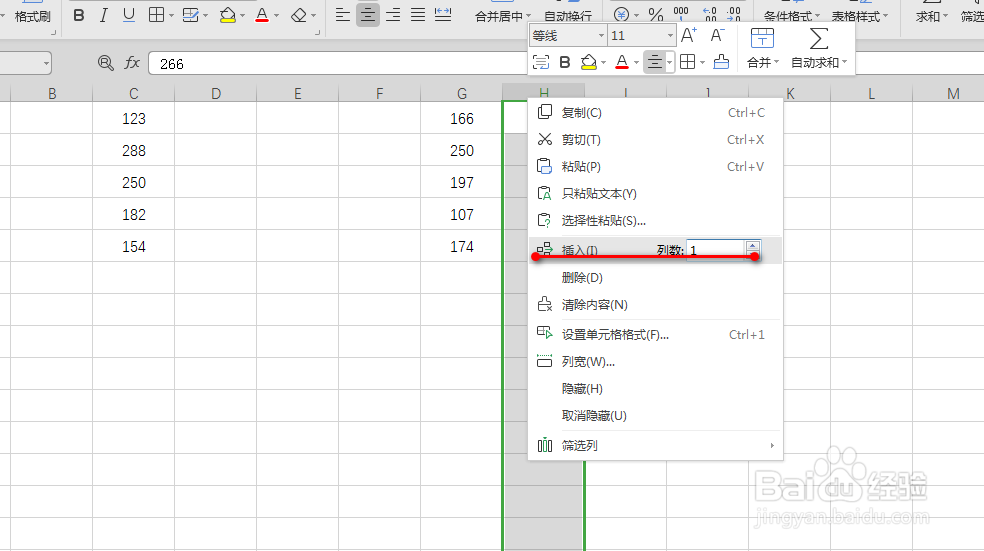
2、在右侧数据区域中,按照图示插入一个空白列,具体如图所示:
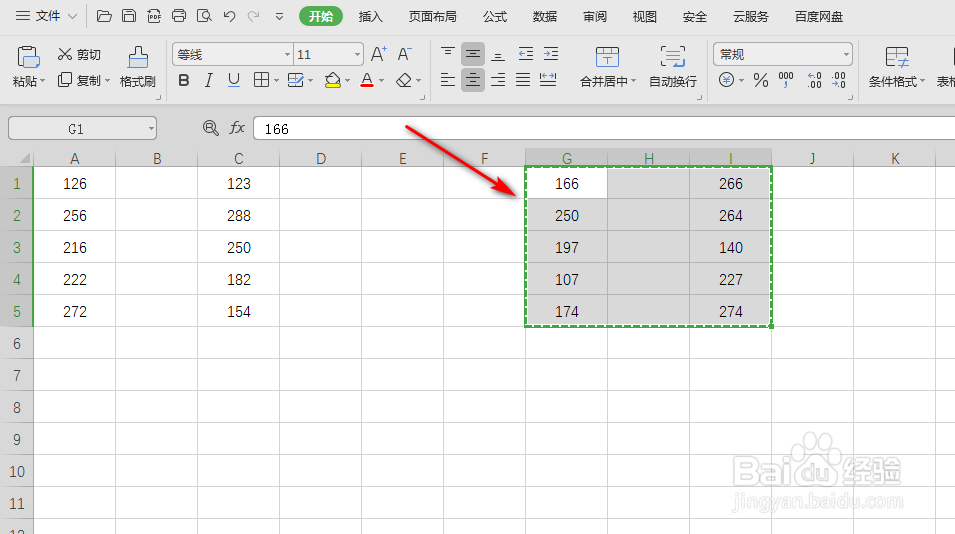
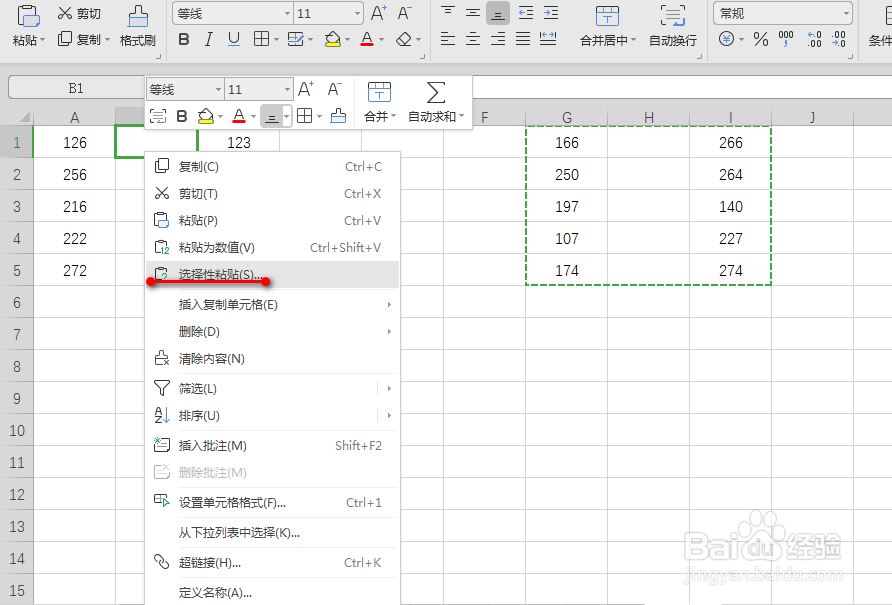
3、选中右侧数据区域,进行复制,并在左侧的目标列处,鼠标右键,点击选择性粘贴,具体如图所示:
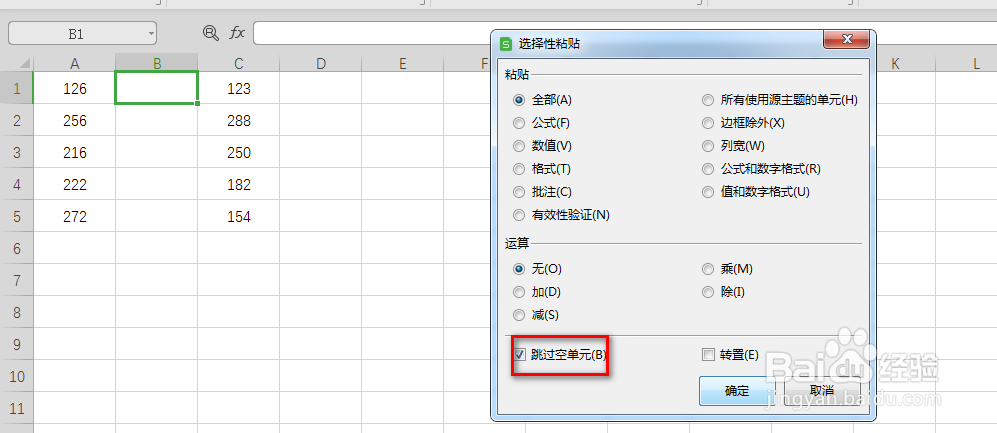
4、在弹出的对话框中,按照图示进行勾选,具体如图所示:
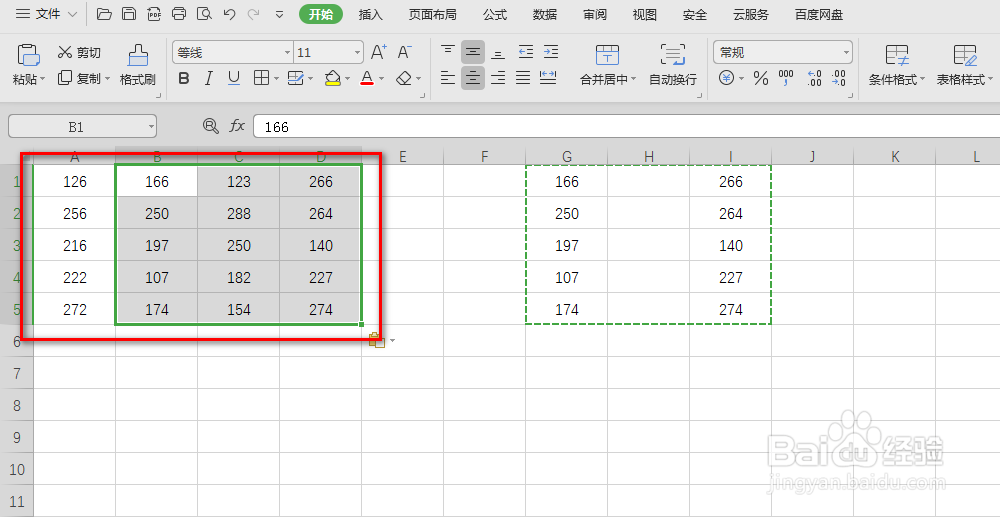
5、最后可以看到粘贴后的效果,具体如图所示:
时间:2026-04-24 08:08:10
1、如图为原始数据区域,需要将右侧的数据粘贴到左侧,具体如图所示:
2、在右侧数据区域中,按照图示插入一个空白列,具体如图所示:
3、选中右侧数据区域,进行复制,并在左侧的目标列处,鼠标右键,点击选择性粘贴,具体如图所示:
4、在弹出的对话框中,按照图示进行勾选,具体如图所示:
5、最后可以看到粘贴后的效果,具体如图所示:
