1、点击“CorelCAD2018”

2、在“CorelCAD2018”窗口中,点击“工具”
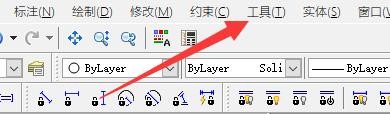
3、在弹出下拉栏中,点击“选项”

4、在“选项”窗口中,点击“系统选项”
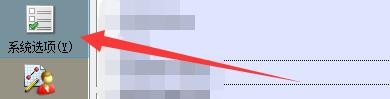
5、在“系统选项”窗口中,点击“自动保存与备份”

6、在“自动保存与备份”窗口中,将“启用自动保存”勾选上

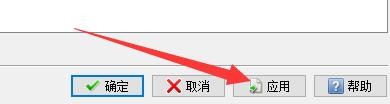
7、点击“应用”,点击“确定”即可
时间:2026-04-23 20:37:05
1、点击“CorelCAD2018”
2、在“CorelCAD2018”窗口中,点击“工具”
3、在弹出下拉栏中,点击“选项”
4、在“选项”窗口中,点击“系统选项”
5、在“系统选项”窗口中,点击“自动保存与备份”
6、在“自动保存与备份”窗口中,将“启用自动保存”勾选上
7、点击“应用”,点击“确定”即可
