手把手教你由浅入深学习keil Vision4

 时间:2026-02-12 17:19:14

1、打开keil Vision4软件,点击工具栏上的Project,点击下拉菜单下的 New ukeil Project。

手把手教你由浅入深学习keil Vision4

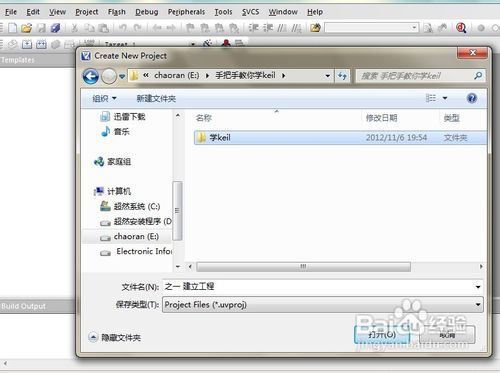
2、点击 New ukeil Project 后,选择工程文件保存路径

手把手教你由浅入深学习keil Vision4

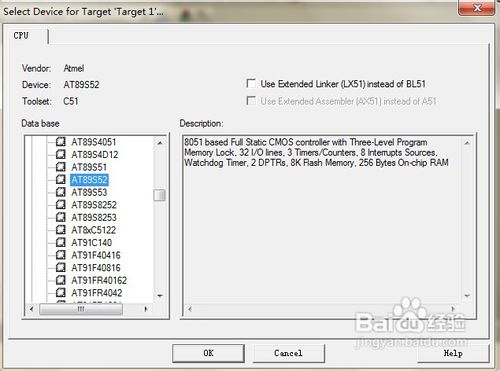
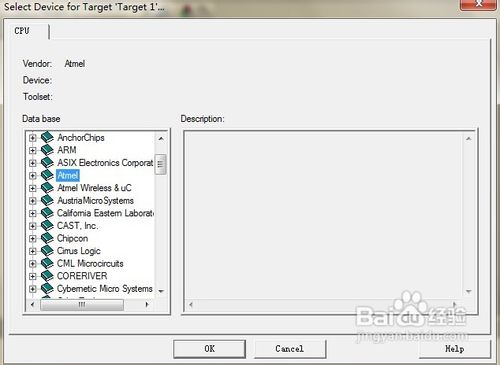
3、保存后,会弹出对话框,此对话框旨在选择要写程序的芯片。我以Atmel的为例作为讲解。
手把手教你由浅入深学习keil Vision4

4、打开Atmel 选择芯片 AT89S52.

手把手教你由浅入深学习keil Vision4

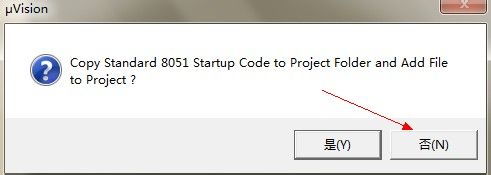
5、选择完芯片后会弹出对话框 ,此对话框是询问 是否加入 头文件。一般选否。
手把手教你由浅入深学习keil Vision4

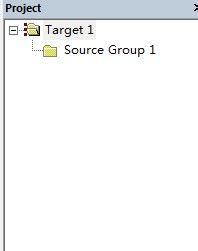
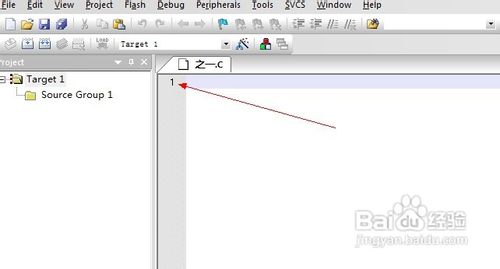
6、选择 否 后,会在工程窗口里显示你建立的工程。

手把手教你由浅入深学习keil Vision4

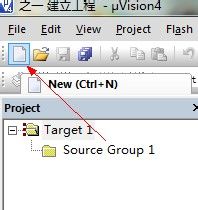
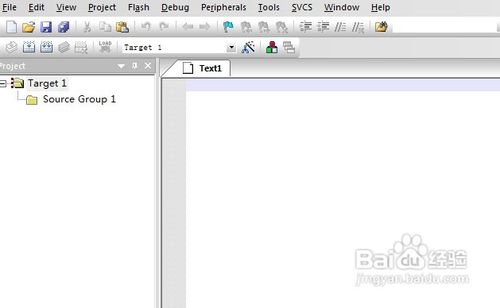
7、之后,建立C语言文件,点击图片箭头指示位置。

手把手教你由浅入深学习keil Vision4

8、之后,会看到工程栏右边会显示Text1.

手把手教你由浅入深学习keil Vision4

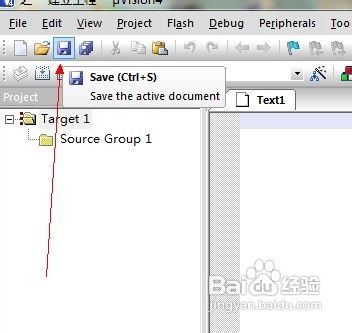
9、点击保存按钮。

手把手教你由浅入深学习keil Vision4

10、选择保存路径,注意 保存的文件名一定要以 .C 结尾!!

手把手教你由浅入深学习keil Vision4

11、保存成功后,会看到 工程窗口右边的窗口时宜你建议的文件名开头,还会有行数显示。
手把手教你由浅入深学习keil Vision4

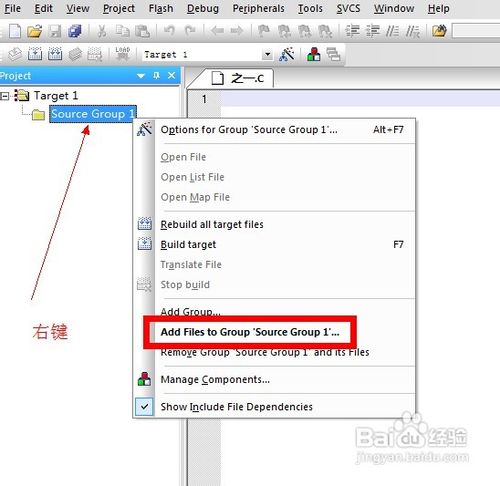
12、添加工程的子文件,按图操作。

手把手教你由浅入深学习keil Vision4

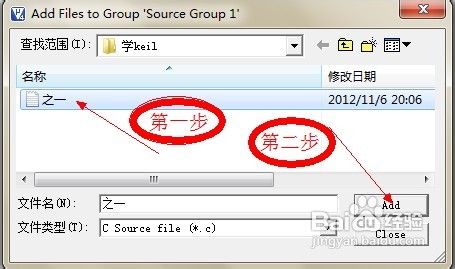
13、选择要添加的文件,按图操作。

手把手教你由浅入深学习keil Vision4

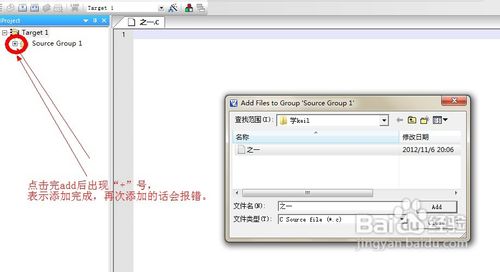
14、添加完文件后,会看见Source Groupe里多了一个“+”号,表示添加成功。注意!!文件只能添加一次,重复添加会报错。因为,添加完文件后,添加对话框不会消失,很多初学者以为没有添加上,其实它已经被添加了。
手把手教你由浅入深学习keil Vision4

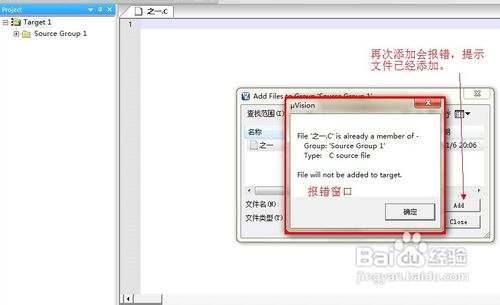
15、重复添加报错示范

手把手教你由浅入深学习keil Vision4

16、文件添加顺利成功,可以编译你自己的程序啦!加油!

手把手教你由浅入深学习keil Vision4

  • keil uvision4在编译程序时如何生成hex文件?
  • keil uvision4怎么新建一个工程
  • keil为什么编译不了
  • Keil uVision4如何新建项目?
  • Keil uVision5如何添加.H文件
  • 热门搜索
    手脚冰凉怎么办 怎么生成目录 合理化建议怎么写 怎么才能让弟弟变大 鲳鱼怎么做好吃 微视怎么删除作品 青蛙怎么画 携号转网怎么操作 初级会计证书怎么领取 手里剑怎么折