1、第一步,在你的电脑上打开wps2019版,如图

2、第二步,打开后选择新建文档,如图。

3、第三步,在打开的窗口点击如图所示。

4、第四步,选择点击插入按钮,如图。
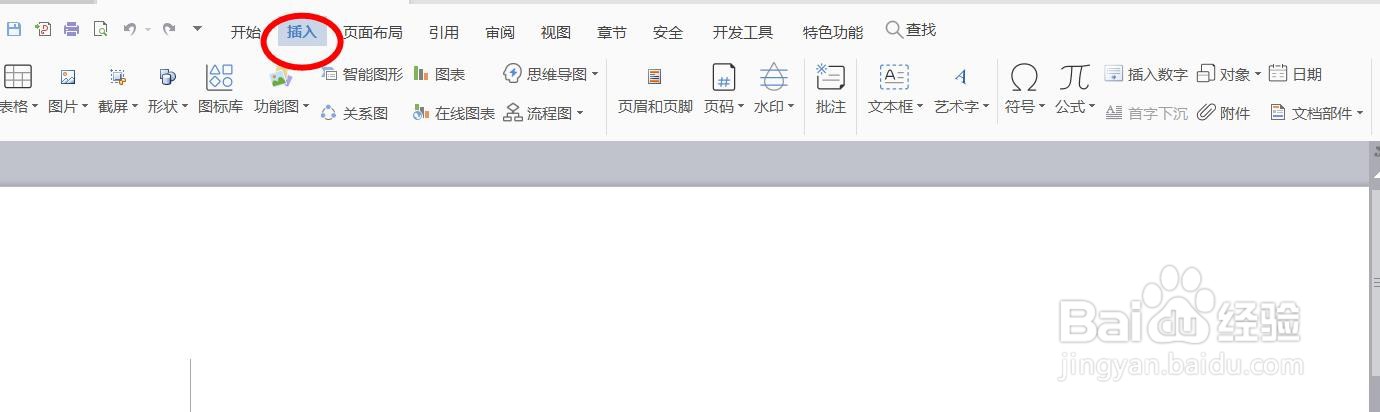
5、第五步,选择点击如图的页码按钮。
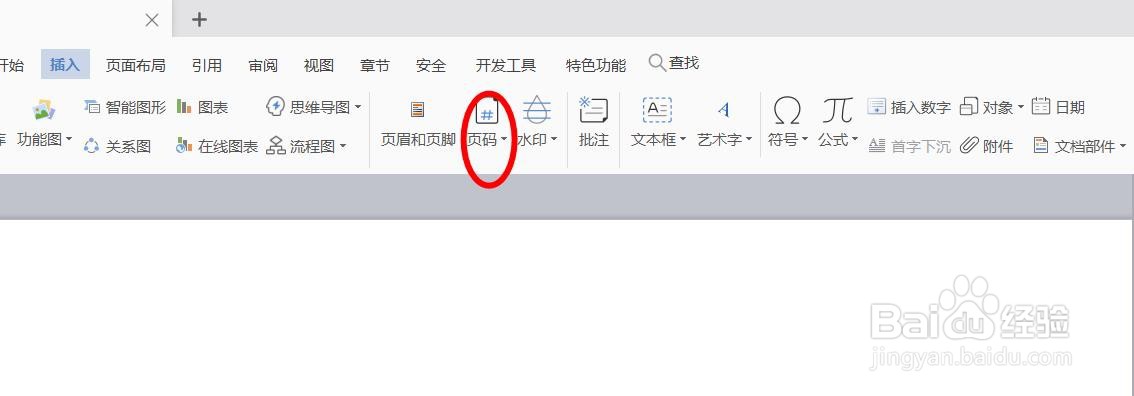
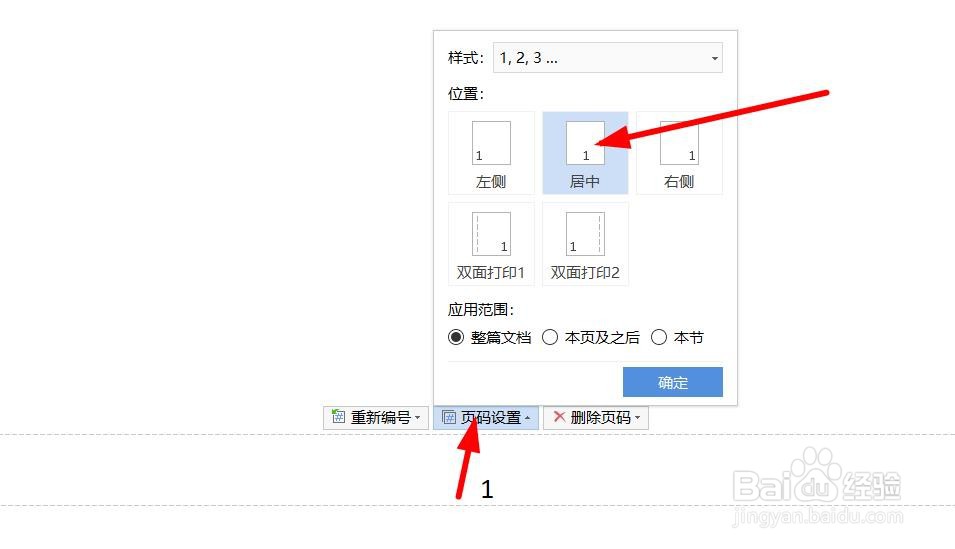
6、第六步,这样就初步完成了插入页码,效果如图所示。

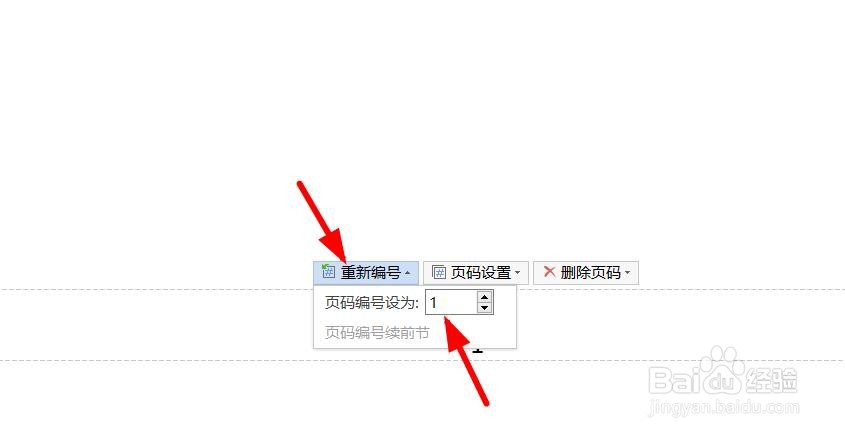
7、第七步,可以根据你的实际要求对页码进行位置,编号起始页等格式调整。如图。
时间:2026-04-25 21:51:28
1、第一步,在你的电脑上打开wps2019版,如图
2、第二步,打开后选择新建文档,如图。
3、第三步,在打开的窗口点击如图所示。
4、第四步,选择点击插入按钮,如图。
5、第五步,选择点击如图的页码按钮。
6、第六步,这样就初步完成了插入页码,效果如图所示。
7、第七步,可以根据你的实际要求对页码进行位置,编号起始页等格式调整。如图。
