1、我们已经在合成中创建了一个六边形图形,不知道怎么创建的朋友,可以参考小编的《AE怎样在合成视图中心点位置创建六边形?》,接着,我们直接展开形状图层

2、点击添加

3、选择中继器
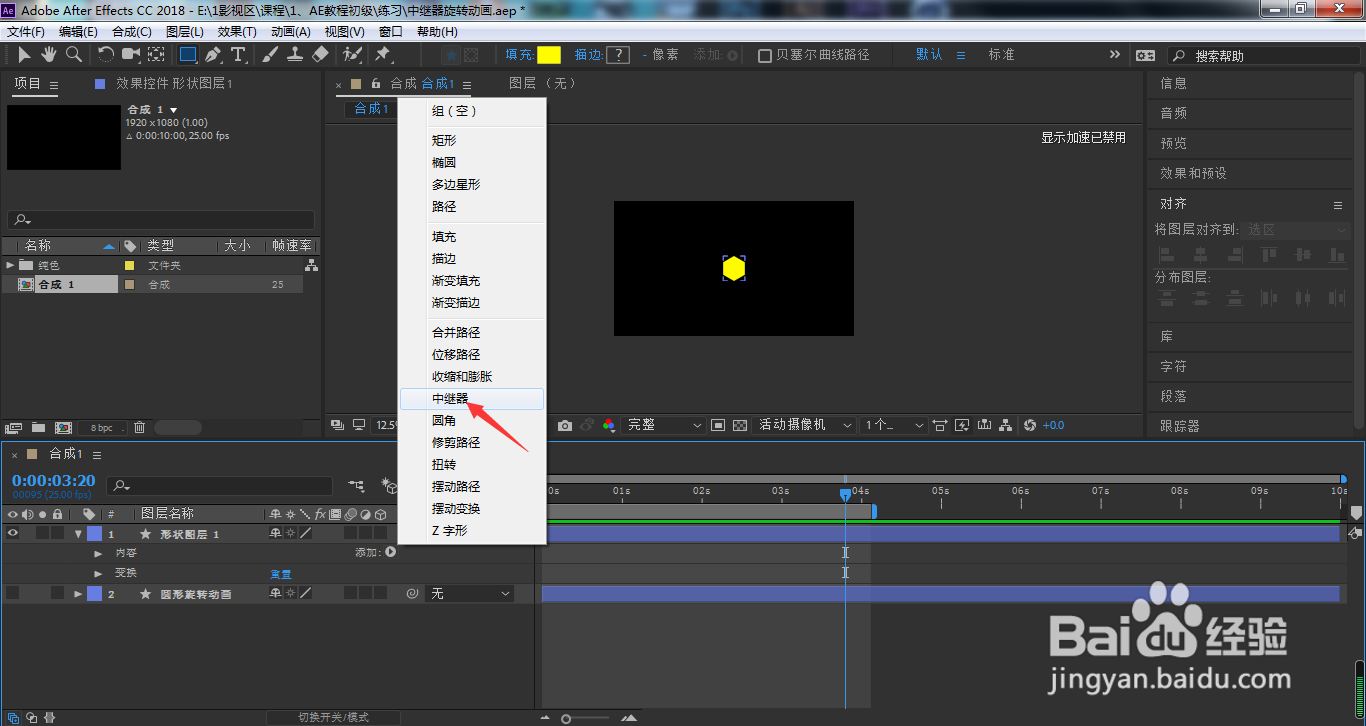
4、打开多边星形路径

5、缩小外径参数

6、小编这里直接小到40的外径参数,具体根据自己画面图形情况来定

7、继续点击添加

8、选择中继器

9、展开中继器2

10、展开变换中继器2
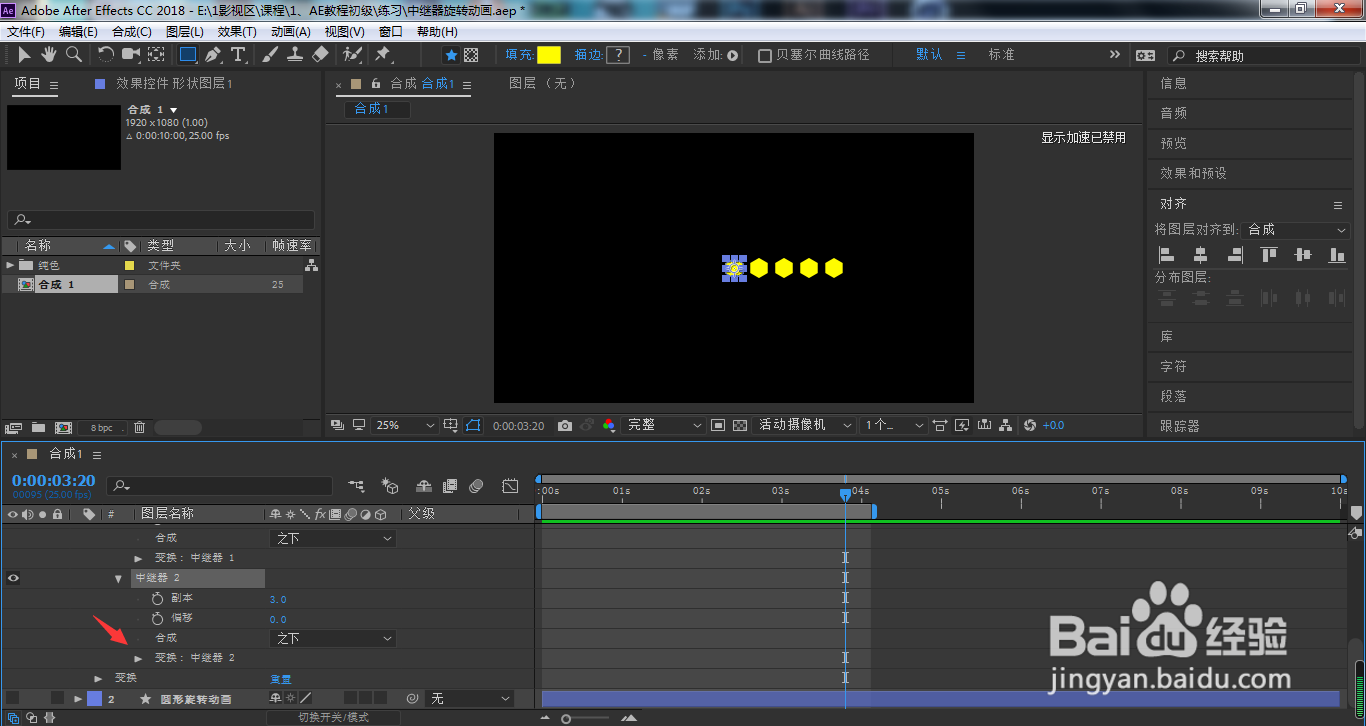
11、我们将位置属性调整为(0,100),可以看到当前正好形成一个正方形的图片墙

12、我们接着调整XY轴参数,让两个中继器图形错开一定的角度,小编这里设置为(45,90)

13、接着,把中继器1和2的副本参数都增大,直到可以铺满整个合成视图即可
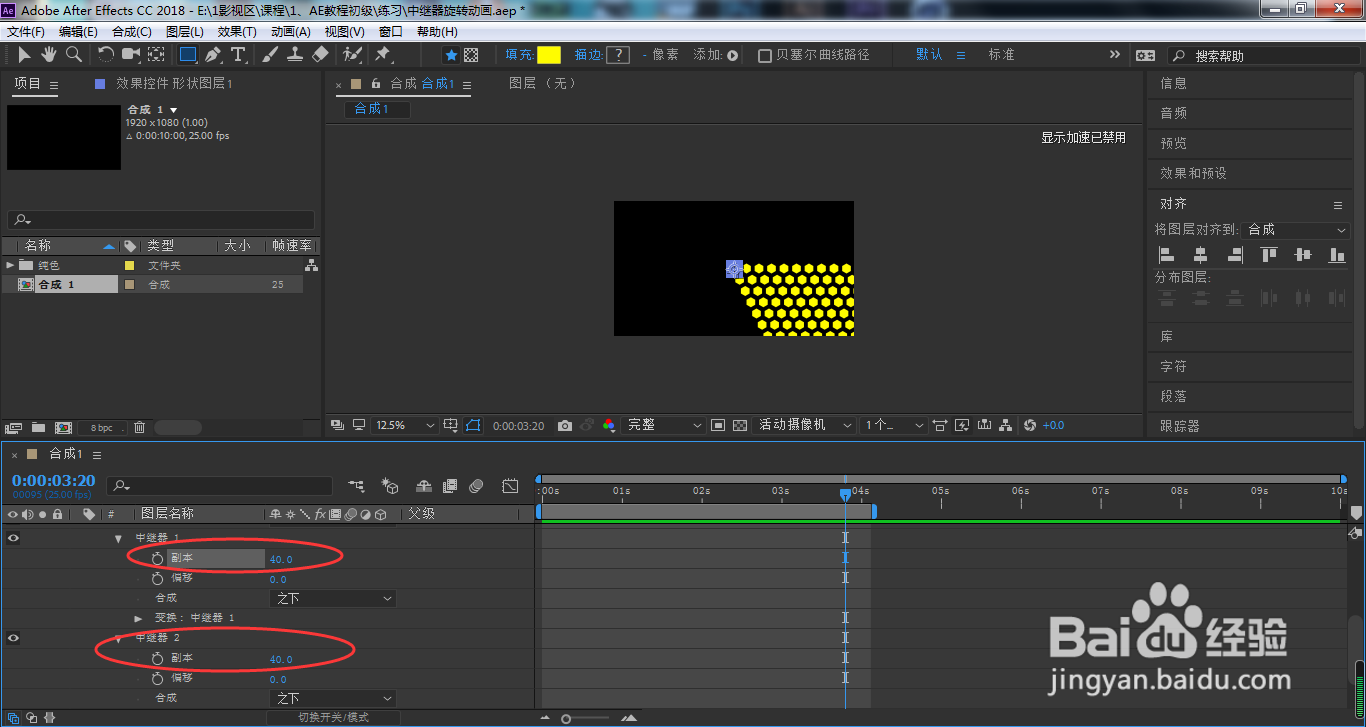
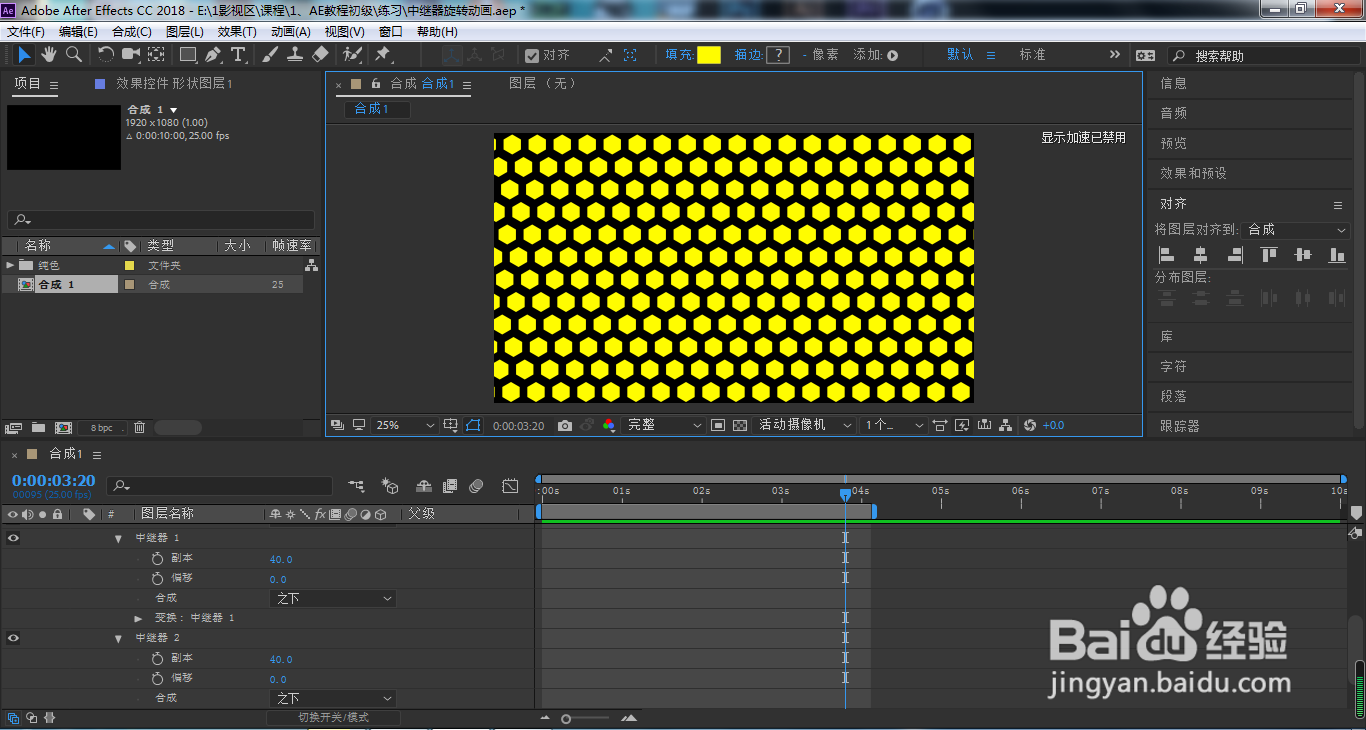
14、按下键盘的V键,切换到移动工具,鼠标左键按住左上角的六边形进行拖动,调整好画面位置即可

15、这样,我们的六边形图片墙就做好了
1、我们直接展开形状图层
2、点击添加
3、选择中继器
4、打开多边星形路径
5、缩小外径参数
6、小编这里直接小到40的外径参数,具体根据自己画面图形情况来定
7、继续点击添加
8、选择中继器
9、展开中继器2
10、展开变换中继器2
11、我们将位置属性调整为(0,100),可以看到当前正好形成一个正方形的图片墙
12、我们接着调整XY轴参数,让两个中继器图形错开一定的角度,小编这里设置为(45,90)
13、接着,把中继器1和2的副本参数都增大,直到可以铺满整个合成视图即可
14、按下键盘的V键,切换到移动工具,鼠标左键按住左上角的六边形进行拖动,调整好画面位置即可
15、这样,我们的六边形图片墙就做好了
