如何关闭win10的自动更新?

 时间:2026-02-15 01:31:44

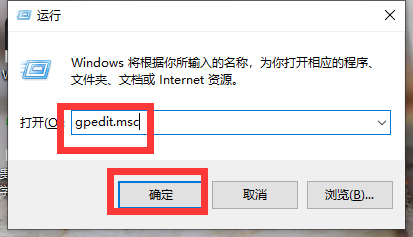
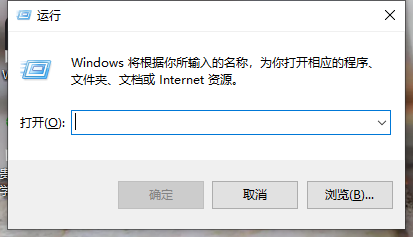
1、首先我们需要点击【win+R】键,然后会弹出如下图所示的一个运行框。
如何关闭win10的自动更新?

2、随后输入【gpedit.msc】,并点击确定。

如何关闭win10的自动更新?

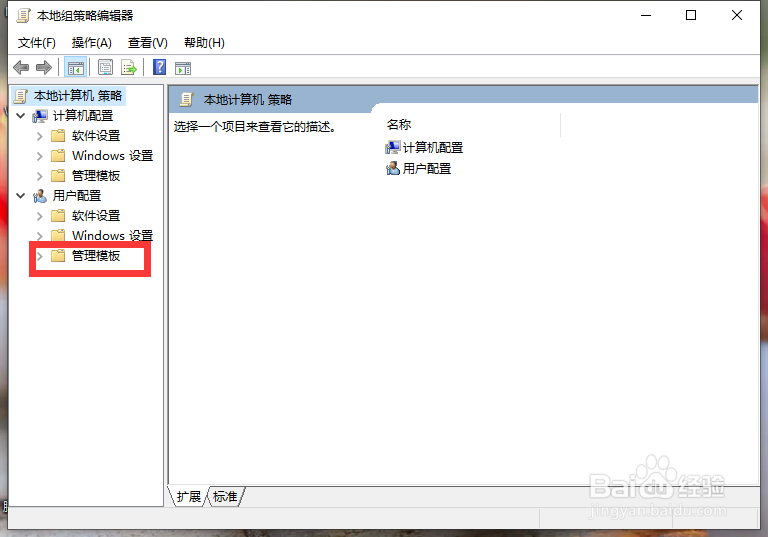
3、接下来在新的界面中,双击左边的【管理模块】。

如何关闭win10的自动更新?

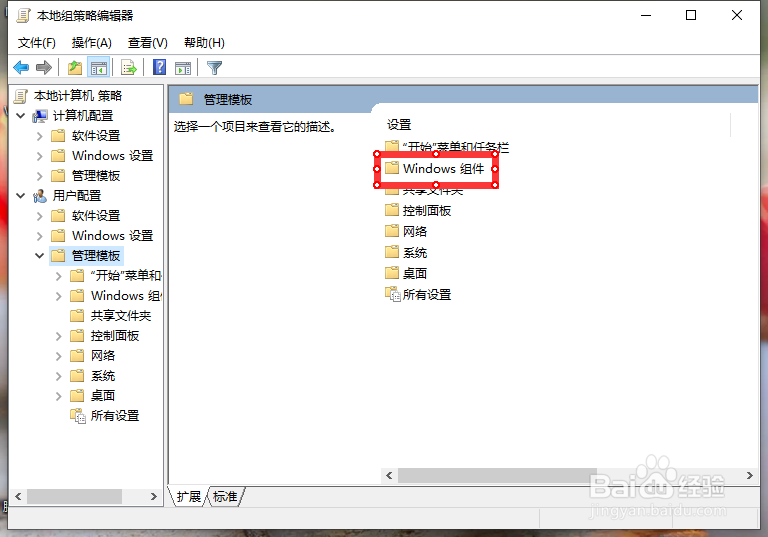
4、随后再双击右边的【Windows组件】,如下图所示。

如何关闭win10的自动更新?

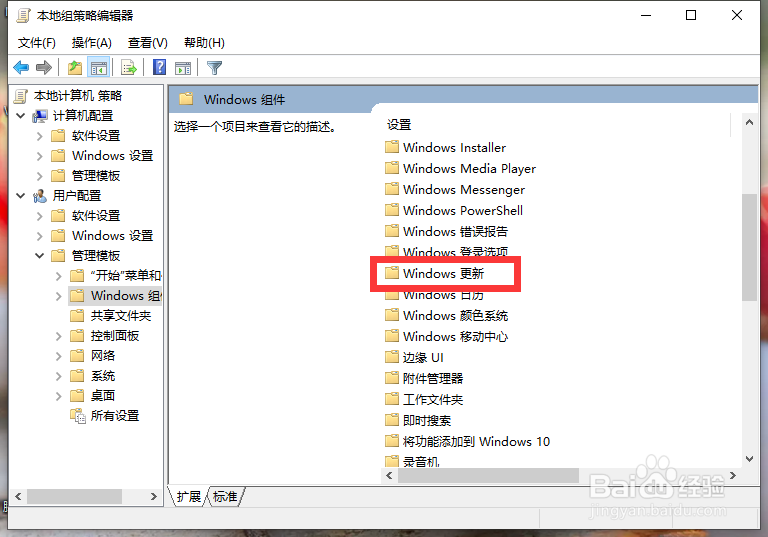
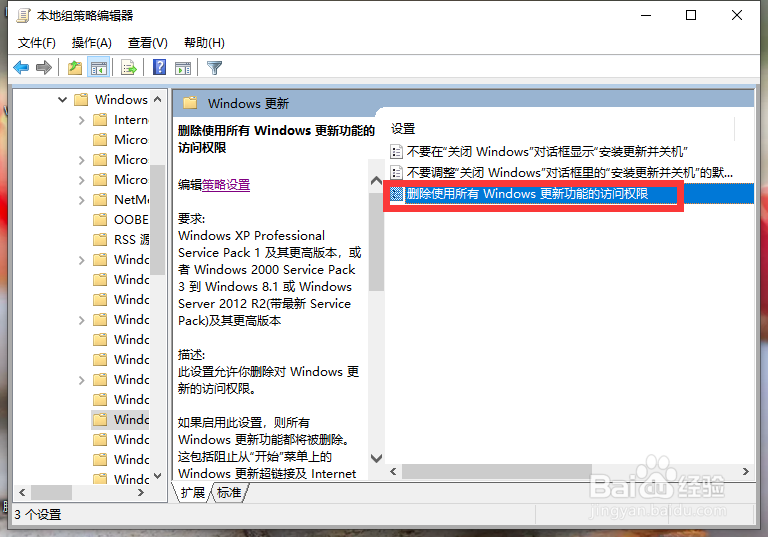
5、接下来找到【Windows更新】,并双击打开。

如何关闭win10的自动更新?

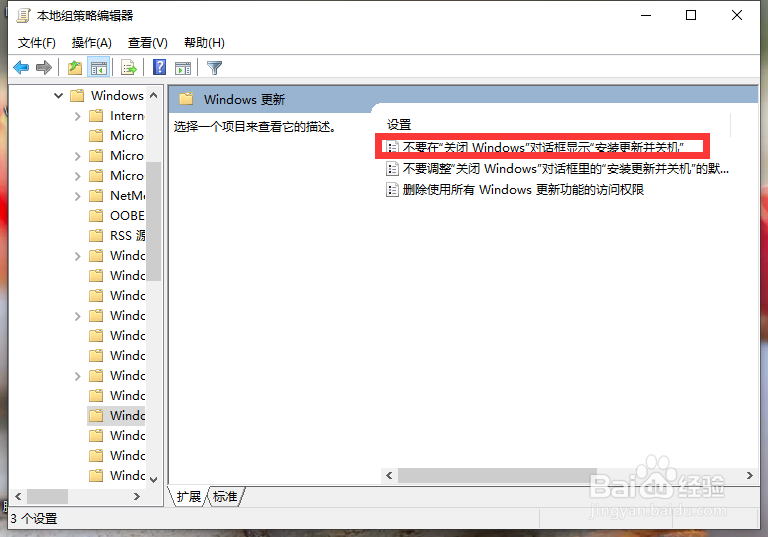
6、随后双击第一个选项,如下图所示。

如何关闭win10的自动更新?

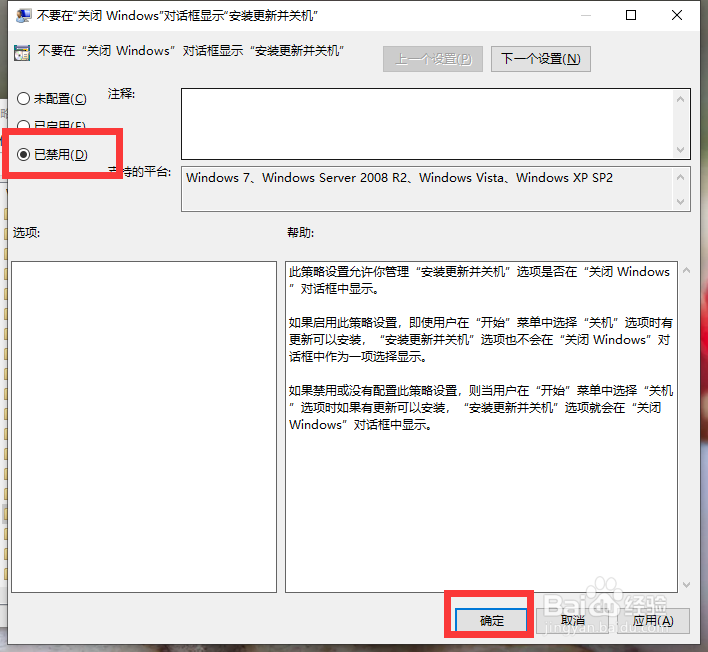
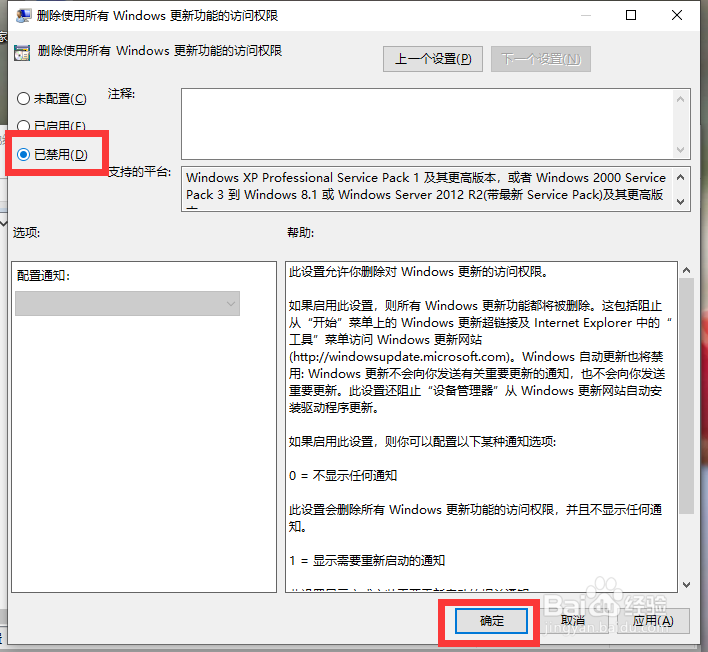
7、然后勾选【已禁用】选项,并点击【确定】按钮。

如何关闭win10的自动更新?

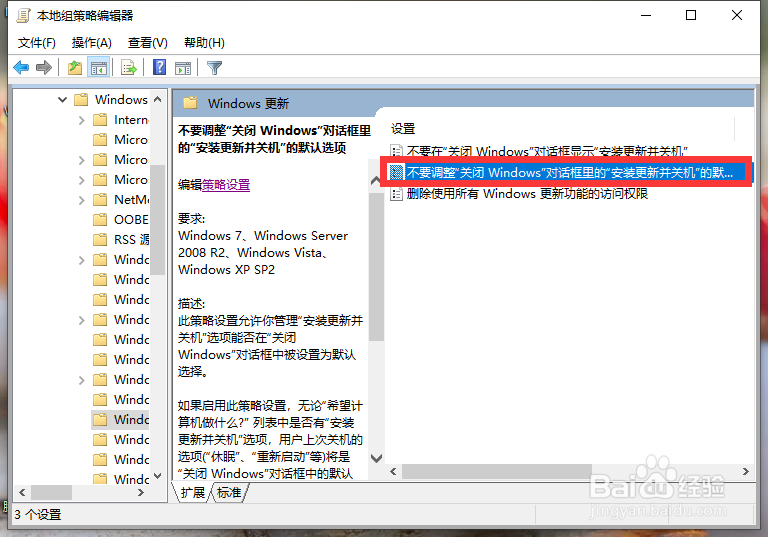
8、随后再选择第二个选项,如下图所示。

如何关闭win10的自动更新?

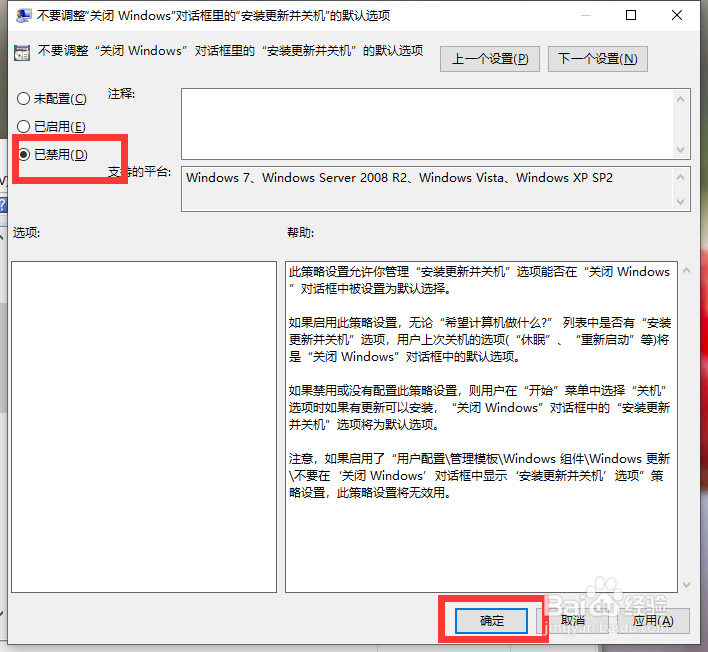
9、然后也是一样的,勾选【已禁用】选项,并点击【确定】按钮。

如何关闭win10的自动更新?

10、随后再选择第三个选项,如下图所示。

如何关闭win10的自动更新?

11、然后勾选【已禁用】选项,并点击【确定】按钮。这样就可以关闭win10的自动更新了,你学会了吗?
如何关闭win10的自动更新?

  • win10如何关闭自动更新
  • 如何关闭win10自动更新
  • 如何关闭win10的自动更新
  • win10如何关闭自动更新?
  • win10如何关闭自动更新
  • 热门搜索
    天狼网影视大全 怎么显示文件后缀名 黔西南旅游景点大全 电脑自动关机怎么回事 面料知识大全 金融名词解释大全 蔡元培简介 校徽设计图案大全 带鱼的做法大全 什么都不会怎么找工作