visual studio code绘制流程图

 时间:2026-04-28 06:54:27

1、打开visual studio code,点击左侧扩展栏按钮

visual studio code绘制流程图

2、输入draw.io查询插件,然后点击安装

visual studio code绘制流程图

1、新建test.drawio文件

visual studio code绘制流程图

2、选中test.drawio文件,进入编辑模式

visual studio code绘制流程图

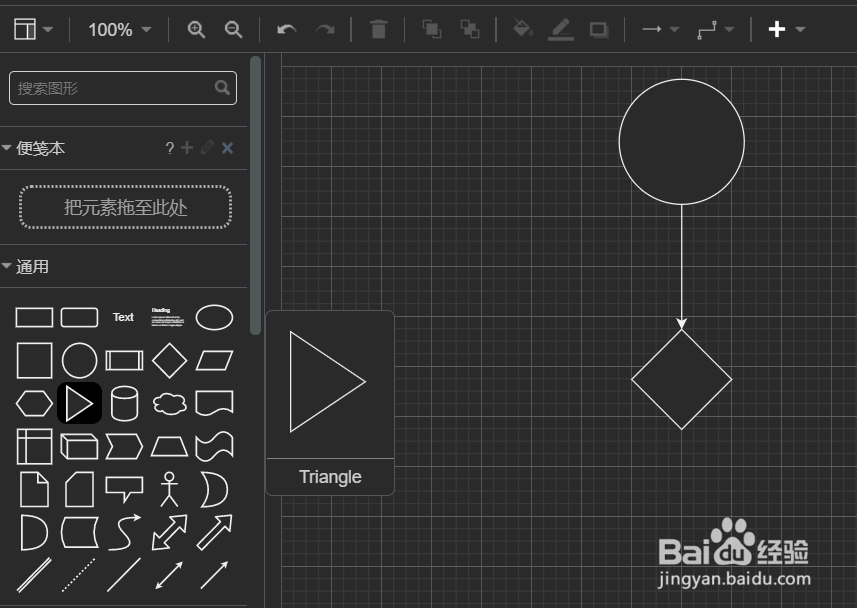
3、随意选择左侧图形,就可以绘制流程图了

visual studio code绘制流程图

1、选中文件→嵌入→svg

visual studio code绘制流程图

2、选择嵌入

visual studio code绘制流程图

3、复制svg代码

visual studio code绘制流程图

4、将复制的svg代码粘贴到html代码中

visual studio code绘制流程图

5、打开html网页,就可以看到绘制的流程图了

visual studio code绘制流程图

6、点击网页上的图片,就可以跳转页面

在该页面可以放大缩小流程图

在这里,我们选择点击右下角的铅笔图案,跳转网页编辑页面

visual studio code绘制流程图

7、在网页编辑页面,你又可以对你的流程图重新做编辑了

visual studio code绘制流程图

8、这里我们选择File→Save,然后选择png格式图片保存

visual studio code绘制流程图

visual studio code绘制流程图

  • Visio 2013详细安装与激活教程
  • pycharm中一键多符号及更改快捷键
  • 流程图怎么画?
  • visio安装教程
  • Visio软件中如何画部件和组件图
  • 热门搜索
    开车打电话怎么处罚 产后便秘怎么办 长针眼怎么办 怎么让脸变小 怎么钓鲤鱼 怎么才会怀孕 众泰汽车质量怎么样 三毛怎么死的 ip地址怎么看 擦伤怎么处理