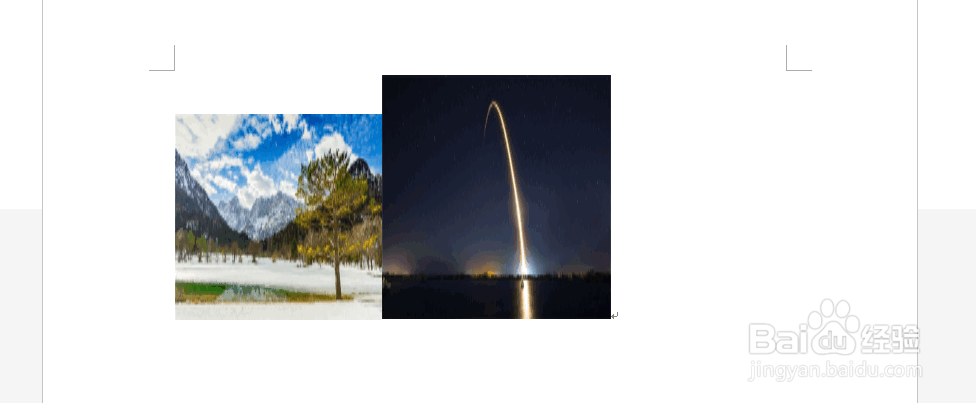
1、如图为含有图片的文档示例。
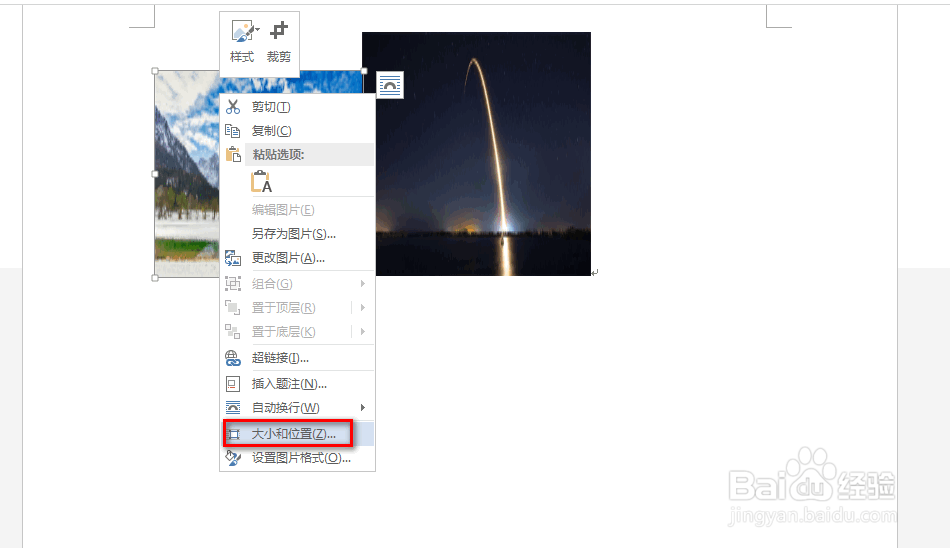
2、选中其中的一张图片,鼠标右键,在出现的下拉菜单中,点击“大小和位置”,具体如图所示:
3、在弹出的对话框中,取消勾选“锁定纵横比”,最后点击“确定”,具体如图所示:

4、接着,在“格式”选项卡下调整图片的宽度,具体如图所示:

5、紧接着,可以调整图片的高度,具体如图所示:

时间:2026-04-23 19:34:54
1、如图为含有图片的文档示例。
2、选中其中的一张图片,鼠标右键,在出现的下拉菜单中,点击“大小和位置”,具体如图所示:
3、在弹出的对话框中,取消勾选“锁定纵横比”,最后点击“确定”,具体如图所示:
4、接着,在“格式”选项卡下调整图片的宽度,具体如图所示:
5、紧接着,可以调整图片的高度,具体如图所示:
