1、1. 问题1:怎样才能快速算出表格的总和?
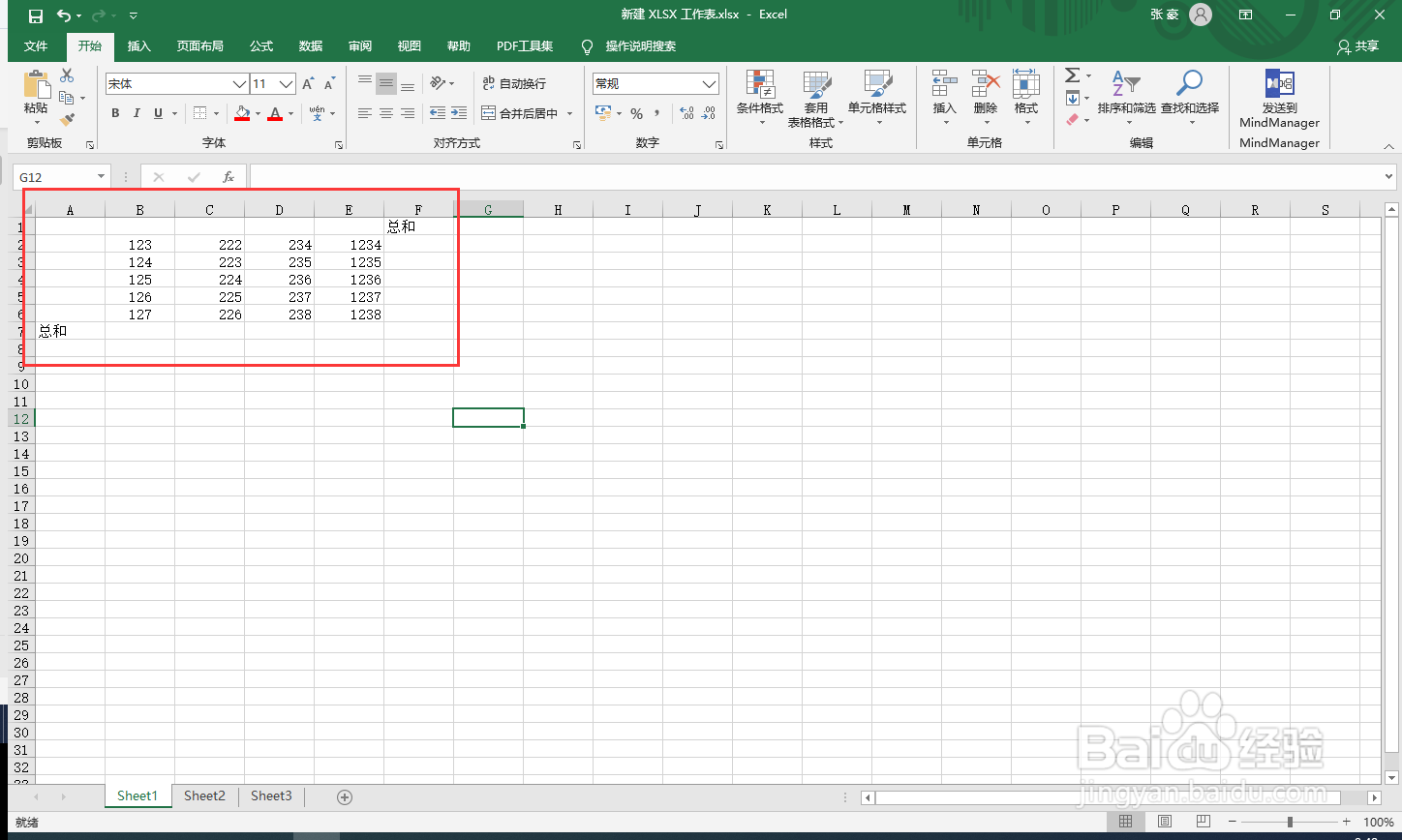
2、2. 解决方法:选中整个表格,按住alt+=即可以快速算出总和

3、3. 问题2:如何快速将表格的数据转化为图表?
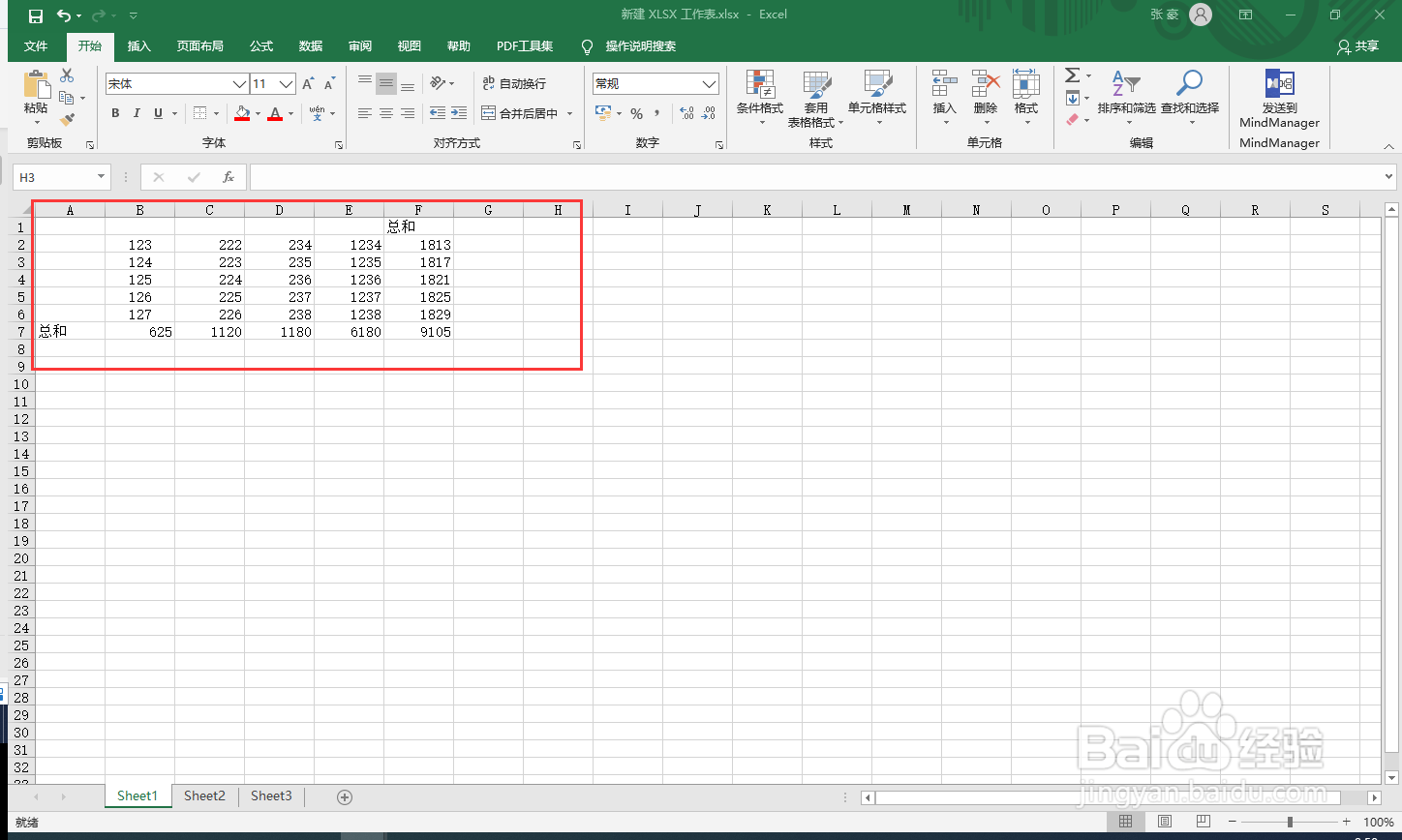
4、4. 解决方法:选中整个表格,然后按住alt+f1即可以生成图表
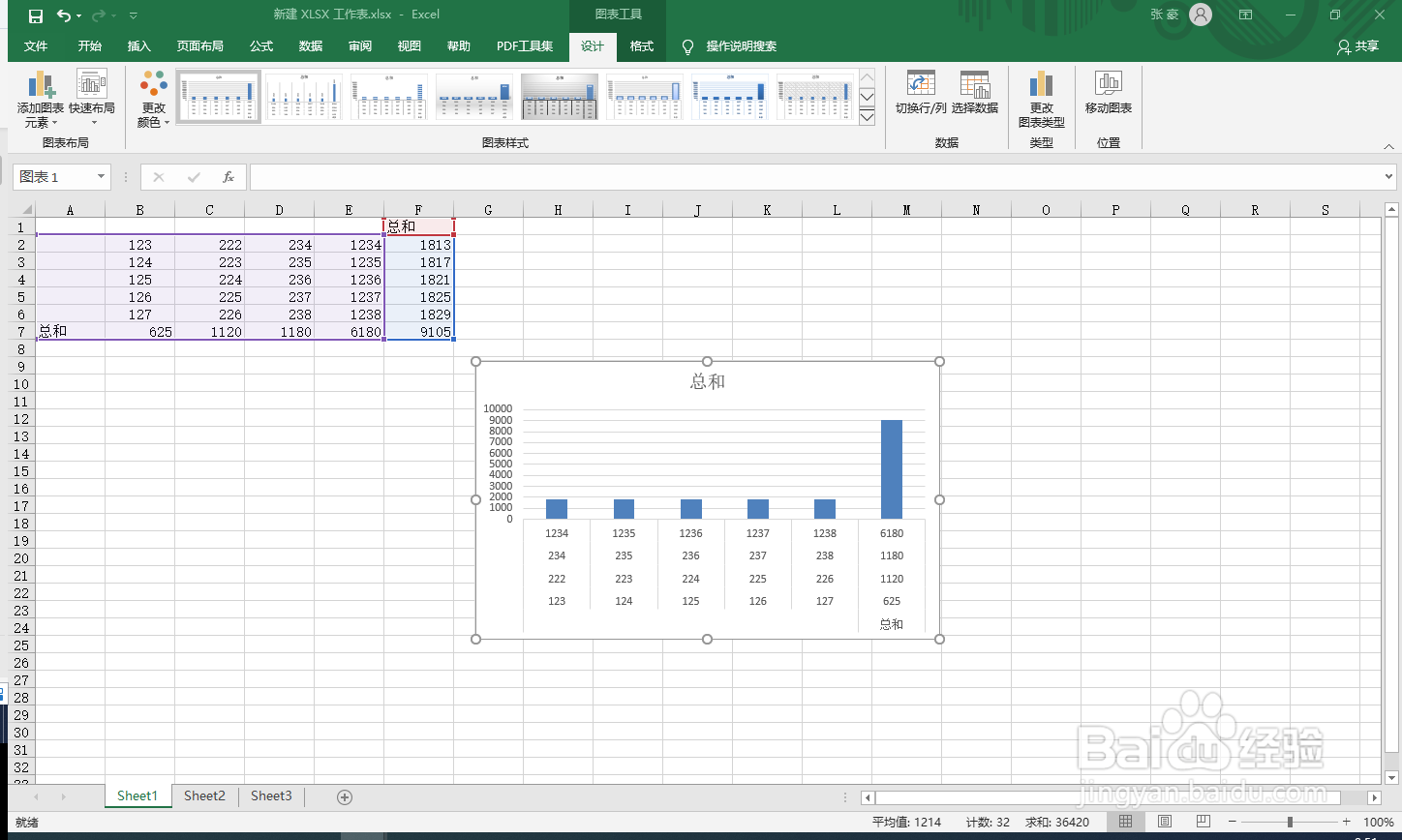
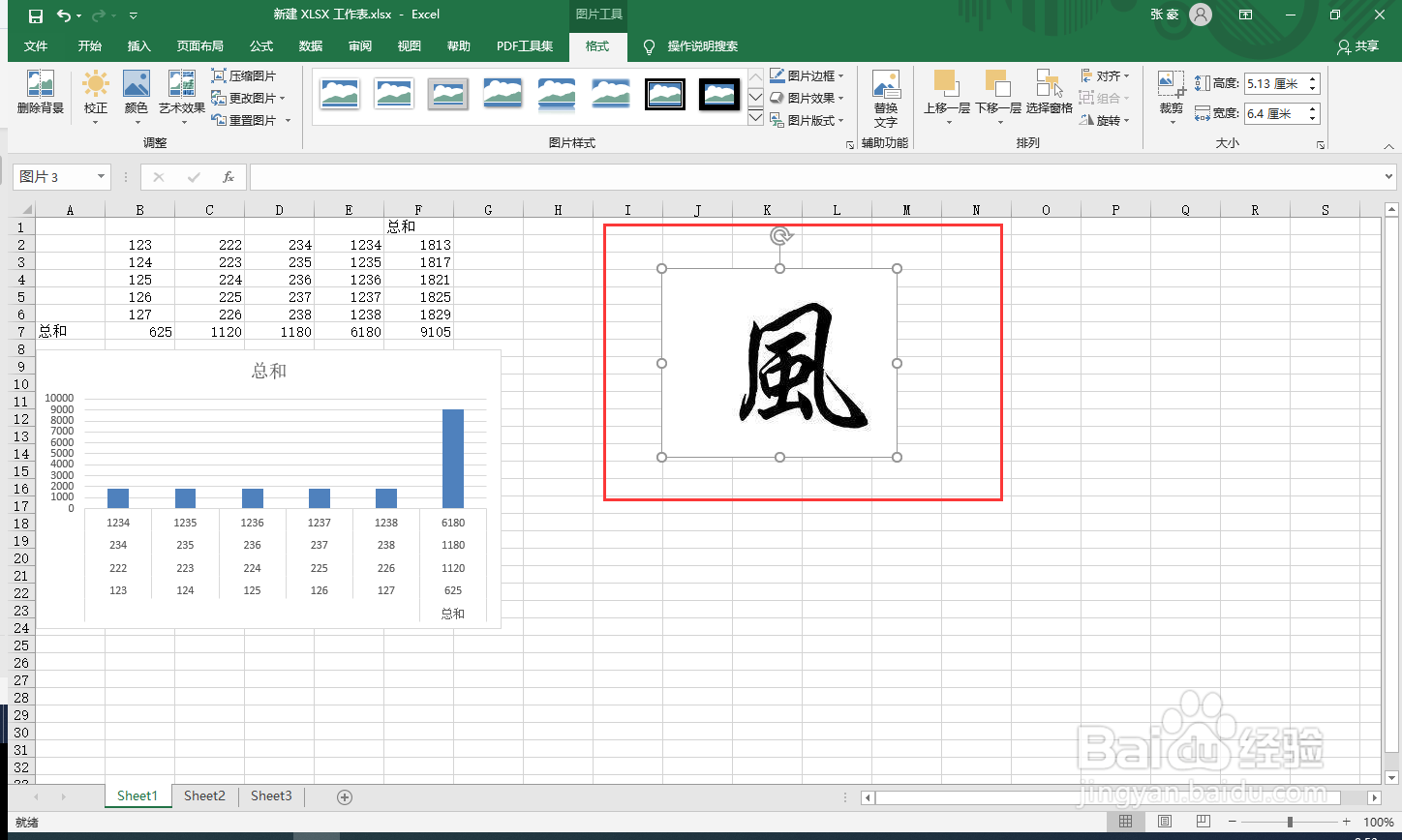
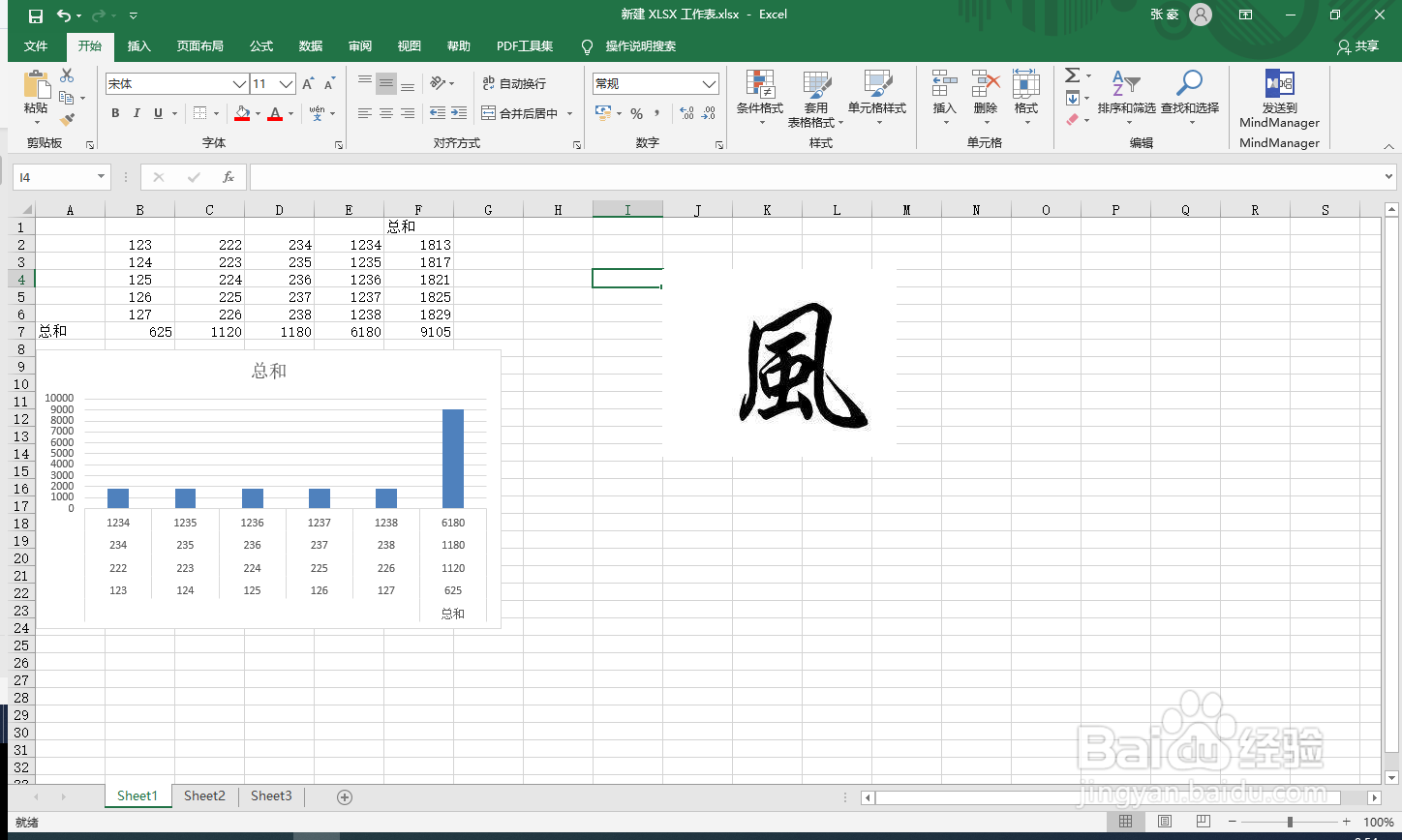
5、5. 问题3:如何快速的使插入的图片对其单元格的端点角
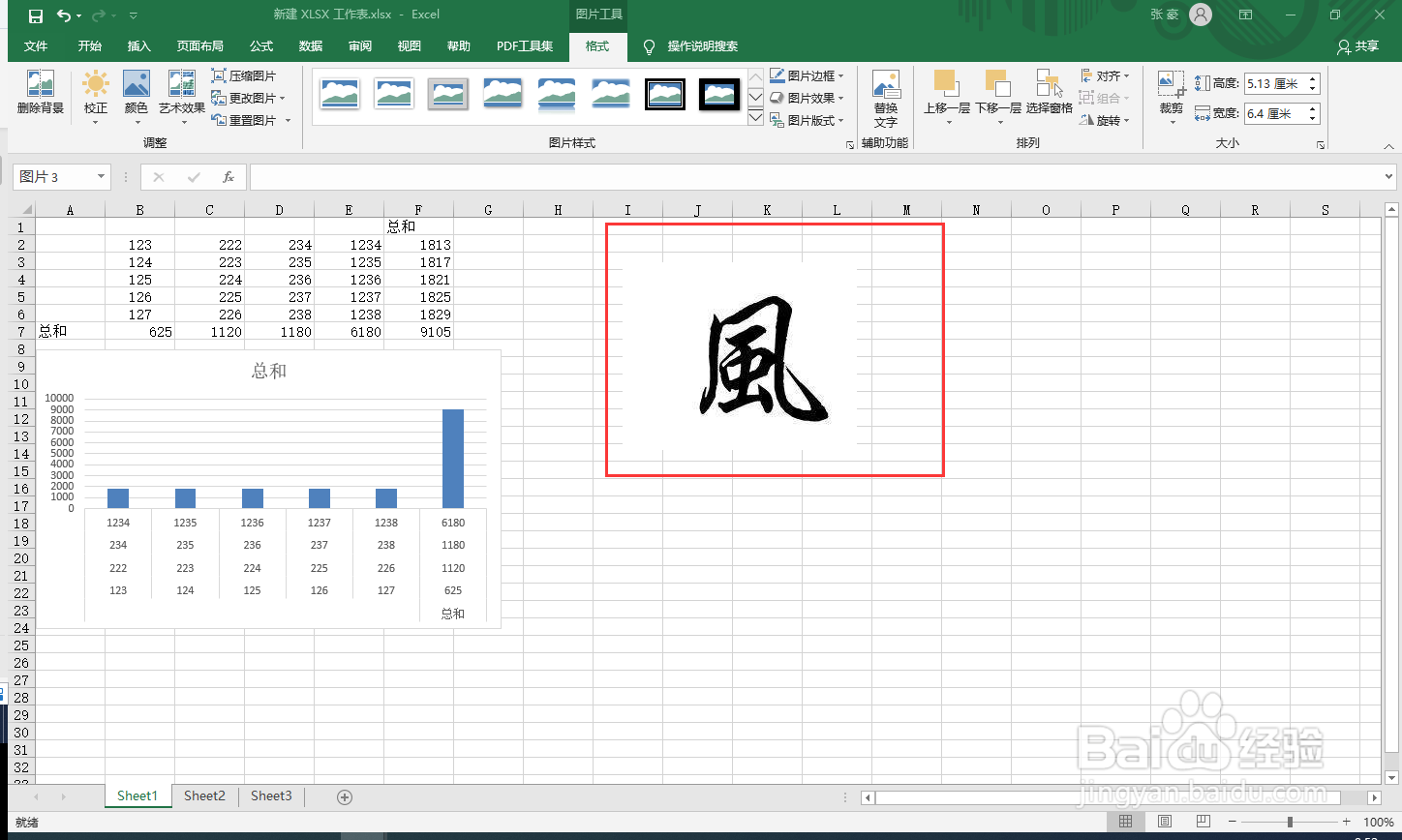
6、6. 解决方法:用鼠标拖住图片,然后按住alt键就可以快速对齐单元格的端点
7、7. 总结:求总和alt+=,生成图表alt+f1,快速对齐
时间:2026-04-24 08:03:22
1、1. 问题1:怎样才能快速算出表格的总和?
2、2. 解决方法:选中整个表格,按住alt+=即可以快速算出总和
3、3. 问题2:如何快速将表格的数据转化为图表?
4、4. 解决方法:选中整个表格,然后按住alt+f1即可以生成图表
5、5. 问题3:如何快速的使插入的图片对其单元格的端点角
6、6. 解决方法:用鼠标拖住图片,然后按住alt键就可以快速对齐单元格的端点
7、7. 总结:求总和alt+=,生成图表alt+f1,快速对齐
