怎样用word文档制作写字贴?自制写字贴

 时间:2026-02-16 00:03:02

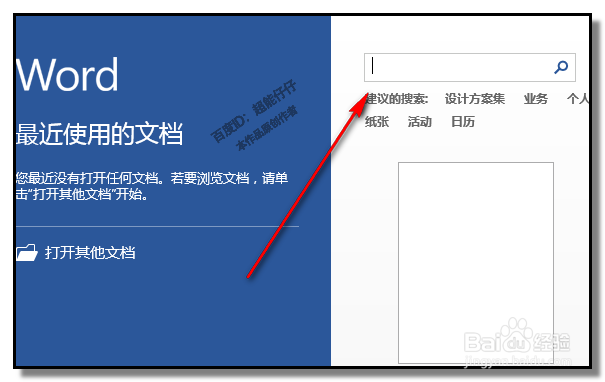
1、电脑桌面双击软件图标,启动软件,

打开软件界面。
怎样用word文档制作写字贴?自制写字贴

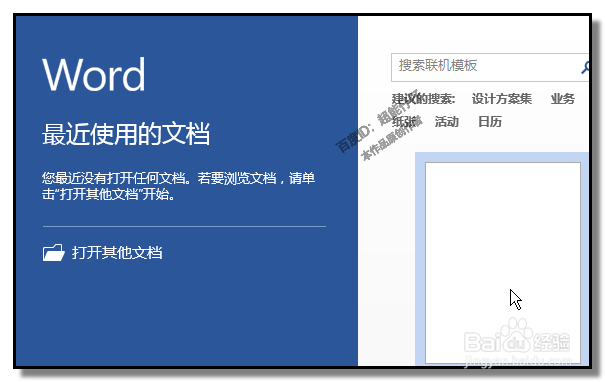
2、在右边这里显示着WORD的各种模板。

我们找到书法字贴

怎样用word文档制作写字贴?自制写字贴

3、如果你找不到的话,可以在搜索框内搜索此书法字贴模板。

怎样用word文档制作写字贴?自制写字贴

4、找到书法字贴模板后,

点击此模板,新建一个WORD文件

这时,文档显示为米字格样式。如下图所示。

怎样用word文档制作写字贴?自制写字贴

5、而且自动弹出一个操作框;

在框中,字体这里,默认是书法字体,而书法字体这里,点下小三角,再选择字体。

亦可以点选系统字体,点下小三角,再选择自己想要的其中一种字体。

怎样用word文档制作写字贴?自制写字贴

6、在字符这里,在框内点下文字,再点中间的添加,表示选用这个文字。文字即显示在右边的框。

如此类推,想要哪个文字,就点哪个,

怎样用word文档制作写字贴?自制写字贴

怎样用word文档制作写字贴?自制写字贴

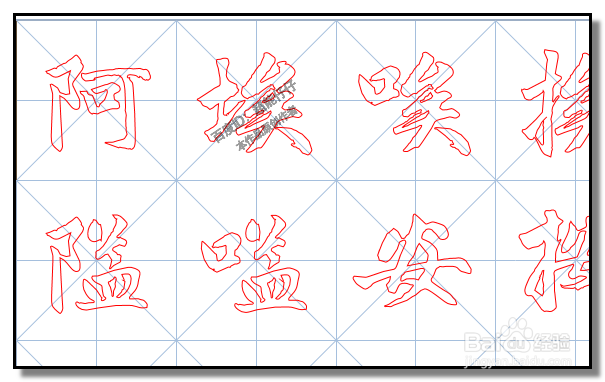
7、每添加一个文字,在文档上的米字格上即自动显示该文字。

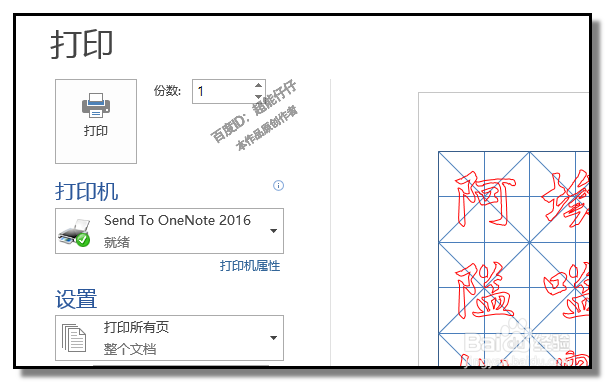
我们打印出来即可练字了。
怎样用word文档制作写字贴?自制写字贴

怎样用word文档制作写字贴?自制写字贴

  • 360浏览器如何创建qq在线表格
  • ppt怎样制作员工成长规划图
  • Inetpub是什么意思
  • WinRAR压缩软件打开压缩包老是弹出广告怎么办?
  • 奔驰gle320coupe攻略
  • 热门搜索
    农行信用卡怎么样 吕布传攻略 狂人日记简介 惊喜英文怎么说 四姑娘山攻略 华为matebook怎么样 口袋妖怪叶绿攻略 广州深圳旅游攻略 怎么练习英语听力 拔罐减肥穴位