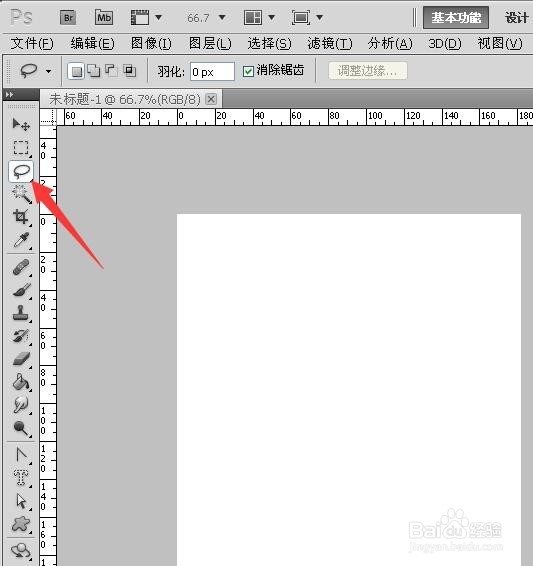
1、第一,新建一个文档,点击套索工具里的第一个,如图。
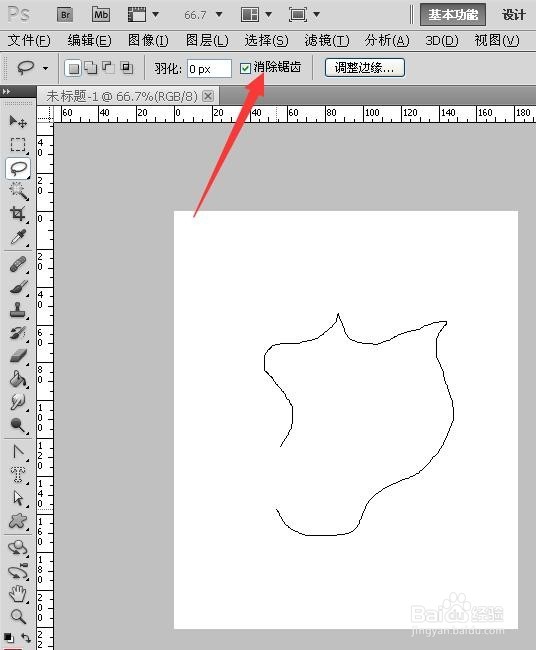
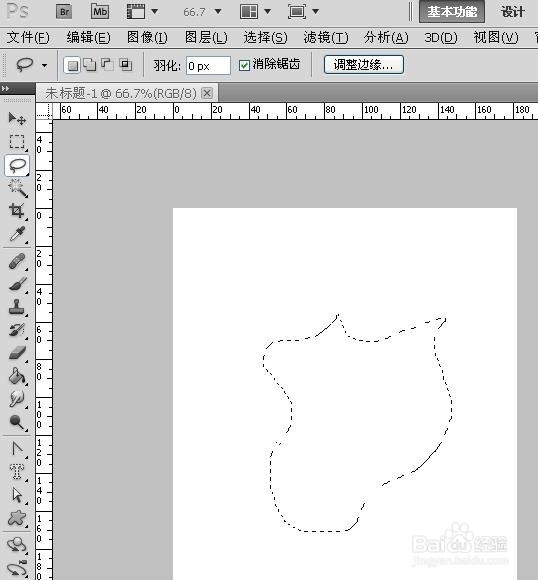
2、第二,在属性栏勾选“消除锯齿”,可使用画出来的选区平滑。如图,怎样画就是怎样的形状,直到结束点跟起始点合并(套索工具鼠标指针旁出现个小圆圈就是到了起始点,点击一下即可闭合),即成一个选区。
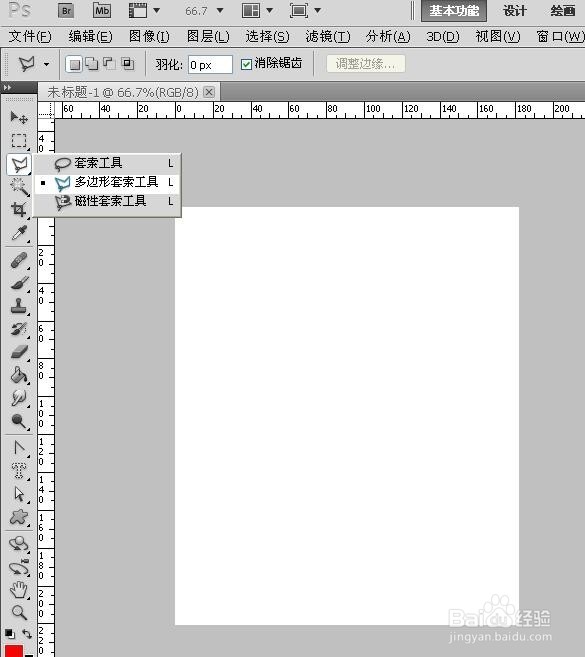
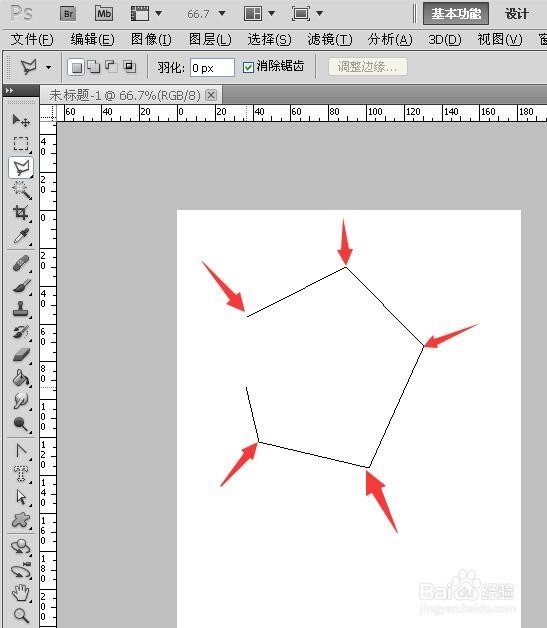
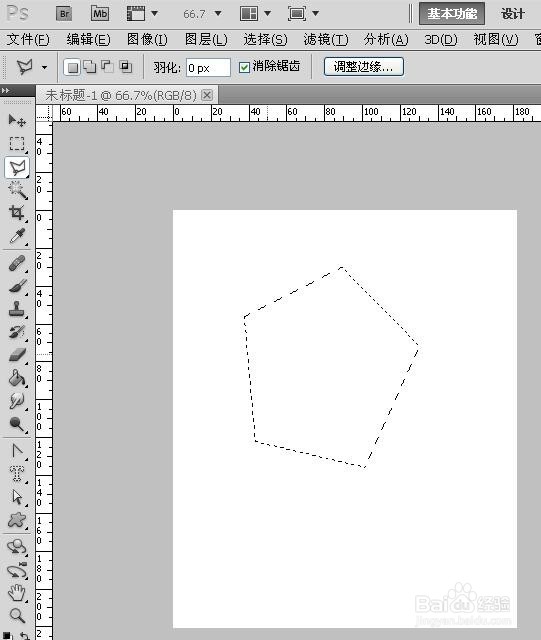
3、第三,点击套索工具里的第二个“多边形套索工具”,先定个开始点,鼠标移开,就会出现一条跟着鼠标的直线,到要转折的位置点击一下鼠标,第一条边就固定下来,继续拉动鼠杯确定第二条边、第三条边……,直接跟起始点合并,就成一个多边形。
4、第四,打开一幅图片,点击套索工具里的第三个“磁性套索工具”。
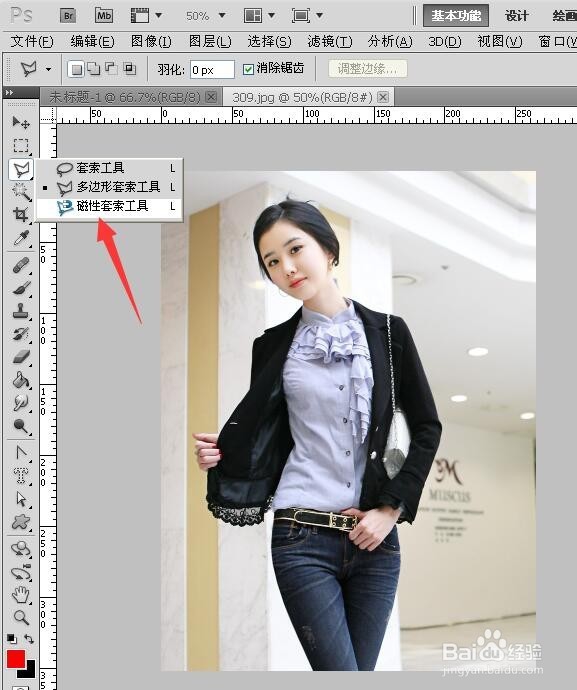
5、第五,在属性栏频率处填100,此数越大,拉出的定位点越多,抠图越精确。
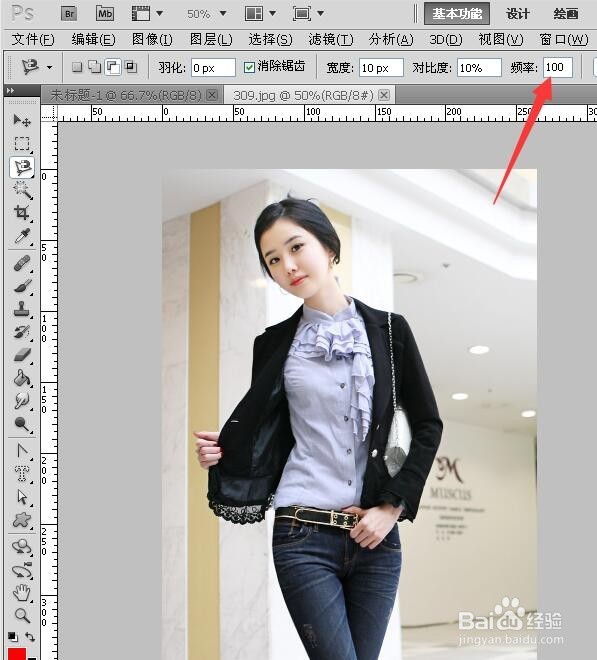
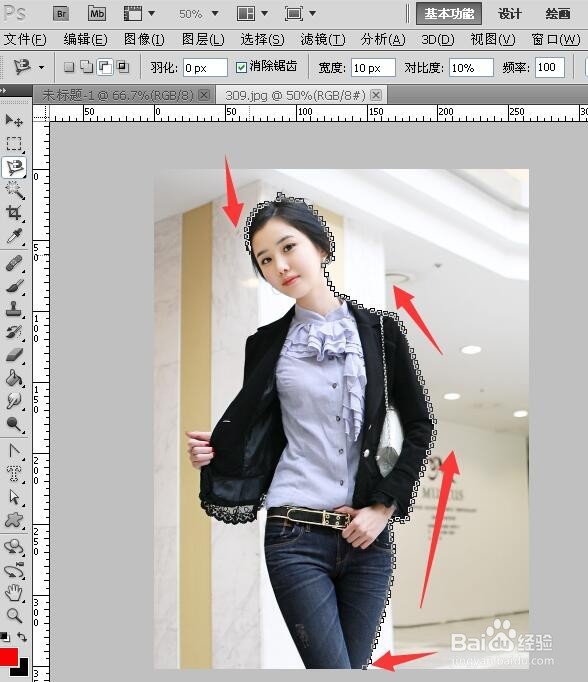
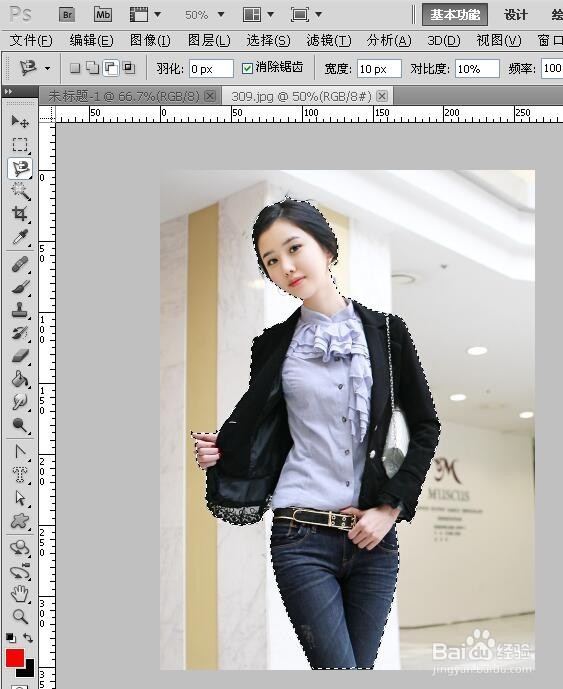
6、第六,从脚部开始定点,如图,顺着红箭头方向往上贴着模特的轮廓慢慢移动鼠标就可以了,直到移动到整个轮廓结束回到起始点,点击一下就闭合成模特的选区