1、在桌面空白处点击鼠标右键——新建——Word文档

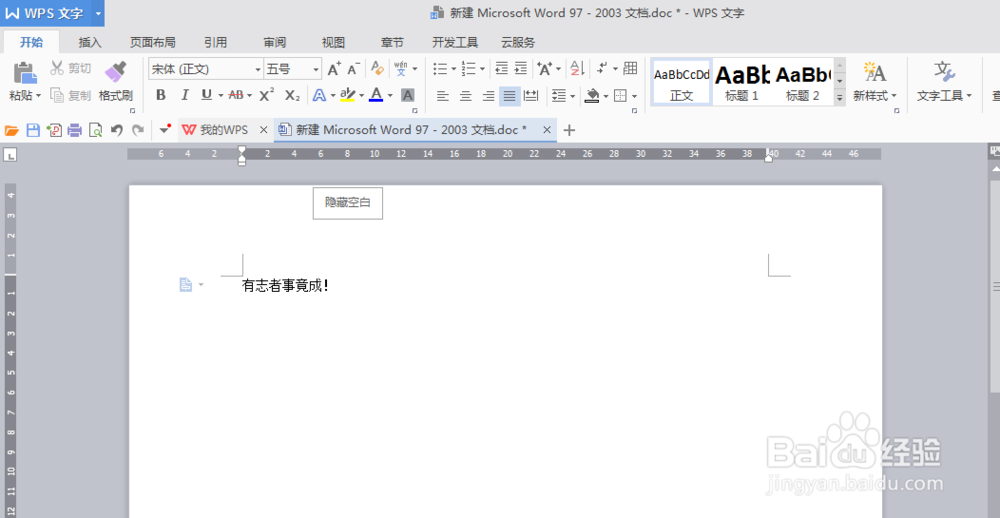
2、打开新建好的文档,随意输入几个字,我随意输入了“有事者事竟成”
3、选中我们需要翻译的文字,然后点击菜单栏下的审阅——翻译按钮

4、我们就会在右边页面窗口出现了我们刚才的中文翻译成英文

5、假设我们不想翻译成英文,想翻译成日语韩语怎么做呢,就是在右边窗口那里的英文下拉箭头往下拉就会出现日语,韩语之类

6、在右边点击想要翻译成的语言就可以了,如果想要出现在文档中,直接勾选下方的双语,点击插入就会出现了


时间:2026-04-26 21:29:13
1、在桌面空白处点击鼠标右键——新建——Word文档
2、打开新建好的文档,随意输入几个字,我随意输入了“有事者事竟成”
3、选中我们需要翻译的文字,然后点击菜单栏下的审阅——翻译按钮
4、我们就会在右边页面窗口出现了我们刚才的中文翻译成英文
5、假设我们不想翻译成英文,想翻译成日语韩语怎么做呢,就是在右边窗口那里的英文下拉箭头往下拉就会出现日语,韩语之类
6、在右边点击想要翻译成的语言就可以了,如果想要出现在文档中,直接勾选下方的双语,点击插入就会出现了
