photoshop简单抠图

 时间:2026-02-16 06:00:16

1、1.首先安装好Adobe Photoshop

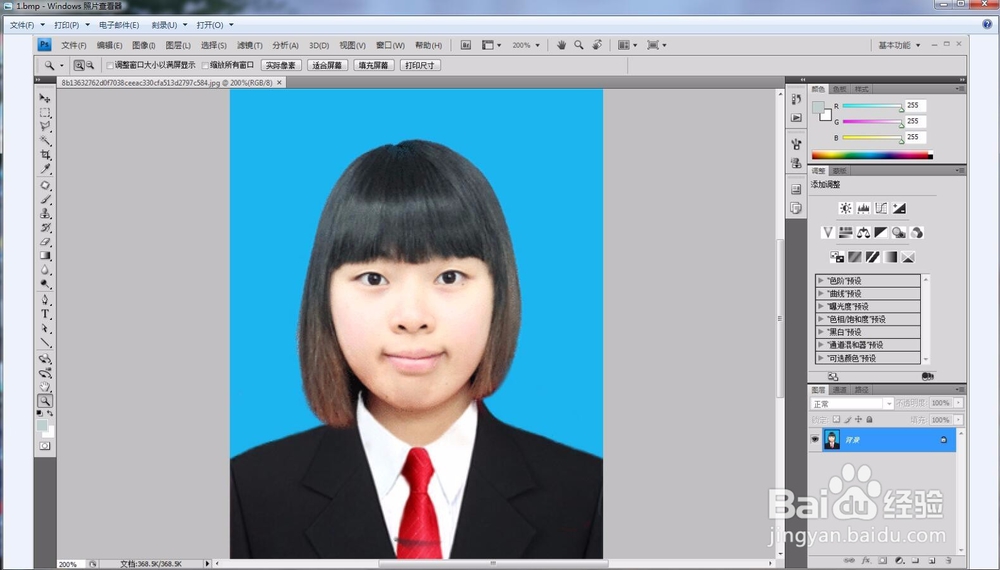
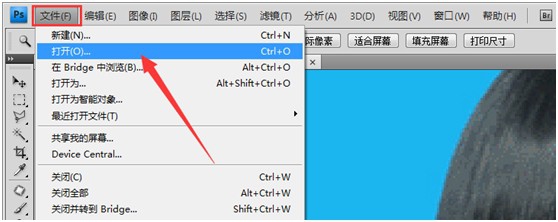
2.打开安装好的ps软件,将要修改的图片拖入工作区(或者从“文件“-->”打开”进行图片选择)
photoshop简单抠图

photoshop简单抠图

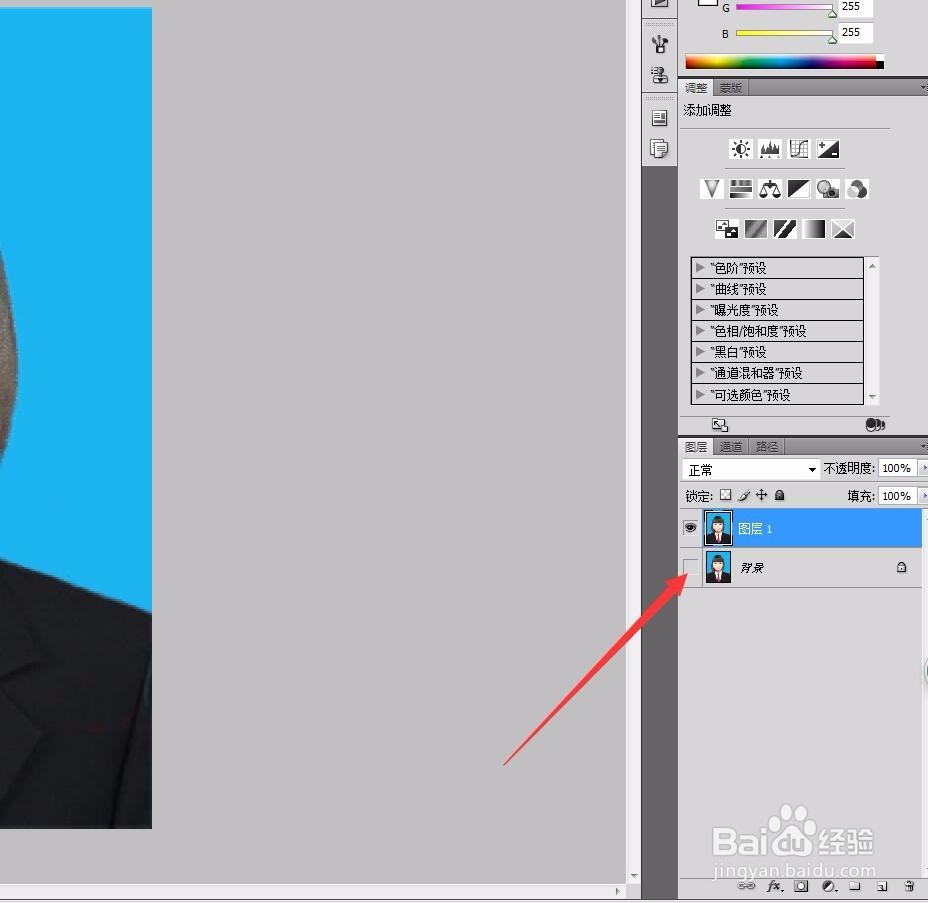
2、1.使用ctrl+j 复制当前图层,然后将原图片暂时隐藏(途中箭头所指取消可见),在图层1上进行修改。

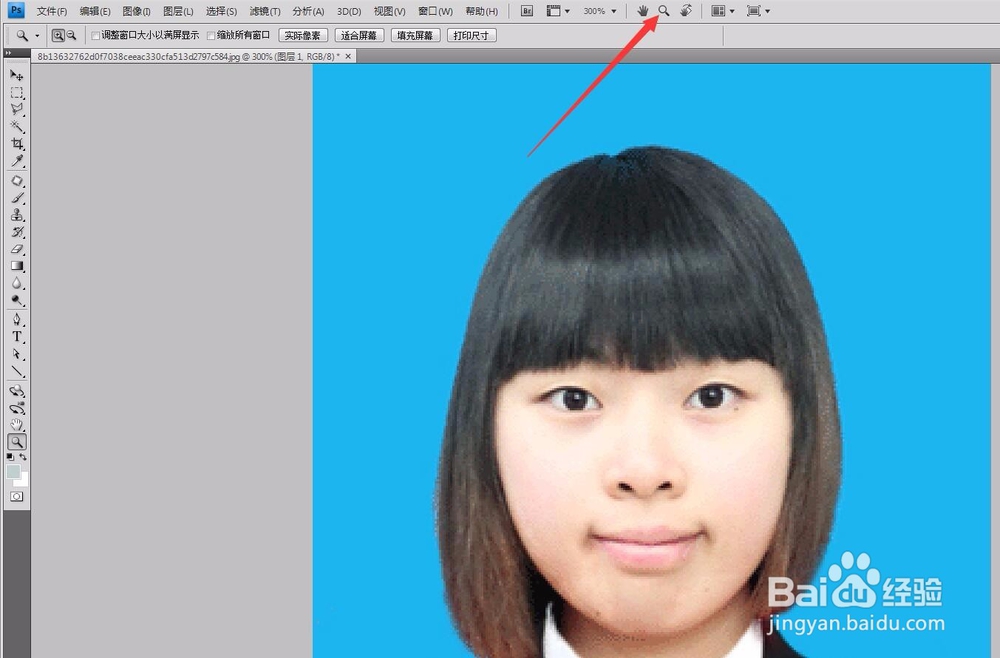
2.使用缩放工具,将图片适当放大

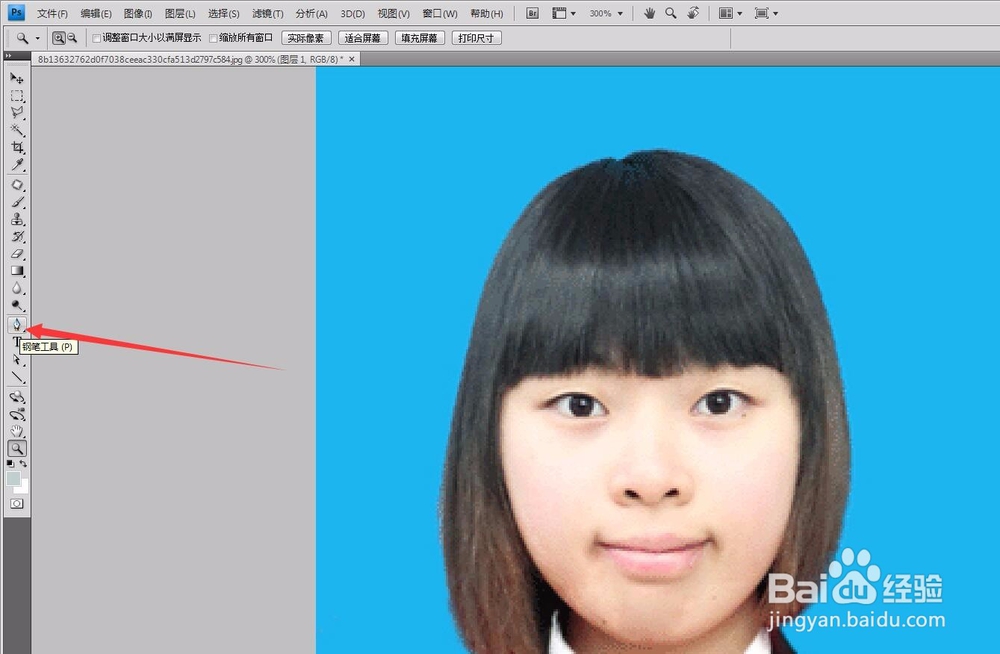
3.点击选择使用“钢笔工具”
photoshop简单抠图

photoshop简单抠图

photoshop简单抠图

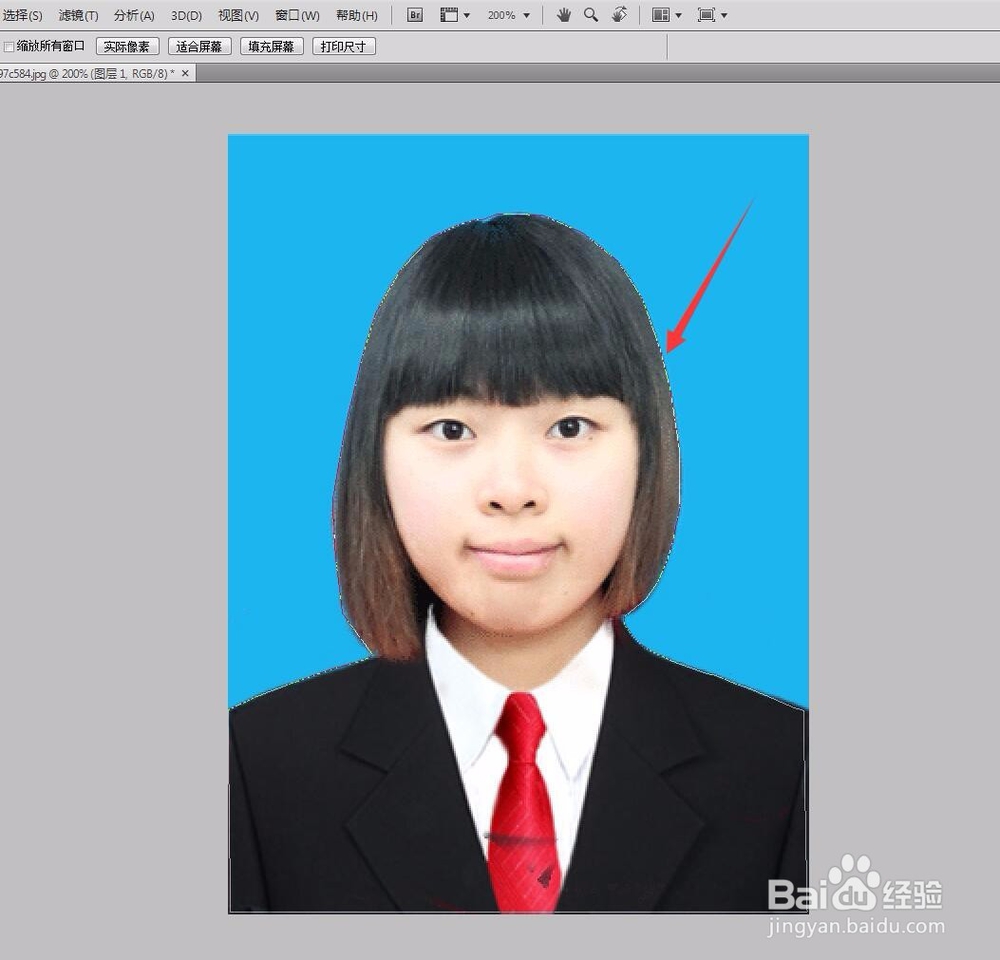
3、1.使用钢笔工具将要扣取的区域勾画出来

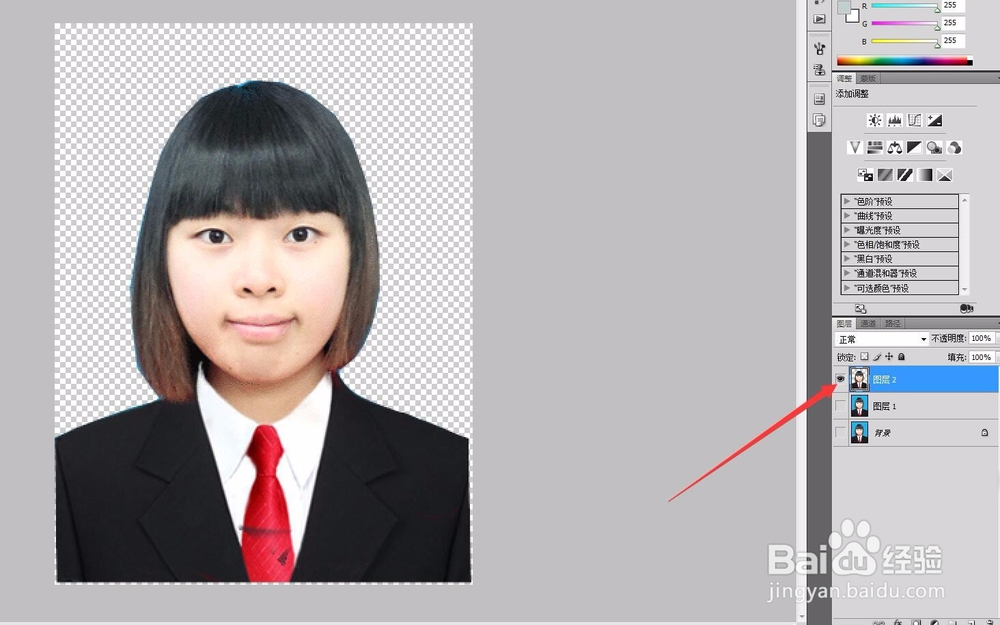
2.然后使用快捷键ctrl+enter选中选区,再使用快捷键ctrl+j 将选区保存成新图层(如下图所示)

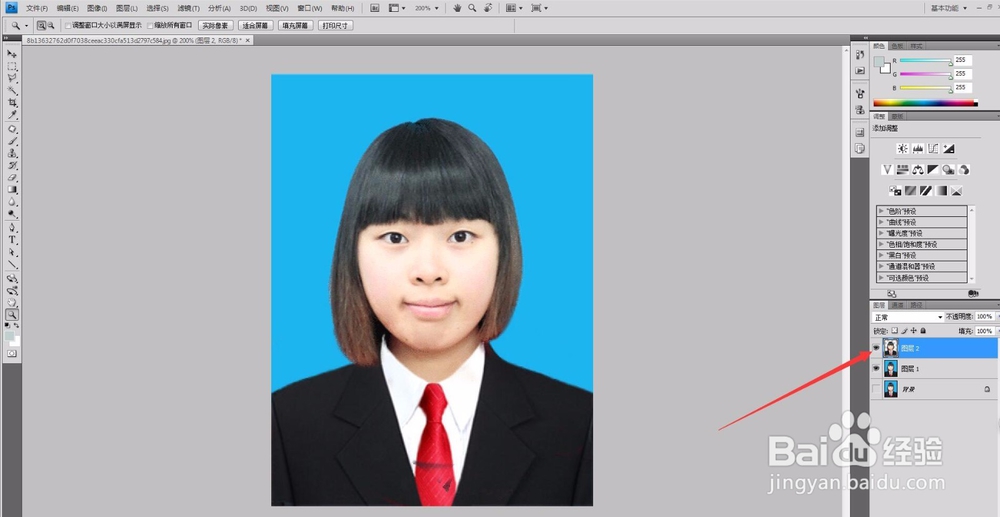
3.只保留图层2可见(将其它图层的小眼睛图标取消)
photoshop简单抠图

photoshop简单抠图

photoshop简单抠图

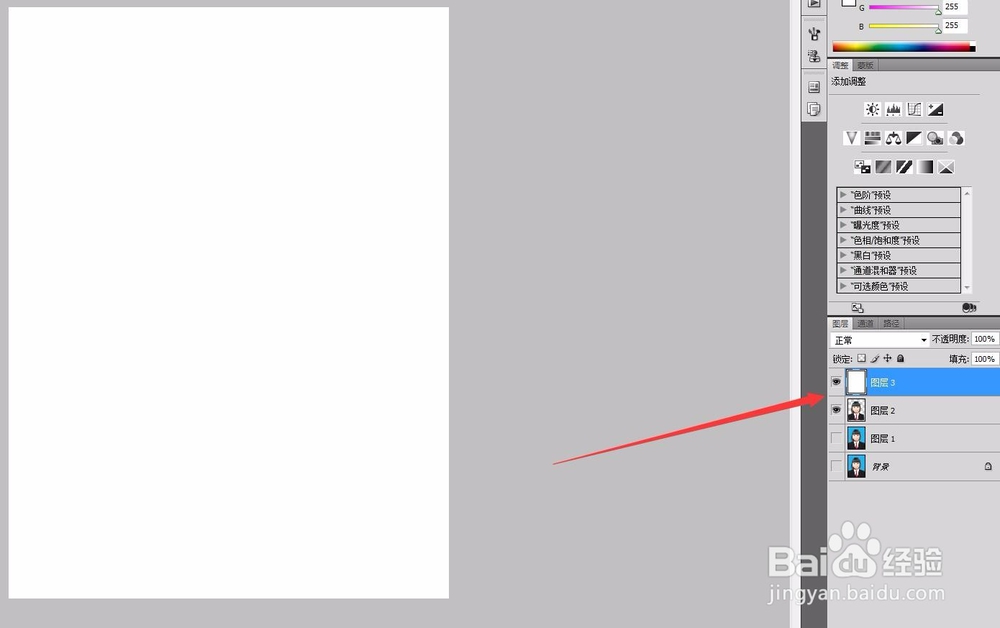
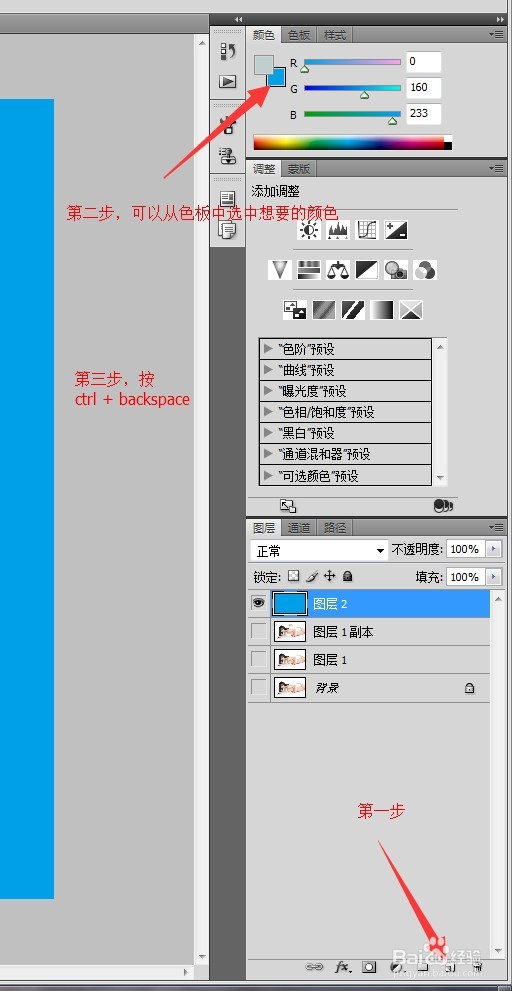
4、1.创建你所需要的背景颜色(按下图所示),现在暂时选择白色背景。

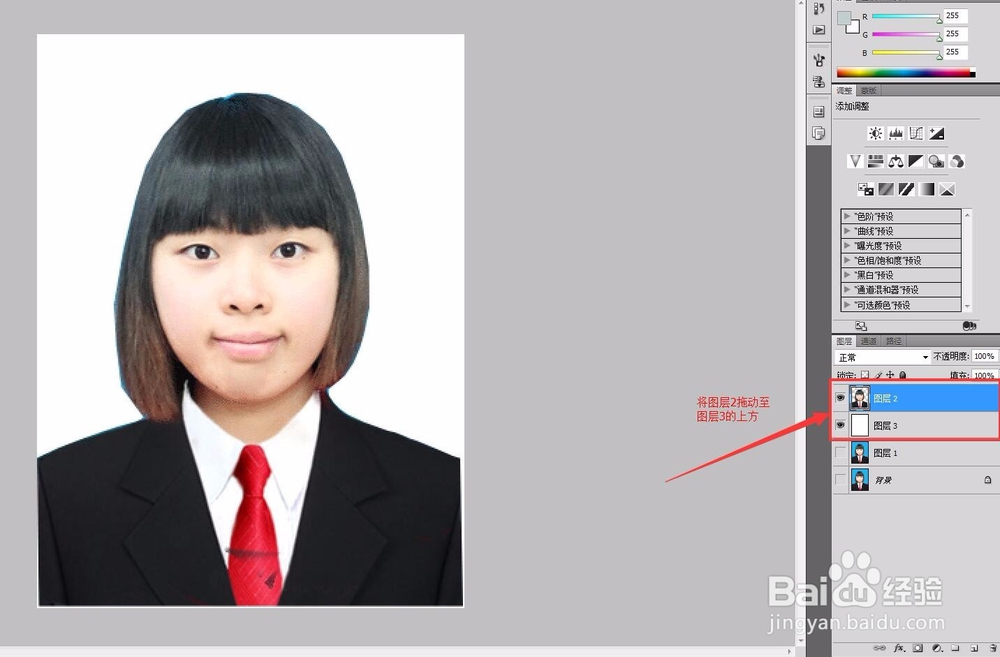
2.将图层2拖动到图层3的上方,就能看的更换背景后的效果了
photoshop简单抠图

photoshop简单抠图

photoshop简单抠图

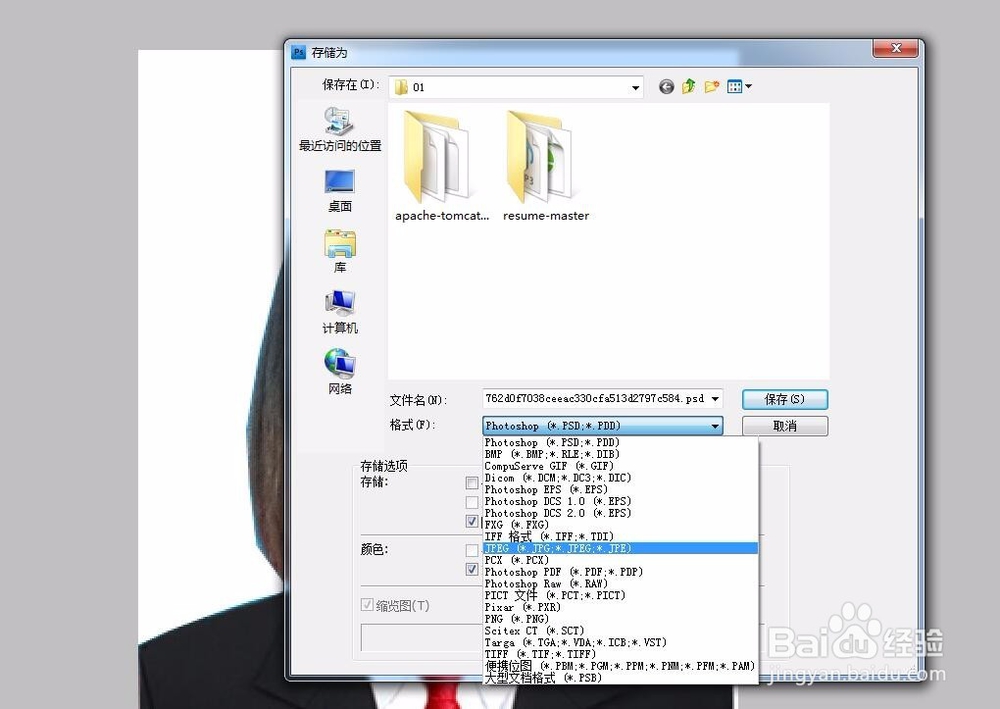
5、1.保存修改好的图片(使用ctrl+s),然后选择需要的图片格式和要保存的位置即可。
photoshop简单抠图

  • 利用Photoshop制作二寸照片
  • 摩尔庄园怎样获得斑点鲨
  • 摩尔庄园怎么获得更多的鱼饵?
  • 摩尔庄园如何获得可可果
  • 摩尔庄园面粉怎么得
  • 热门搜索
    cad墙线怎么画 怎么粘贴 天龙八部视角怎么调远 怎么快速去痘印 眼睛发红是怎么回事 痔疮大便出血怎么办 如何说孩子才会听 怎么听孩子才肯说 怎么删除电脑开机密码 显卡怎么装 宜信公司怎么样