Word2010如何让艺术字为您的文档增色

 时间:2024-10-18 08:45:31

1、首先,打开要设置艺术效果的Word2010文档,选中要进行设置的文字。然后点击开始选项卡,在字体功能区中点击文本效果。

Word2010如何让艺术字为您的文档增色

2、文本效果按钮向下弹出许多精美的效果,鼠标指向每一个效果,选中的文本就会立即出现相应色彩,点击喜欢的效果就可以了。

Word2010如何让艺术字为您的文档增色

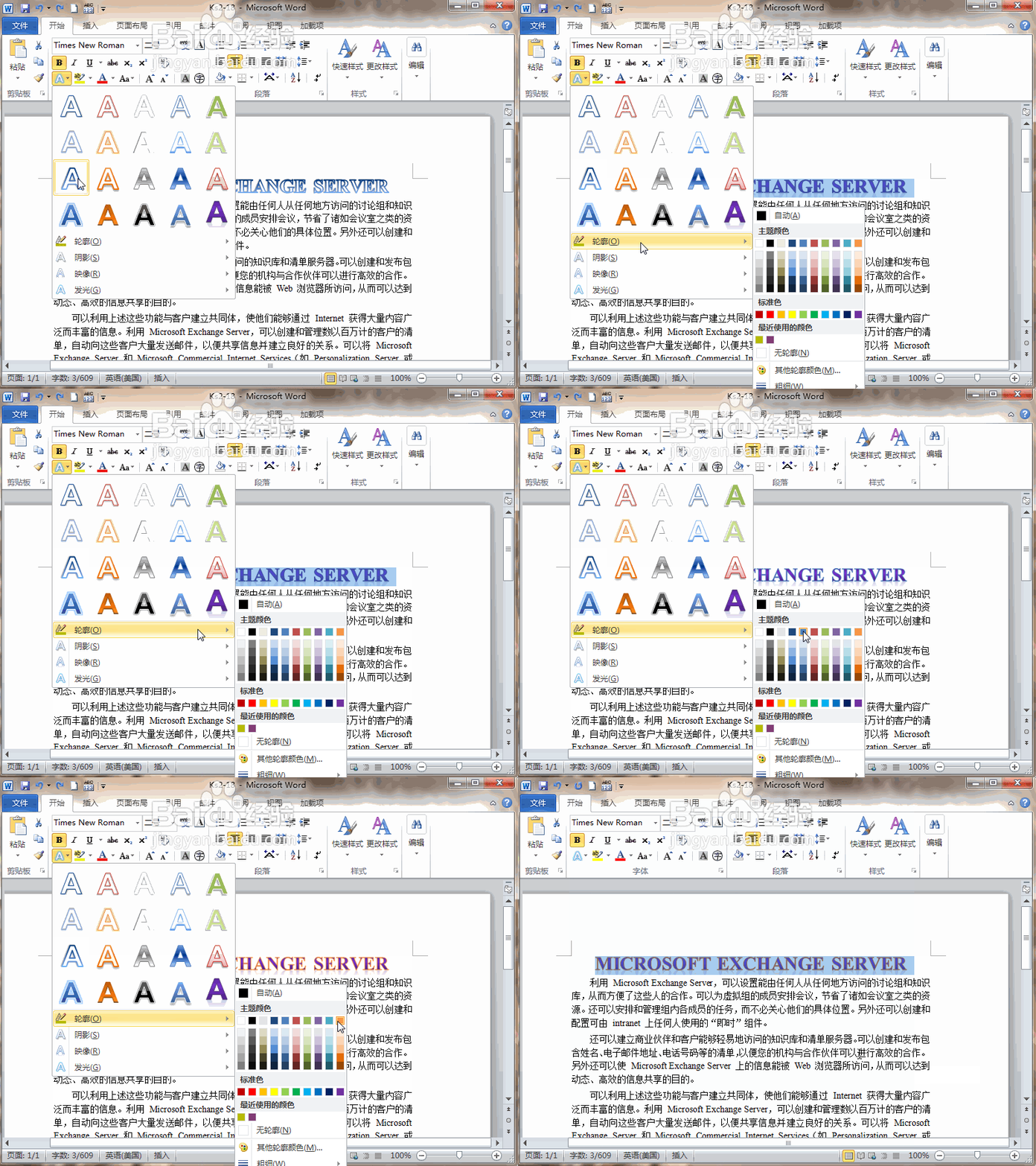
3、想改变轮廓的色彩,在弹出的项目中点击轮廓,继续点击其他轮廓颜色,挑选喜欢的色彩。
Word2010如何让艺术字为您的文档增色

4、想改变阴影的效果,在弹出的项目中点击阴影,挑选一种喜欢的阴影类型。

Word2010如何让艺术字为您的文档增色

5、在弹出的项目中点击映像,可以给文字加一种映像效果。(也就是像照镜子的效果)

Word2010如何让艺术字为您的文档增色

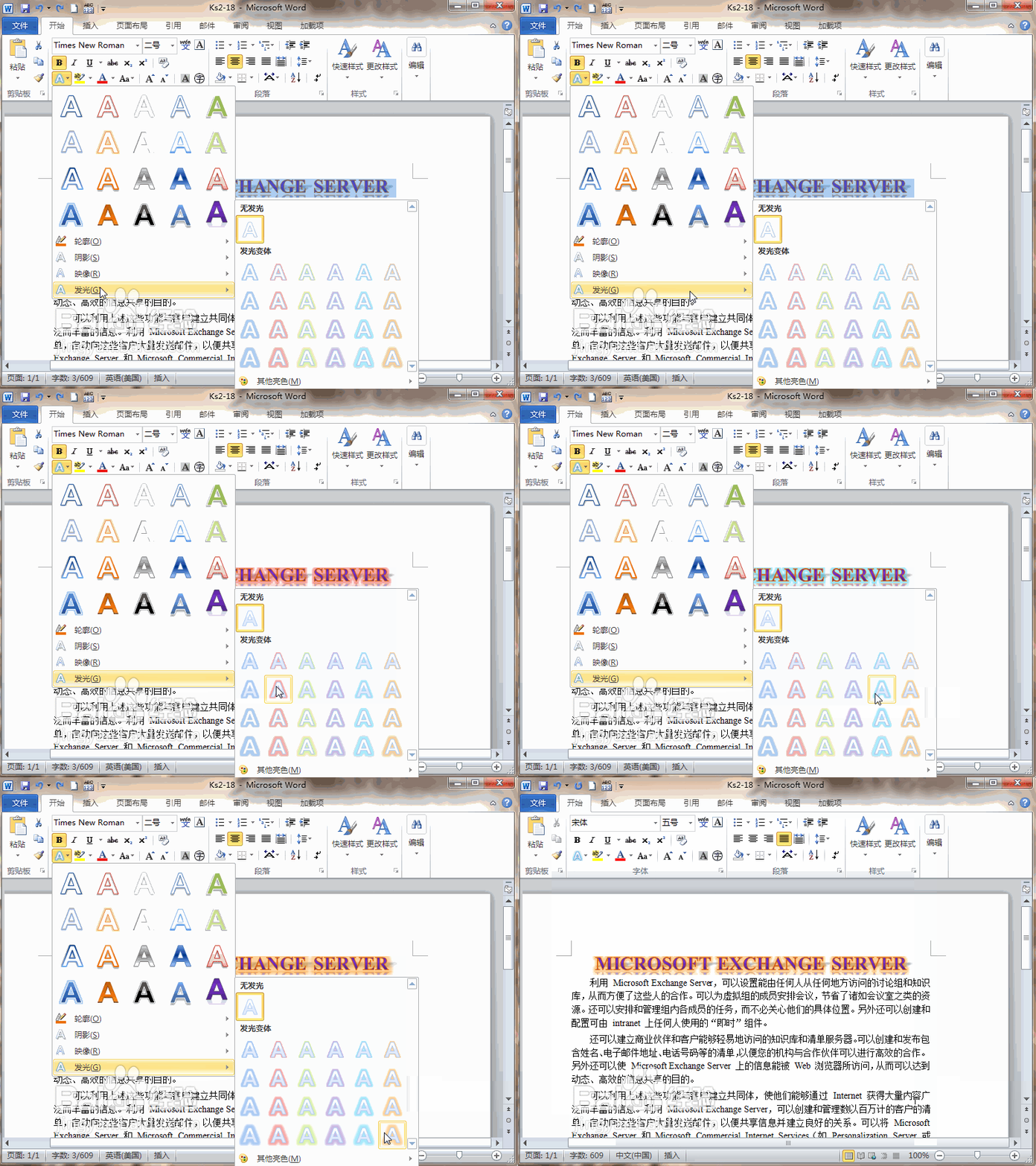
6、继续选中文字,在弹出的项目中点击发光,可以在文字的外部加一层美丽的柔光。最后我们再看看,文档是不是漂亮多了。
Word2010如何让艺术字为您的文档增色
  • Excel2010 拆分工作表的操作
  • 如何在word 2016插入文本?
  • word2010怎么插入文本框并设置阴影
  • 如何在word文档中插入太阳形的形状
  • word文档如何插入书签并设置超级链接点击到书签
  • 热门搜索
    附子理中丸怎么样 王者荣耀苹果怎么充值 电子报刊怎么做 新益号普洱茶怎么样 我的世界核电站怎么做 退票怎么退 别克昂科拉怎么样 相对误差怎么算 南京信息工程大学怎么样 承兑汇票到期怎么兑现