1、启动PPT2013,打开一个PPT课件。

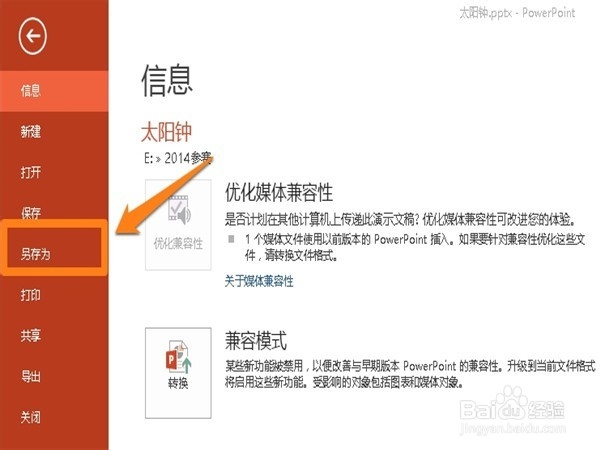
2、修改后,点击“另存为“,并执行“计算机“——“浏览“,选择存储路径。

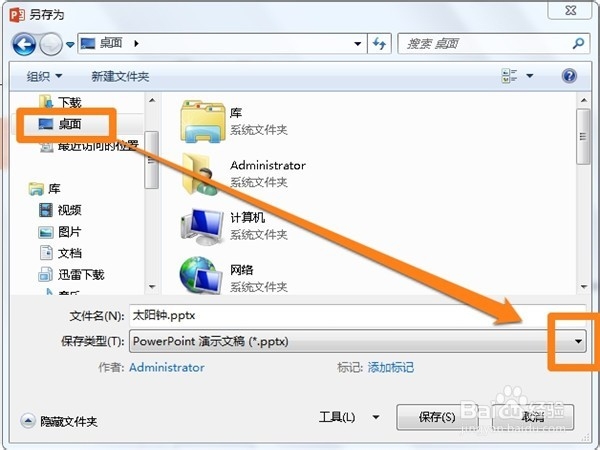
3、在“另存为“对话框内,将存储位置选在“桌面“,单击“保存类型”右侧的下拉按钮。
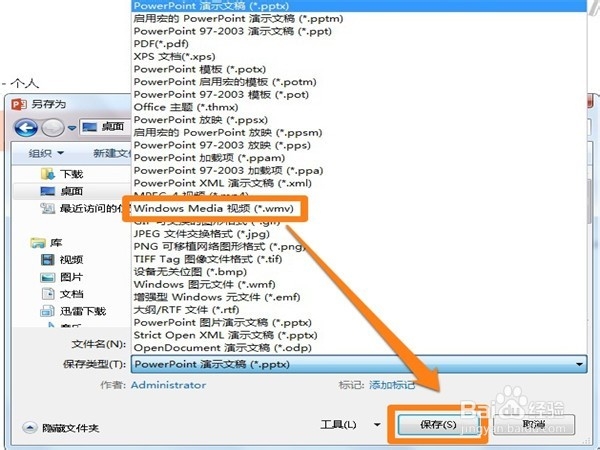
4、选择“windows media视频(*.wmv)“,并击“保存“。
5、返回到PPT界面后,会显示保存进度。

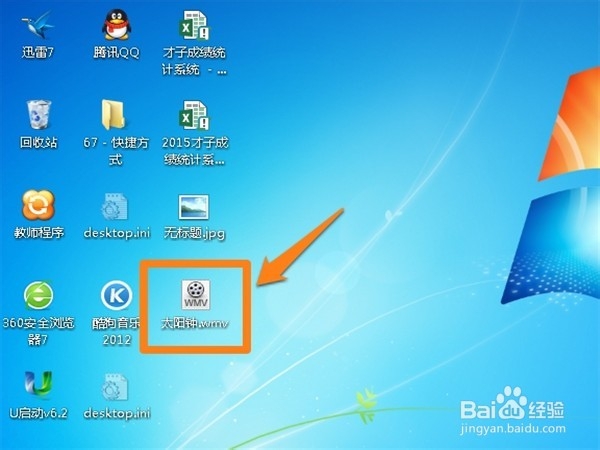
6、保存结束后,回到桌面就可以看到保存的“*.wmv“视频文件,可以用windows自带的播放器播放。
时间:2026-04-24 08:23:47
1、启动PPT2013,打开一个PPT课件。
2、修改后,点击“另存为“,并执行“计算机“——“浏览“,选择存储路径。
3、在“另存为“对话框内,将存储位置选在“桌面“,单击“保存类型”右侧的下拉按钮。
4、选择“windows media视频(*.wmv)“,并击“保存“。
5、返回到PPT界面后,会显示保存进度。
6、保存结束后,回到桌面就可以看到保存的“*.wmv“视频文件,可以用windows自带的播放器播放。
