Dreamweaver中怎样插入图片(网页制作设计)

 时间:2026-04-30 03:51:50

1、第一步,先打开我们的网页制作如见,目前比较常用的是Dreamweaver。选择"HTML"。如图。

Dreamweaver中怎样插入图片(网页制作设计)

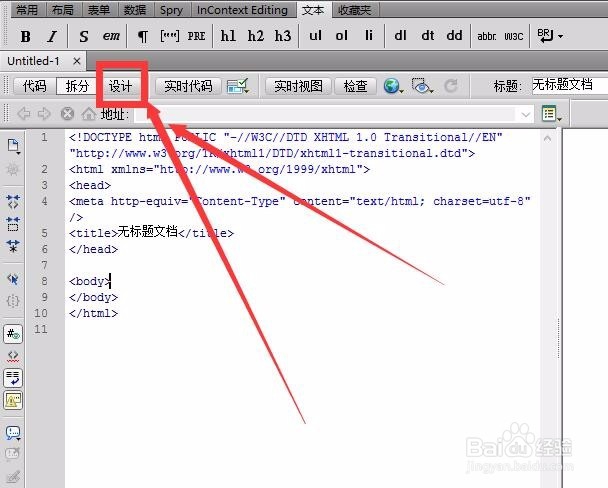
2、第二步,打开这个软件之后,我们可以看到左上角有三个选项,我们选择其中的“设计”。
Dreamweaver中怎样插入图片(网页制作设计)

3、第三步,来到设计界面之后,把光标定位在自己要插入图片的位置,如图。

Dreamweaver中怎样插入图片(网页制作设计)

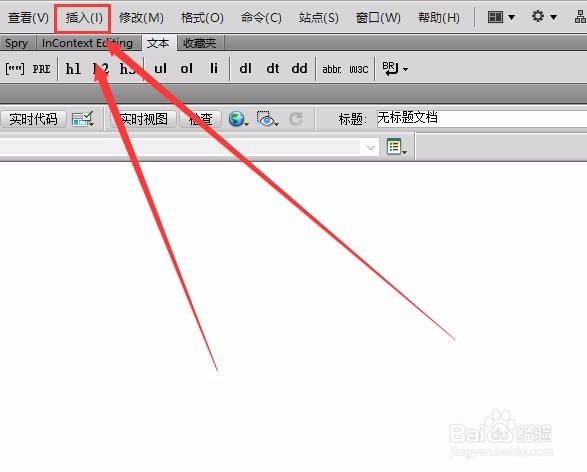
4、这个操作是不用写代码的,所以可以选择工具栏上的“插入”命令,如图。

Dreamweaver中怎样插入图片(网页制作设计)

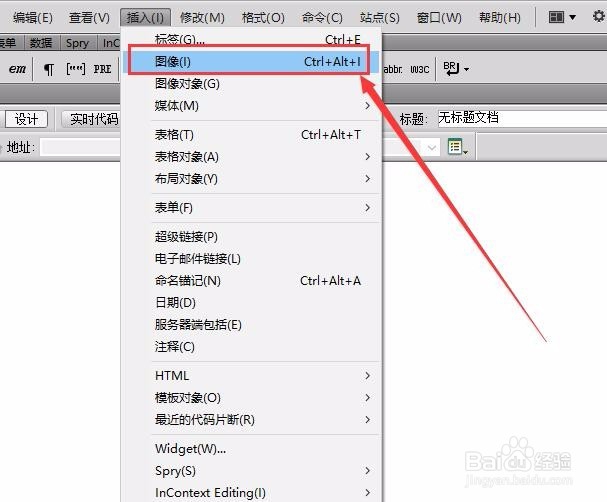
5、接下来,我们在弹出的下拉菜单中选择插入图像命令,如图。

Dreamweaver中怎样插入图片(网页制作设计)

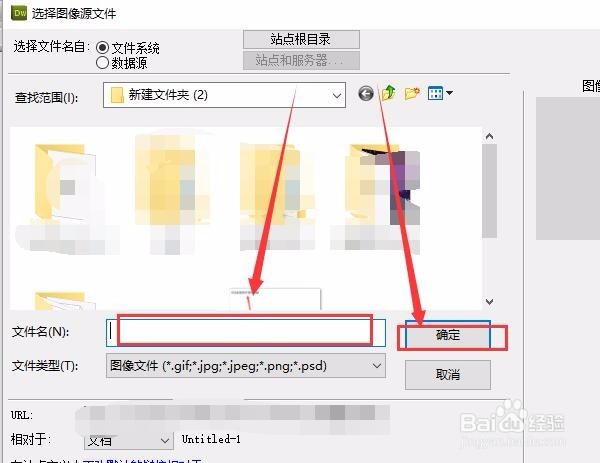
6、选择完插入图像命令之后,会弹出这样一个小窗口,我们把要插入的图片的文件名输入进去之后再点击确定就可以了。
Dreamweaver中怎样插入图片(网页制作设计)

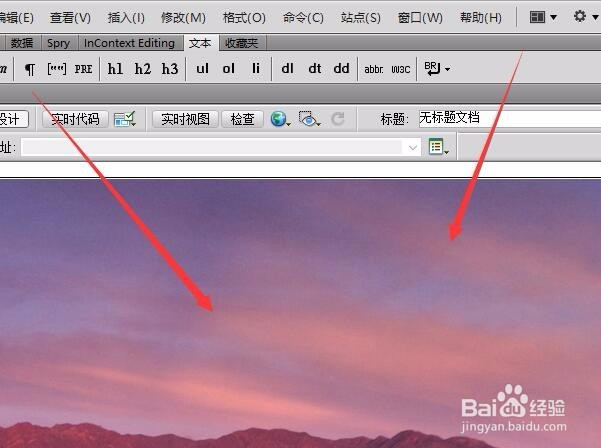
7、做完上面这一切步骤之后,图片就可以插入到网页中了,喜欢的亲们可以预览网页看一下哟!
Dreamweaver中怎样插入图片(网页制作设计)

  • 怎样用DreamWeaver实现多种html的切换
  • Dreamweaver如何修改代码字体大小
  • 怎样用Dreamweaver在网页中插入图片
  • Dreamweaver如何插入图片?
  • Dreamweaver的ccs技巧让盒子里的文字居正中
  • 热门搜索
    蝴蝶兰开完花后怎么处理方法 曦怎么写 仓鼠怎么分辨公母 苹果官网怎么查序列号 啤酒鸭怎么做 小孩舌头溃疡怎么办 盆腔积液是怎么引起的 怎么折纸盒子 码表怎么调 推荐理由怎么写