1、首先,我们双击appserv.exe执行文件,进入文件安装进程,然后点击“next”


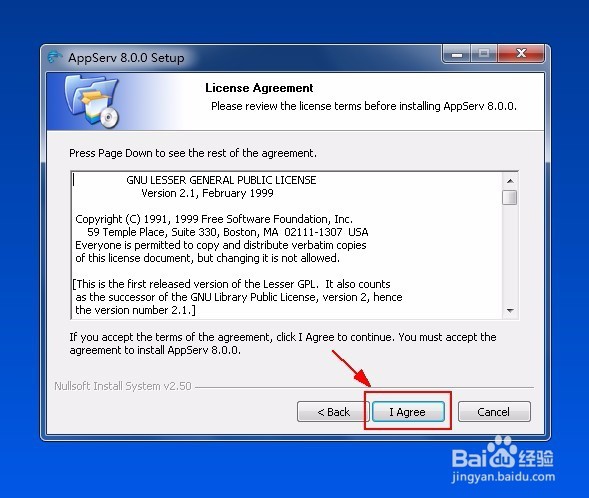
2、然后点击“I Agree”
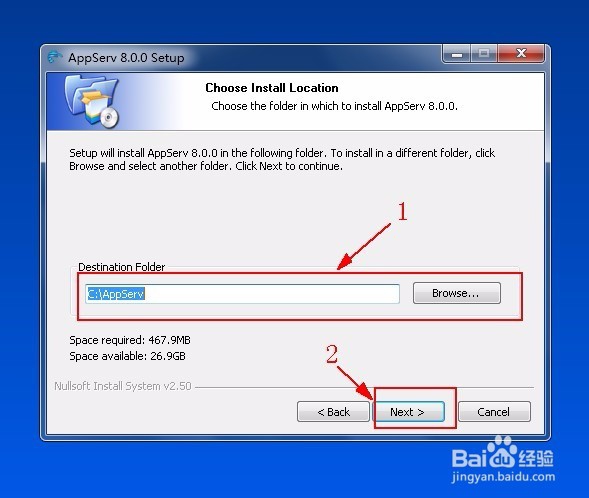
3、然后选择文件安装位置,再点击“next”
4、然后进入到下面图片中的界面,将4个选项前面都打上勾,然后点击“next”

5、进入到下面的界面,配置Apache中的Server Name、Email以及HTTP服务的端口,Server Name一般设置为localhost就可以了,Email随便编一个天上也可以,默认也可以,默认端口为80就行,然后点击“next”

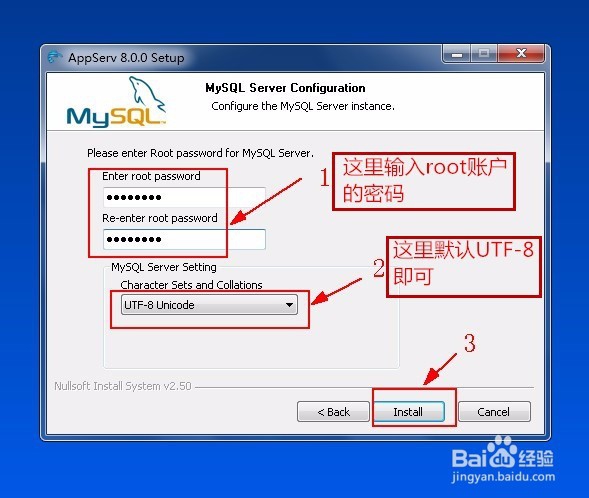
6、配置AppServ中的Mysql服务用户名和密码 ,MySql服务数据库的默认管理帐户为root,使用默认字符集UTF-8即可,然后点击“Install”开始安装
7、这时我们等待安装完成即可

8、安装完成后我们勾选界面上的两个选项,然后点击“Finish”启动Apache和MySQL,至此安装完成

9、然后我们在浏览器地址栏中输入http://localhost然后回车,如果出现下面的界面就说明appserv我们已经安装成功并且成功运行了

