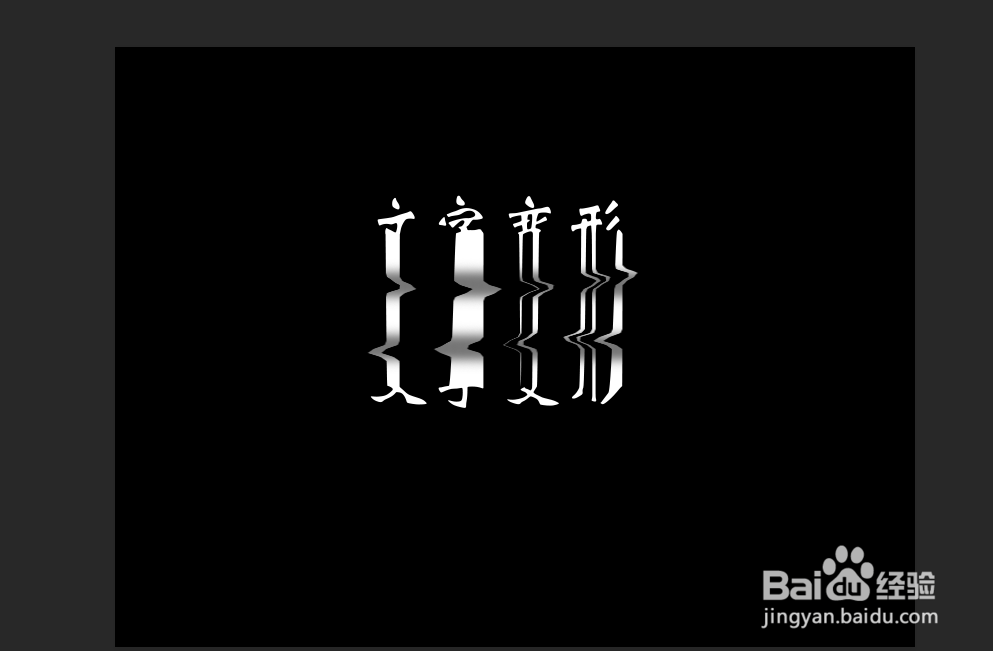
Photoshop怎么制作文字折叠变形效果?

 时间:2026-04-27 11:03:13

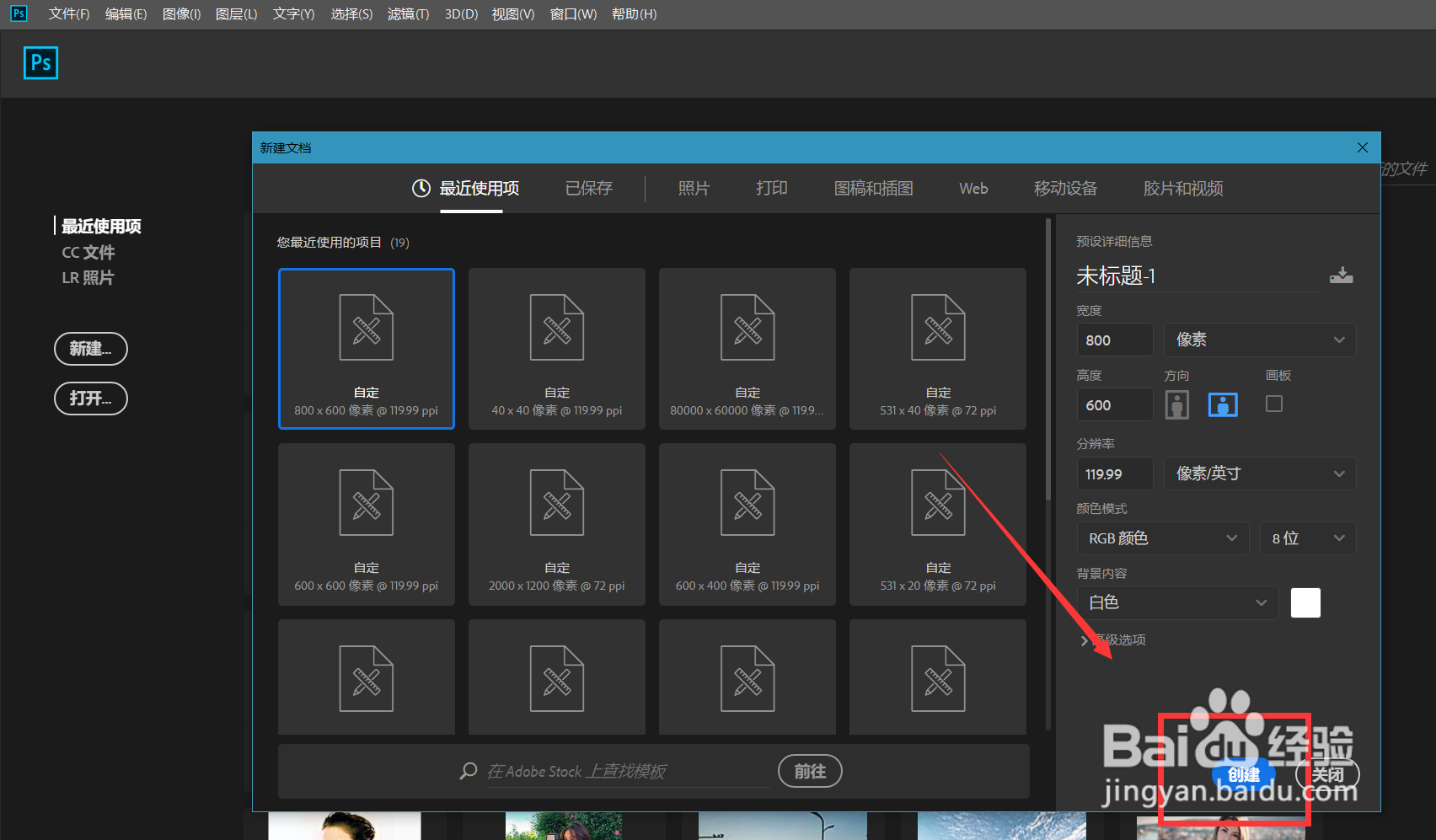
1、首先,我们打开Photoshop,点击屏幕框选的【创建】,新建空白画布。
Photoshop怎么制作文字折叠变形效果?

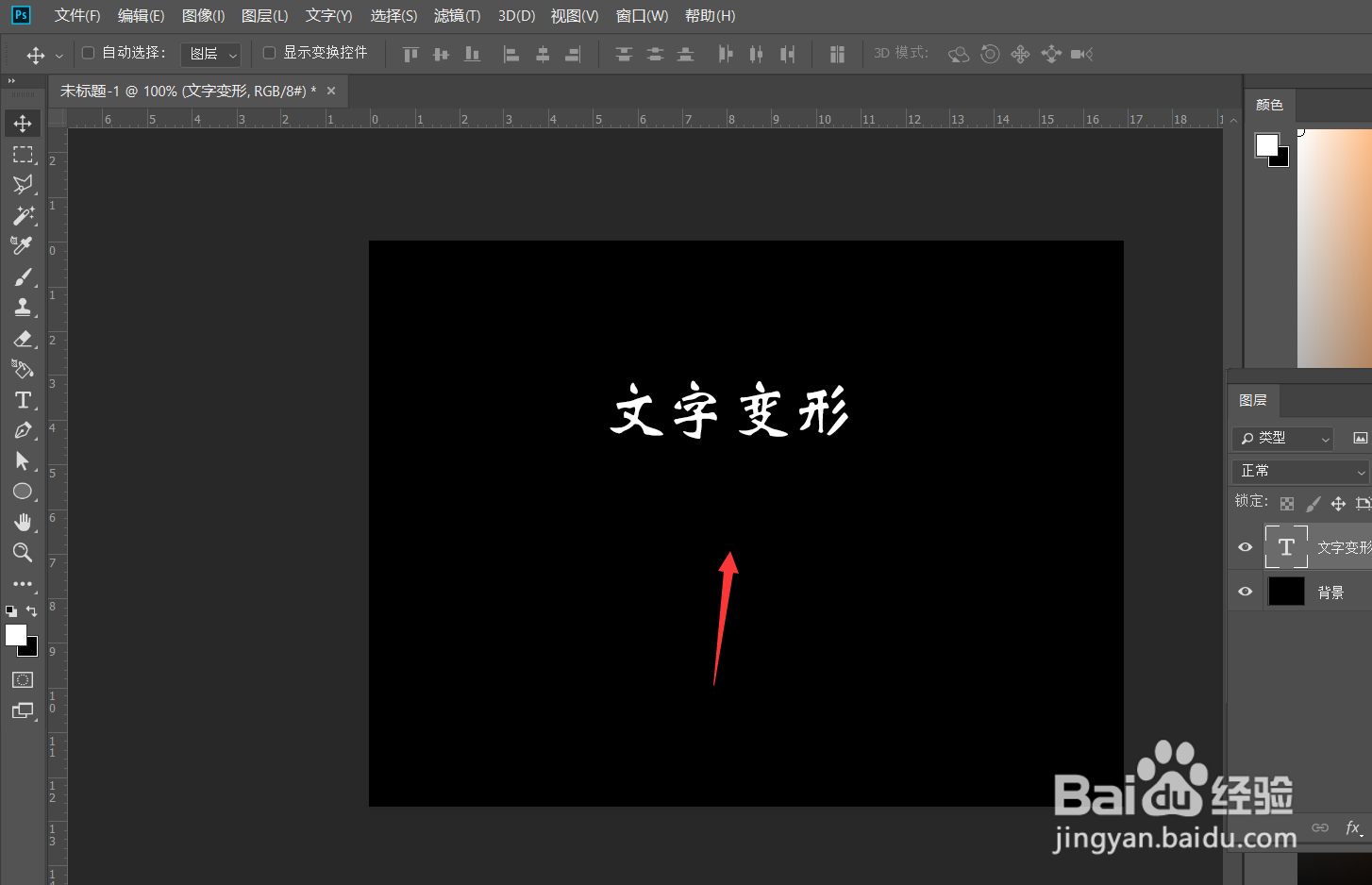
2、我们将画布填充为黑色,输入文字,并调整好字体、字号、颜色等属性。

Photoshop怎么制作文字折叠变形效果?

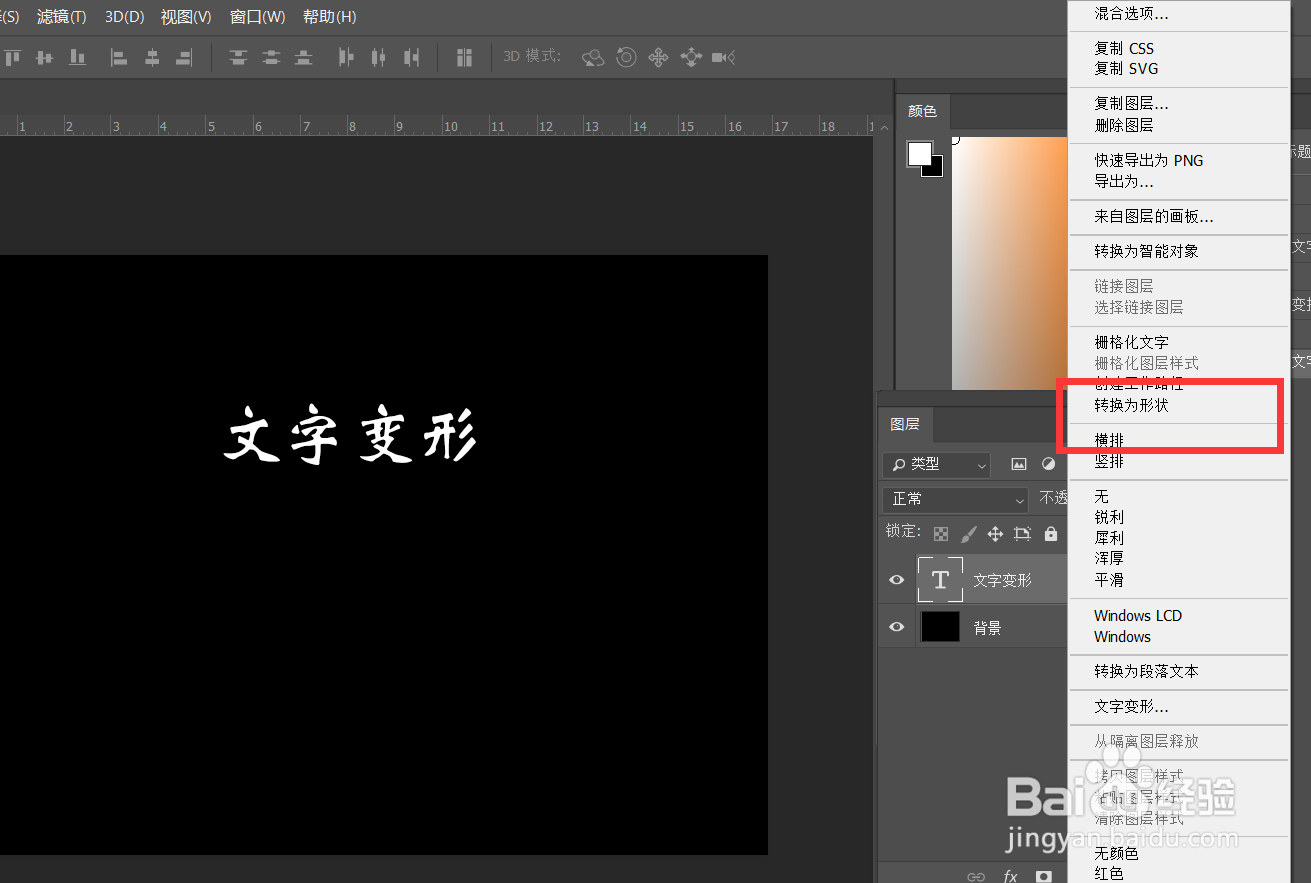
3、下面,我们在文字图层上右击,选择【转换为形状】。

Photoshop怎么制作文字折叠变形效果?

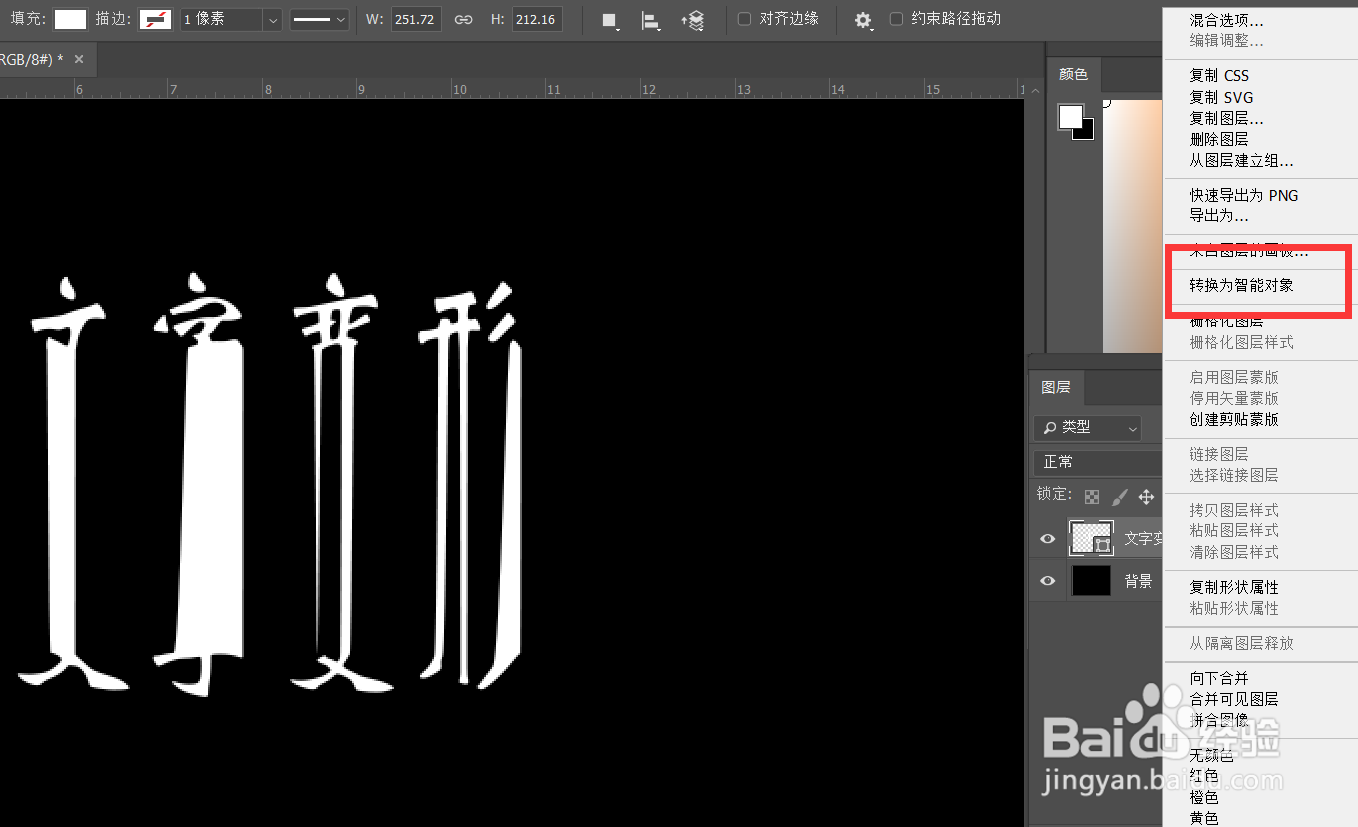
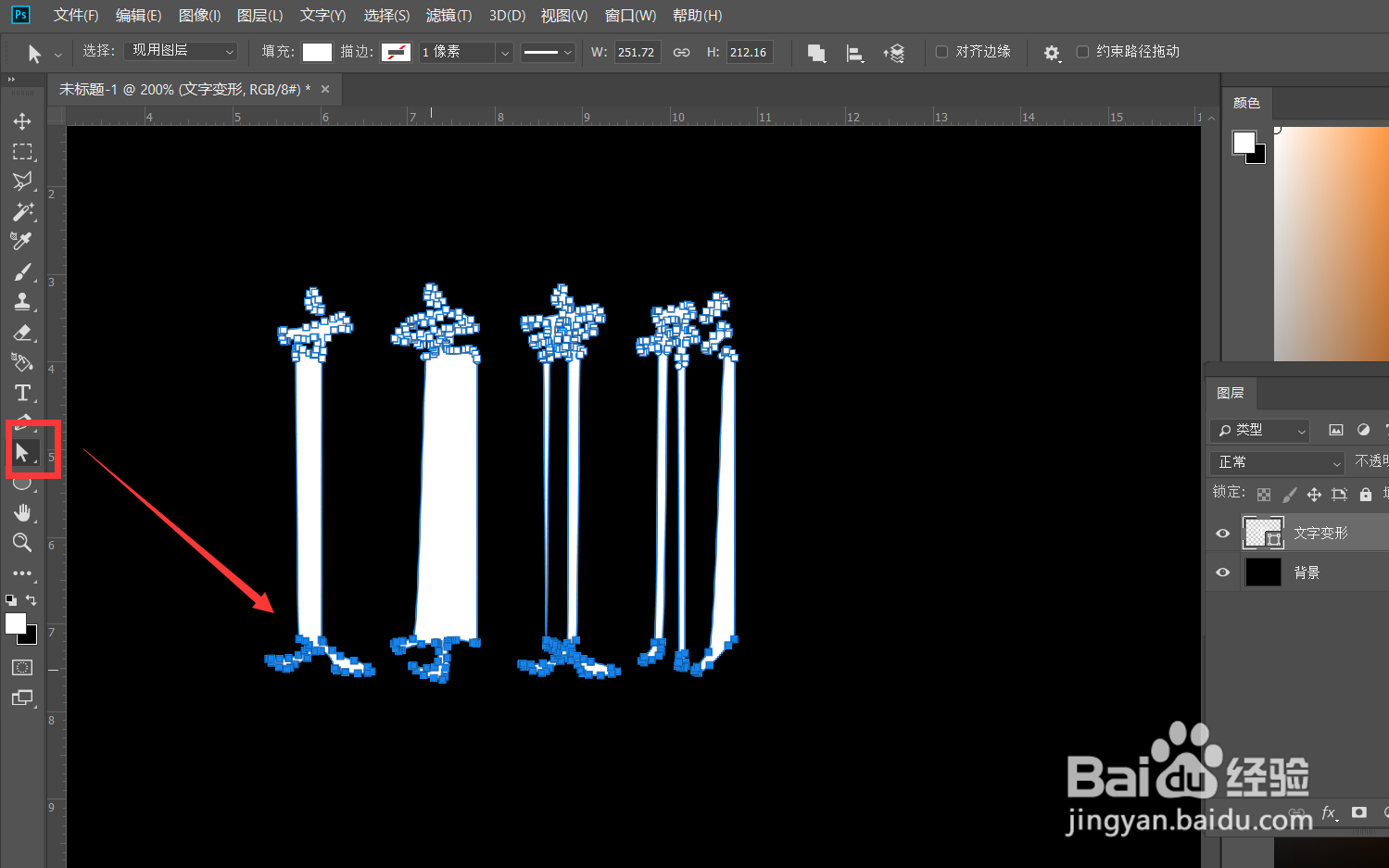
4、用工具栏的直接选择工具框选文字的下半部分,按住shift键下拉,如下图。我们在文字图层上右击,选择【转换为智能对象】。
Photoshop怎么制作文字折叠变形效果?

Photoshop怎么制作文字折叠变形效果?

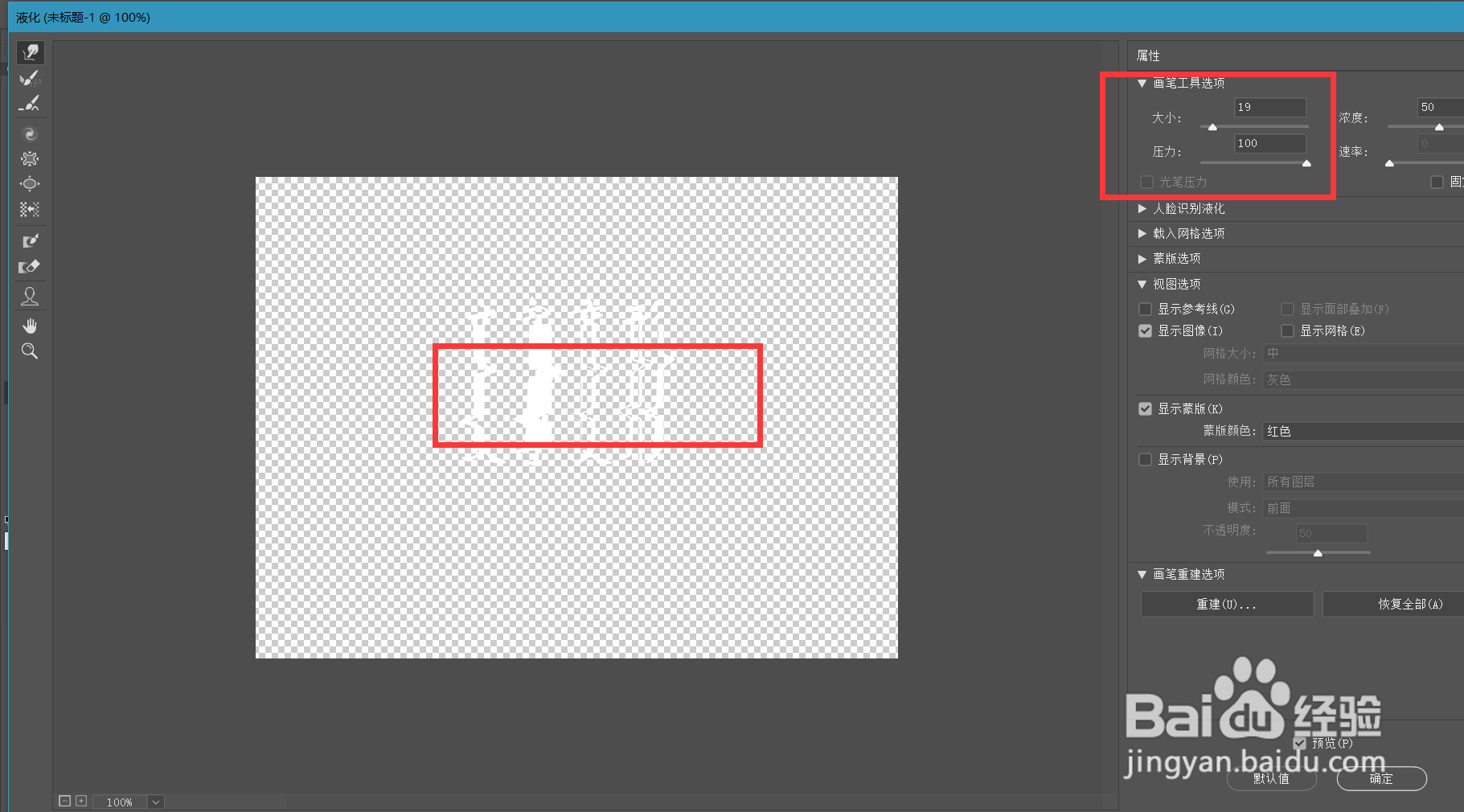
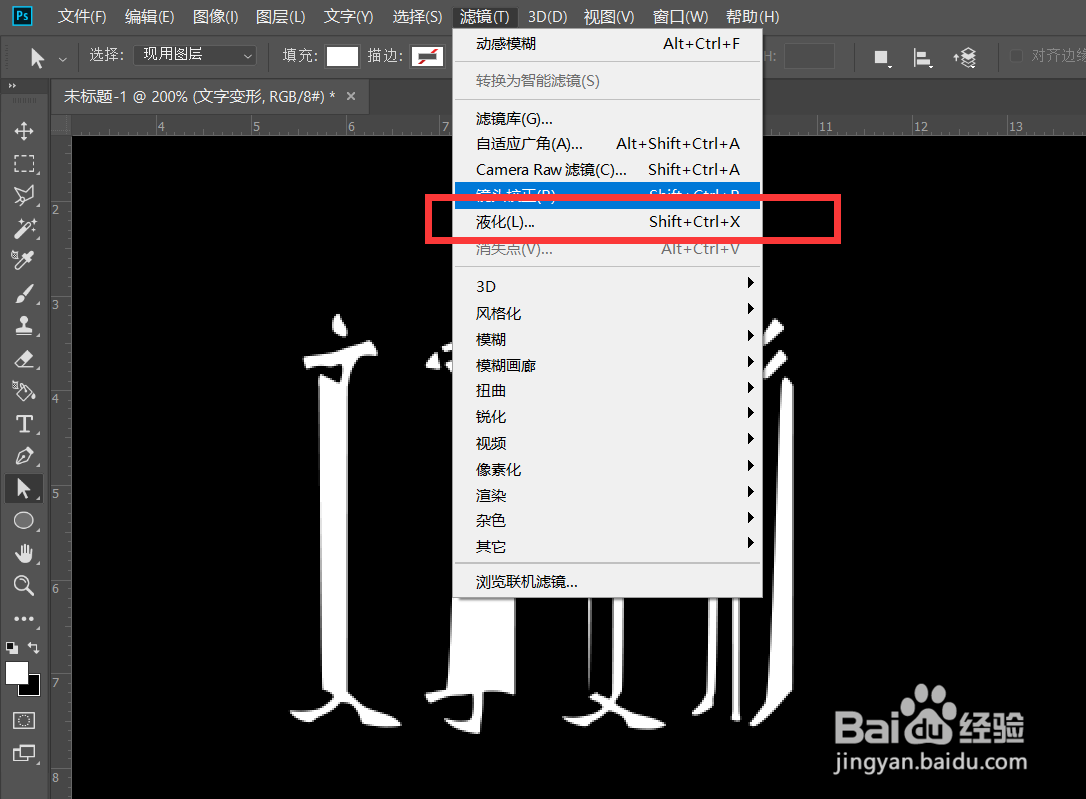
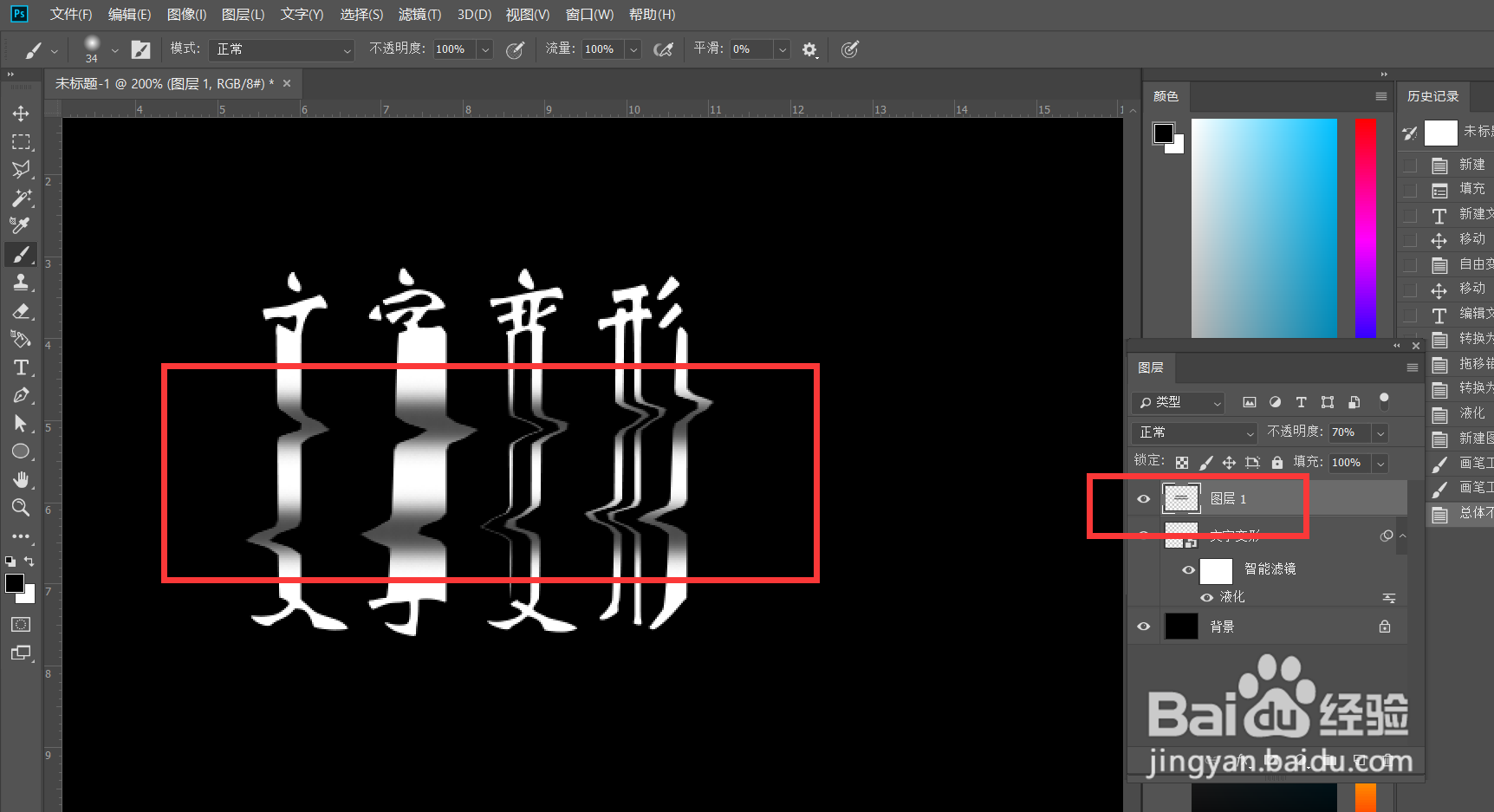
5、点击菜单栏的【滤镜】——【液化】,选择前向液化工具,在文字拉长区域进行从左到右,从右到左的两次涂抹。
Photoshop怎么制作文字折叠变形效果?

Photoshop怎么制作文字折叠变形效果?

6、最后,我们新建空白图层,用黑色画笔沿着文字液化的方向就行涂抹,制造折叠阴影效果,微调图层不透明度,如下图,文字折叠变形效果就完成了。
Photoshop怎么制作文字折叠变形效果?

Photoshop怎么制作文字折叠变形效果?

  • PS提示“文字图层使用了仿粗体样式”怎么解决
  • PS中如何得到两图形交叉区域
  • PS里面把一张图片中间做一条折痕
  • Photoshop玻璃效果怎么做
  • 在PS2020中怎样给文字添加立体效果
  • 热门搜索
    房间隔断用什么材料 warning是什么意思 自渎是什么意思 灌木的意思 病人祝福语 空手套白狼的意思 tj是什么意思 手机看岛国用什么软件 煮苹果吃有什么功效 恭维是什么意思