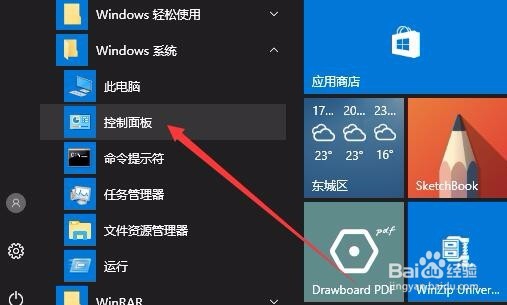
1、在Windows10桌面,依次点击“开始/Windows系统/控制面板”菜单项。
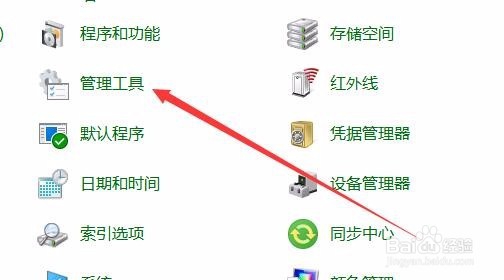
2、在打开的控制面板窗口中,点击“管理工具”菜单项。
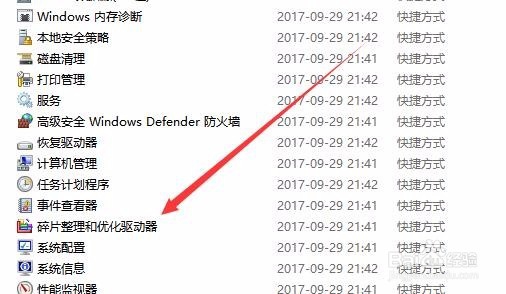
3、这时就会打开管理工具窗口,在这里找到“磁片整理和优动器”的应用工具
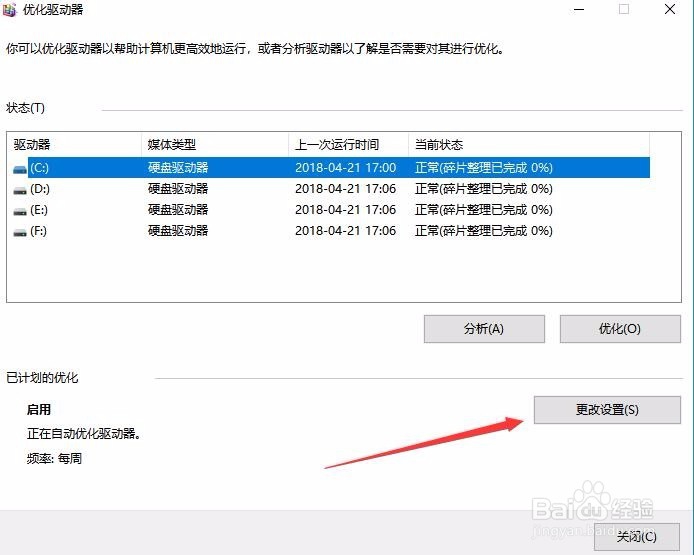
4、双击文件后就可以打开 优化驱动器的窗口了,在这里点击“更改设置”按钮。
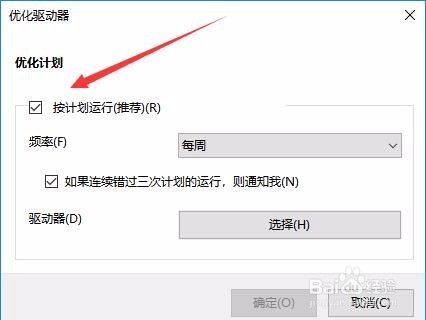
5、这时会弹出优化计划窗口,我们取消“按计划运行”前面的复选框,最后点击确定按钮。
6、这时已计划的优化状态变成了“驱动器未自动优化”,已关闭了Windows10系统每周一次的自动优化了。

时间:2026-04-22 14:49:17
1、在Windows10桌面,依次点击“开始/Windows系统/控制面板”菜单项。
2、在打开的控制面板窗口中,点击“管理工具”菜单项。
3、这时就会打开管理工具窗口,在这里找到“磁片整理和优动器”的应用工具
4、双击文件后就可以打开 优化驱动器的窗口了,在这里点击“更改设置”按钮。
5、这时会弹出优化计划窗口,我们取消“按计划运行”前面的复选框,最后点击确定按钮。
6、这时已计划的优化状态变成了“驱动器未自动优化”,已关闭了Windows10系统每周一次的自动优化了。
