PS如何利用自定义画笔制作粒子效果

 时间:2026-04-23 05:02:14

1、首先,我们在PS中绘制如图所示的一个圆,并且对其进行黑白渐变的填充操作。

PS如何利用自定义画笔制作粒子效果

PS如何利用自定义画笔制作粒子效果

2、接下来,我们需要将所有可见的图层进行合并操作。

PS如何利用自定义画笔制作粒子效果

3、点击自定义画笔工具,按图示操作,根据实际需要,对自定义画笔的相关参数进行设置。

PS如何利用自定义画笔制作粒子效果

PS如何利用自定义画笔制作粒子效果

PS如何利用自定义画笔制作粒子效果

4、在设置画笔的过程中,我们还需要对它的形状,动态以及散步等参数作重要的设置。

PS如何利用自定义画笔制作粒子效果

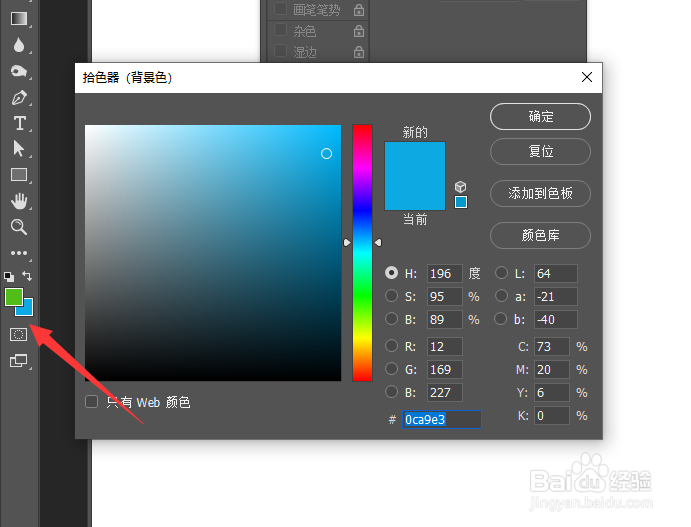
5、当制定画笔操作完成之后,我们就可以自定义一种前景色和背景色,以实现一次效果的操作操作了。
PS如何利用自定义画笔制作粒子效果

6、最后,我们需要在画笔设置界面中切换到颜色动态选项卡,将前景背景抖动功能开启并设置相应的参数,最后就可以绘制粒子效果了。

PS如何利用自定义画笔制作粒子效果

PS如何利用自定义画笔制作粒子效果

  • Ai怎么将文件保存为jpg格式的图片
  • PS中的钢笔工具如何连接已经断开的路径?
  • 怎么用PS制作磨砂颗粒质感的背景图
  • ps如何把选区转换成为路径
  • 怎么用好PS的缩放和移动功能
  • 热门搜索
    北京首都博物馆 照片怎么拼在一起 孕期感冒怎么办 怎么恢复好友 lol怎么走a 皮肤过敏怎么止痒 荆州博物馆 脚扭伤肿了怎么办 论文引用部分怎么标注 孕妇感冒对胎儿有影响吗