1、首先同时按着键盘的win+x按键 打开功能设置

2、点击 windows power shell (管理员模式)

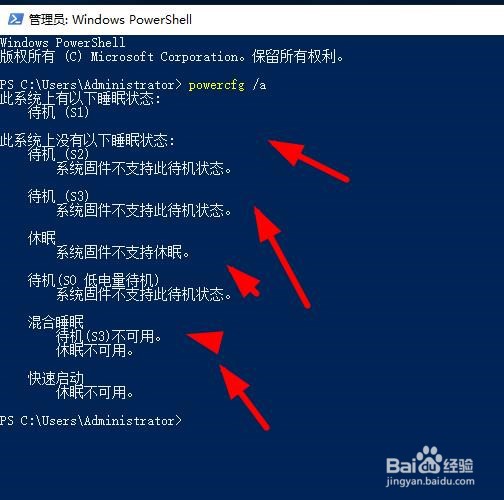
3、输入命令 powercfg /a 回车 看你电脑目前有没有开启休眠模式

4、像我这样的显示就是没有开启休眠模式
5、在输入命令 powercfg /h on 回车 来开启

6、然后在输入命令 powercfg /a 回车 查看是不是已经开启成功了

7、那么现在就可以去 选择电源选项里面设置休眠的时间了 按着键盘的win+x 选择电源选项

8、电源和睡眠这里选择从不

时间:2026-05-06 06:30:21
1、首先同时按着键盘的win+x按键 打开功能设置
2、点击 windows power shell (管理员模式)
3、输入命令 powercfg /a 回车 看你电脑目前有没有开启休眠模式
4、像我这样的显示就是没有开启休眠模式
5、在输入命令 powercfg /h on 回车 来开启
6、然后在输入命令 powercfg /a 回车 查看是不是已经开启成功了
7、那么现在就可以去 选择电源选项里面设置休眠的时间了 按着键盘的win+x 选择电源选项
8、电源和睡眠这里选择从不
