如何用新版word创建pdf文档

 时间:2026-04-23 04:25:01

1、点击word图标,打开word。在桌面是双击,在开始菜单是单击。

如何用新版word创建pdf文档

如何用新版word创建pdf文档

2、在右方选择空白模板,新建一个空白文档。

如何用新版word创建pdf文档

3、现在我们已经新建了一个空白文档。但是还没有内容。

我们只需要输入=rand(10,10)就可以生成测试文字。两个10一个是段数,一个是每一段的句数。

如何用新版word创建pdf文档

如何用新版word创建pdf文档

4、把内容编辑好,设置好格式,就可以保存了。点击左上角的“文件按钮”,弹出如图所示的界面。选择另存为,然后在右边选择保存的位置,以桌面为例,我们选择桌面。

如何用新版word创建pdf文档

如何用新版word创建pdf文档

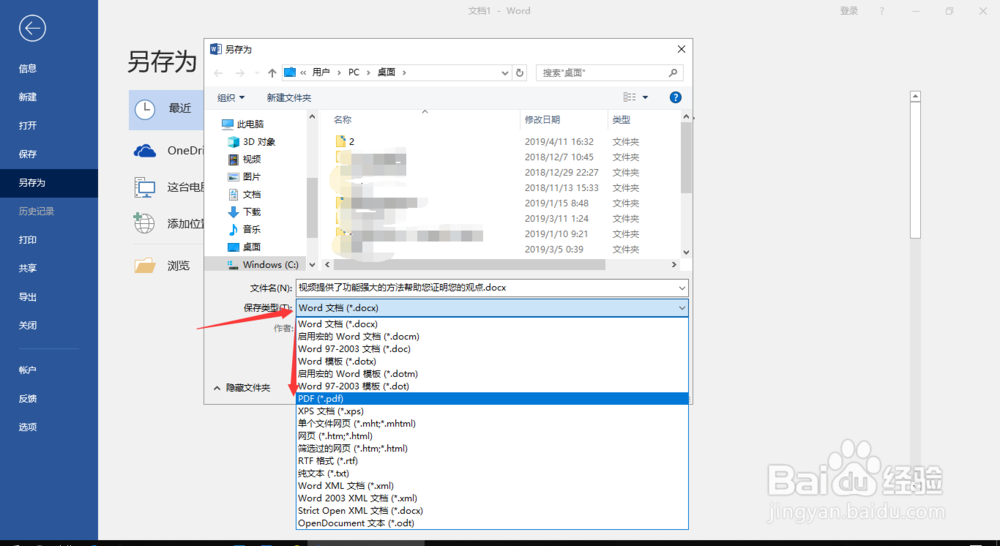
5、在弹出的窗口,点击下方的格式选项,

选择pdf格式。

如何用新版word创建pdf文档

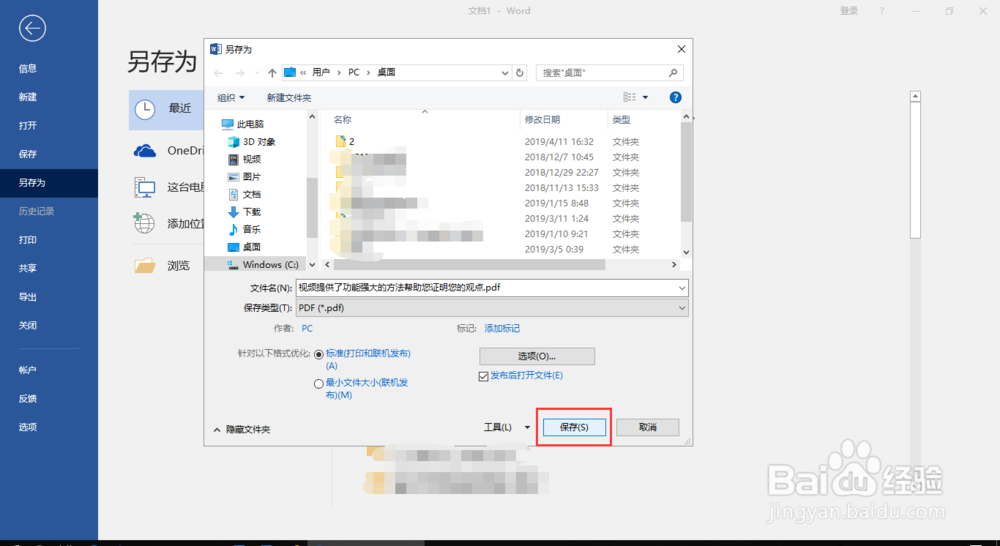
6、然后输入想要的文件名。

点击右下角的保存。

如何用新版word创建pdf文档

7、如果是win10系统,就会自动用默认的浏览器打开刚刚保存的pdf文件。

即是说win10自动两个软件可以打开pdf文件,一个是自带的浏览器,能够浏览pdf,一个是word,能浏览也能编辑,不过会有一定的格式变动。

如何用新版word创建pdf文档

  • 如何修改winform Button控件的字体颜色
  • MyEclipse2015添加Tomcat8服务器
  • 封装ExcelVBA代码:[1]动态链接库的生成
  • Javascript获得及更改对象属性值的两种方式
  • 如何在eclipse中JSON 格式的编码
  • 热门搜索
    怎么样去除法令纹 公积金是什么意思 孕妇睡不着觉怎么办 frp是什么材料 如何治疗高血压 万能表怎么用 嘴唇上长水泡是什么原因 昂是什么意思 大便不成形是什么原因造成的 如何煎中药