虚拟机安装centos7系统超详细教程

 时间:2026-05-08 11:34:29

1、打开 http://mirrors.aliyun.com/centos/7.6.1810/isos/x86_64/下载虚拟机
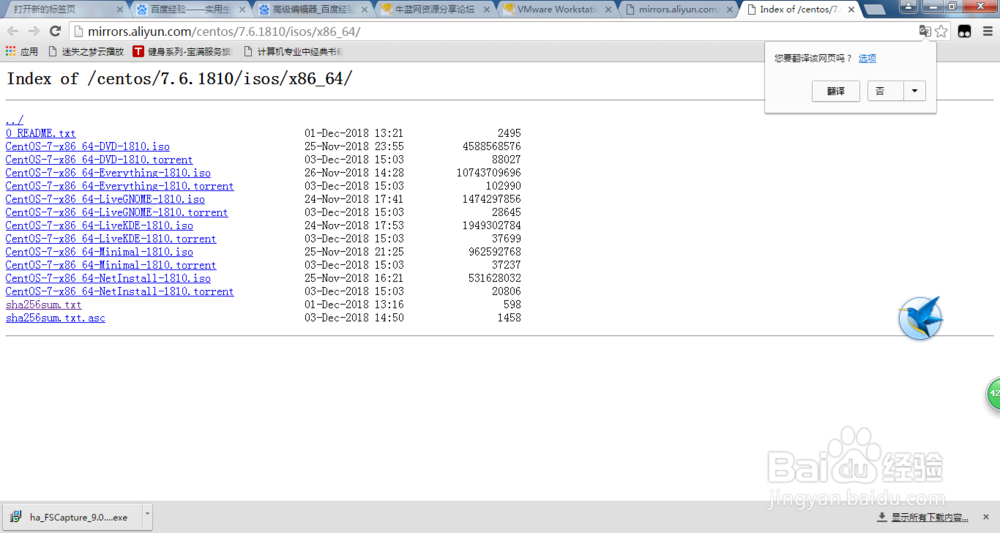
虚拟机安装centos7系统超详细教程

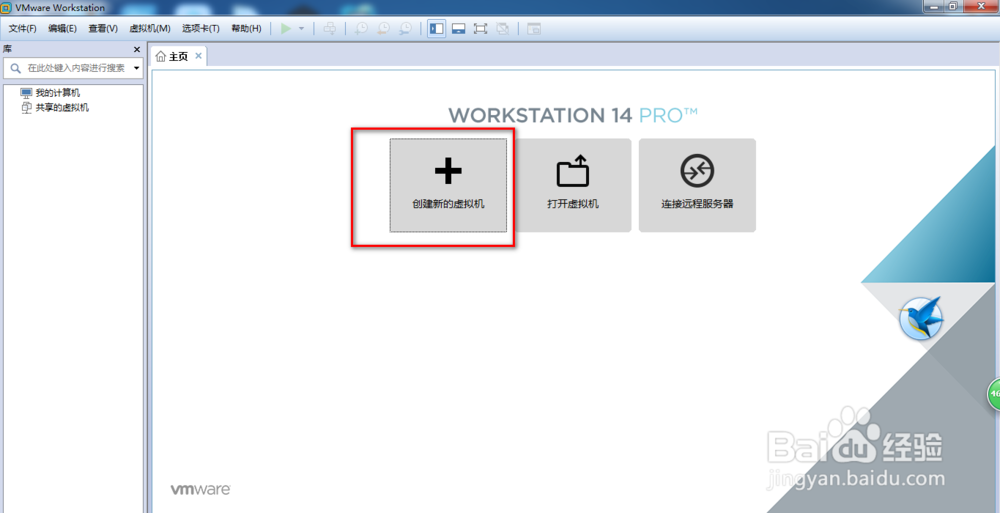
2、运行虚拟机点击创建虚拟机

虚拟机安装centos7系统超详细教程

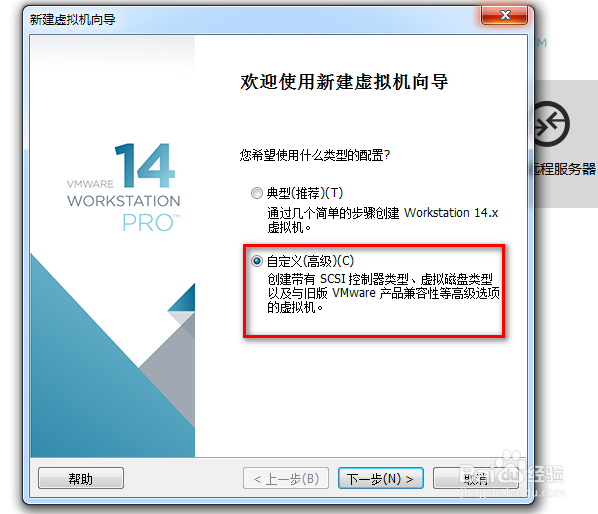
3、选择自定义(高级)

虚拟机安装centos7系统超详细教程

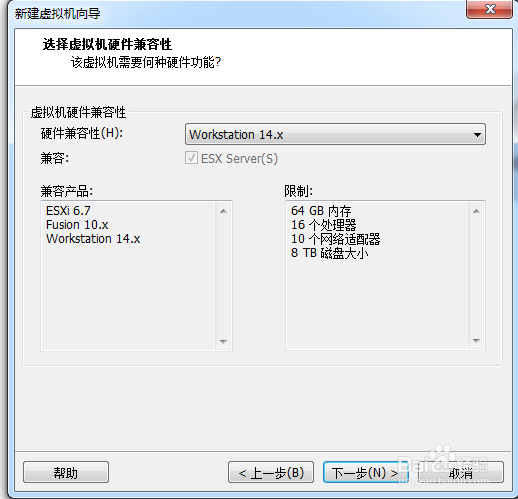
4、选择虚拟机版本

虚拟机安装centos7系统超详细教程

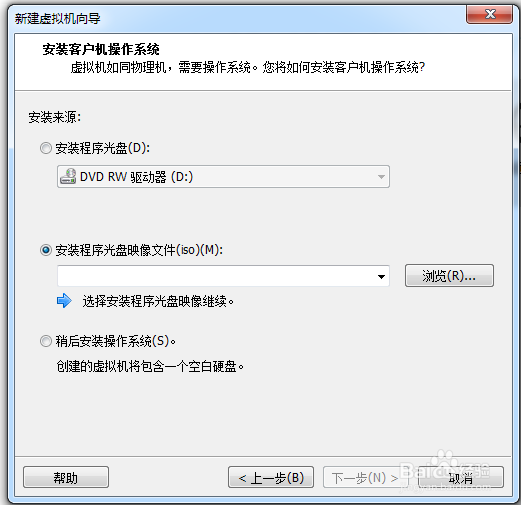
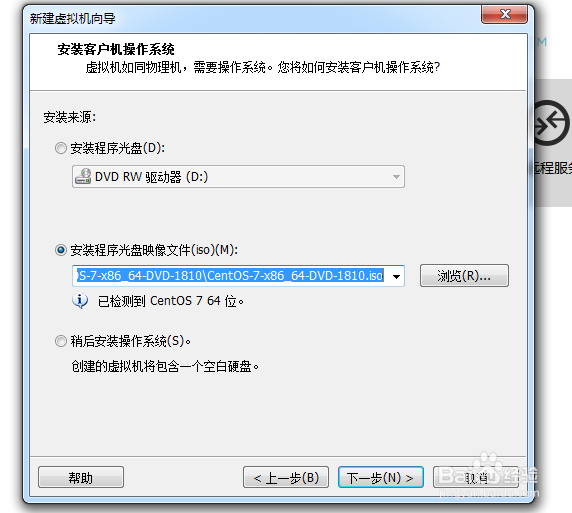
5、选择下载centos安装文件

虚拟机安装centos7系统超详细教程

1、找到下载安装centos文件

虚拟机安装centos7系统超详细教程

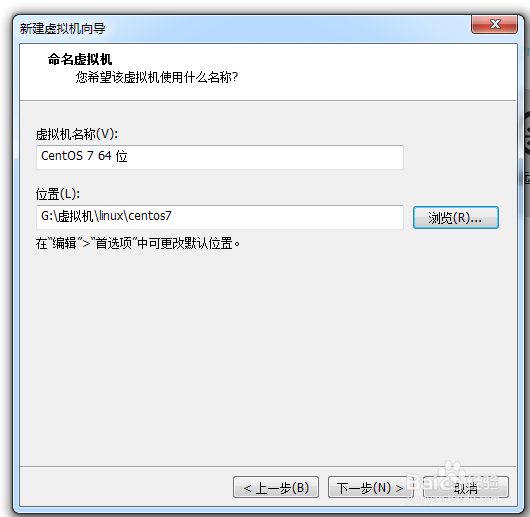
2、填写虚拟机名称和安装虚拟机路径

虚拟机安装centos7系统超详细教程

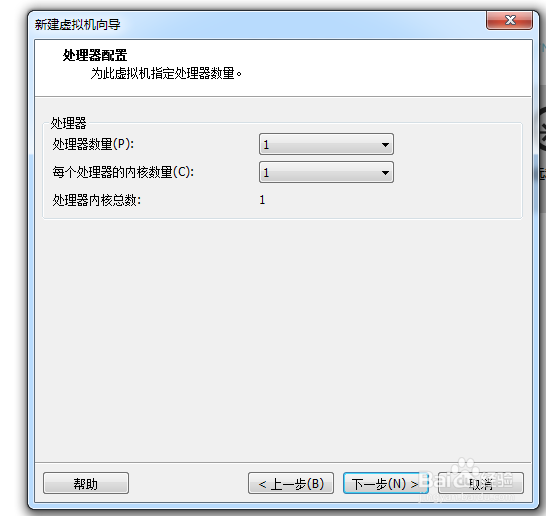
3、配置器默认就好

虚拟机安装centos7系统超详细教程

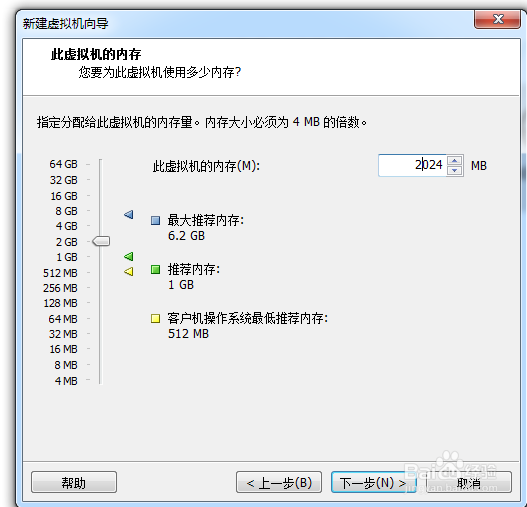
4、设置虚拟机内存设置2024M

虚拟机安装centos7系统超详细教程

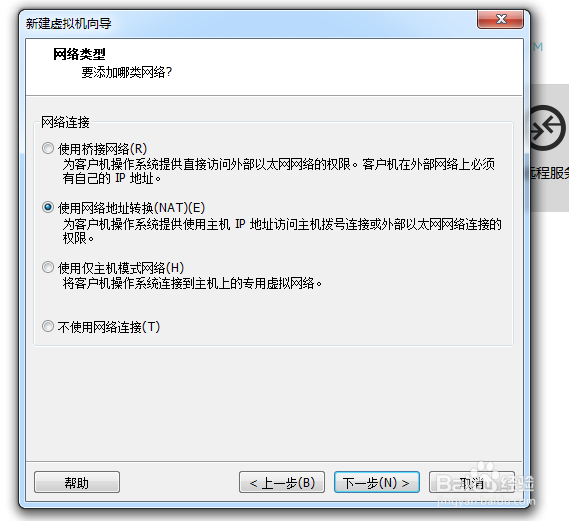
5、设置网络类型设置桥接

虚拟机安装centos7系统超详细教程

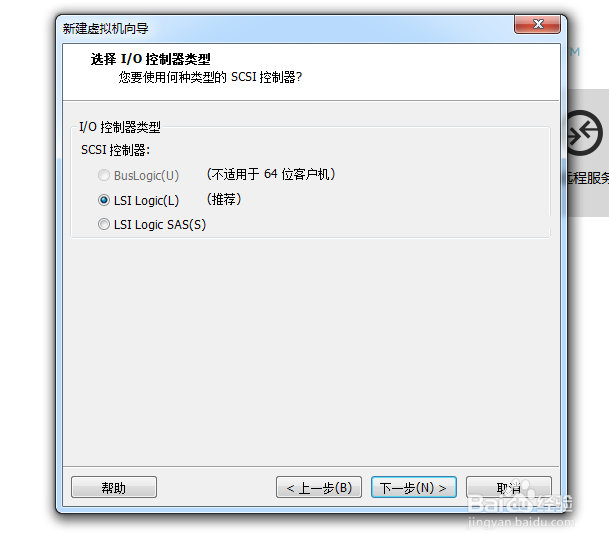
6、选择IO控制器类型使用默认推荐的

虚拟机安装centos7系统超详细教程

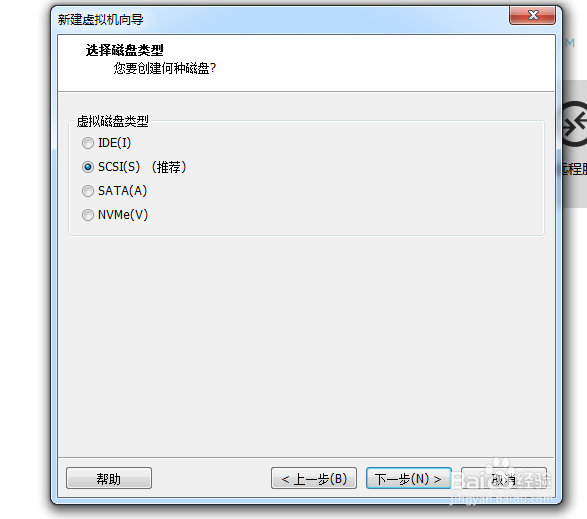
7、选择磁盘类型,默认使用推荐的

虚拟机安装centos7系统超详细教程

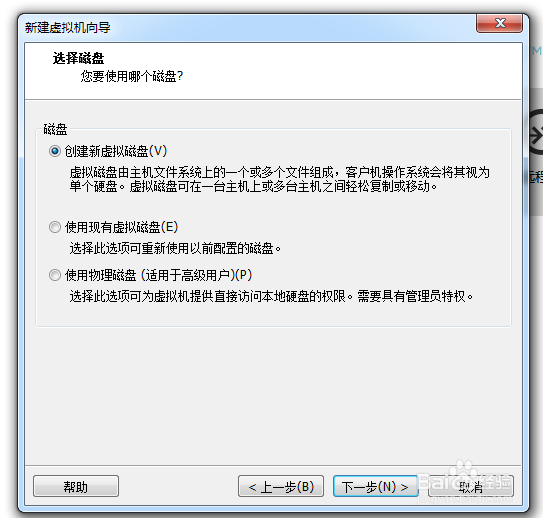
8、选择磁盘 选择创建新虚拟机

虚拟机安装centos7系统超详细教程

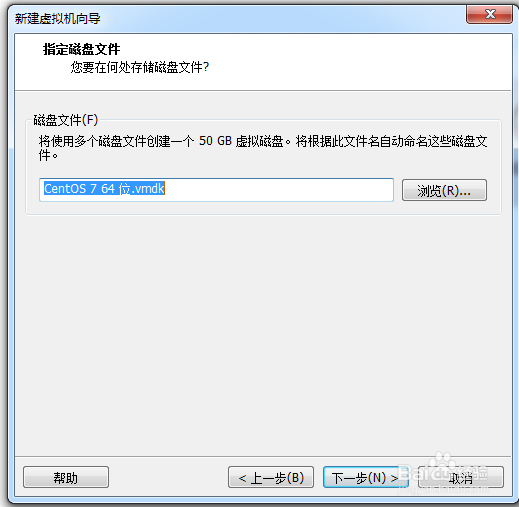
9、指定磁盘文件

虚拟机安装centos7系统超详细教程

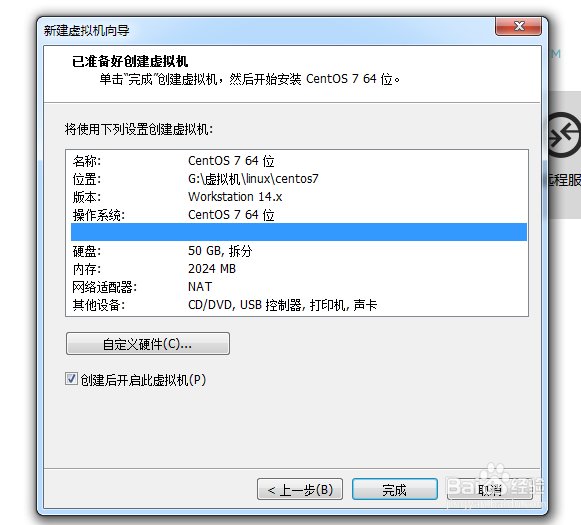
10、已经设置完毕,点击完成

虚拟机安装centos7系统超详细教程

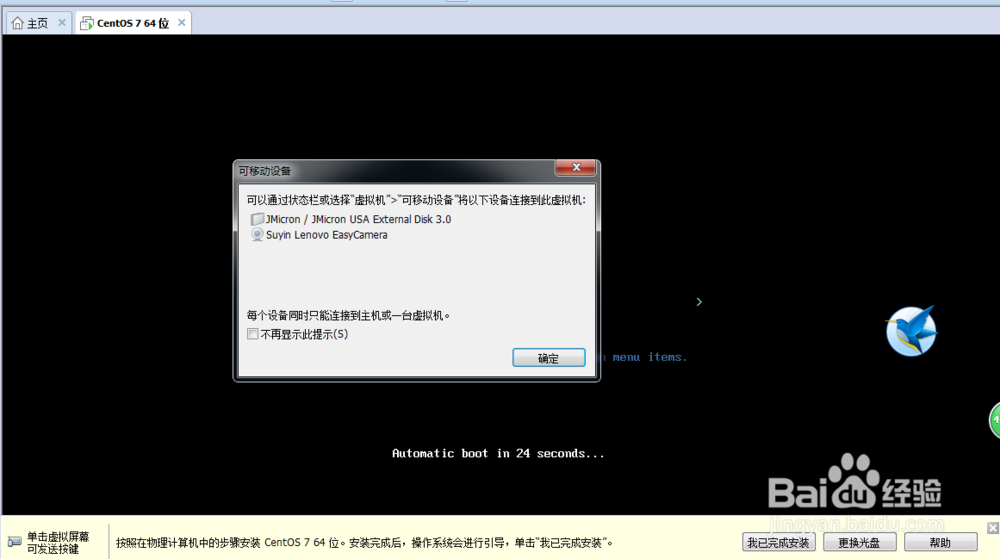
11、弹出一个选择界面,点击我已安装就行

虚拟机安装centos7系统超详细教程

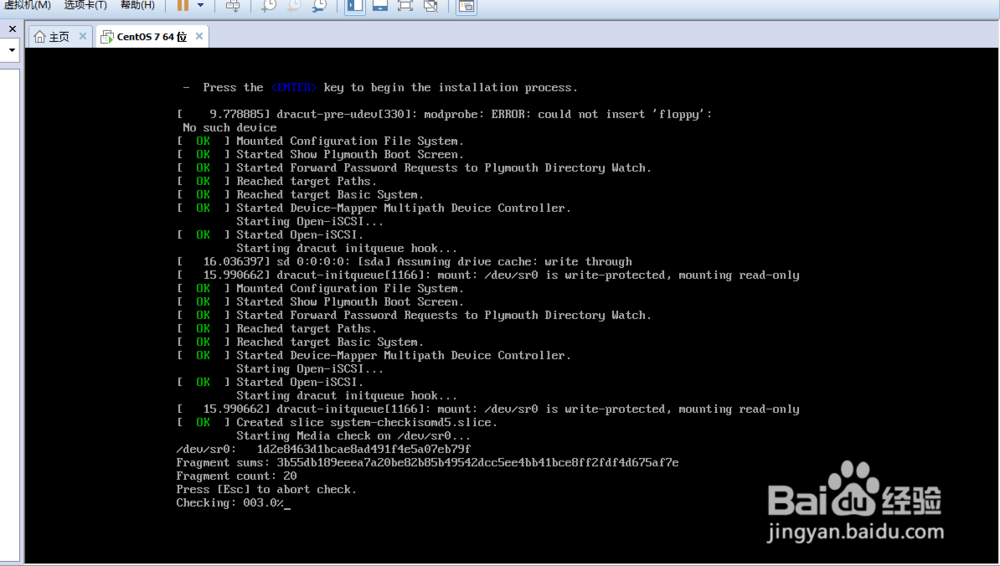
12、虚拟机安装中

虚拟机安装centos7系统超详细教程

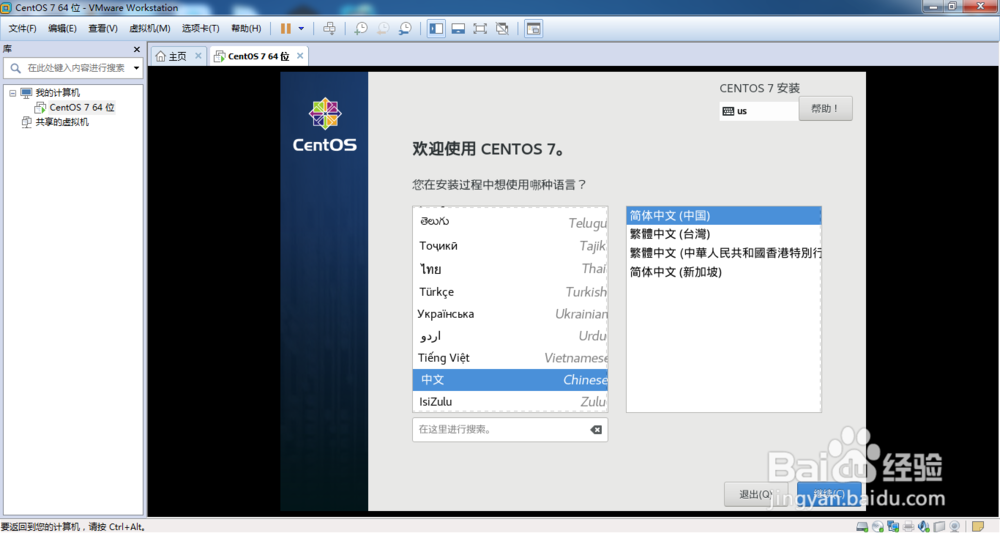
13、设置安装语言

虚拟机安装centos7系统超详细教程

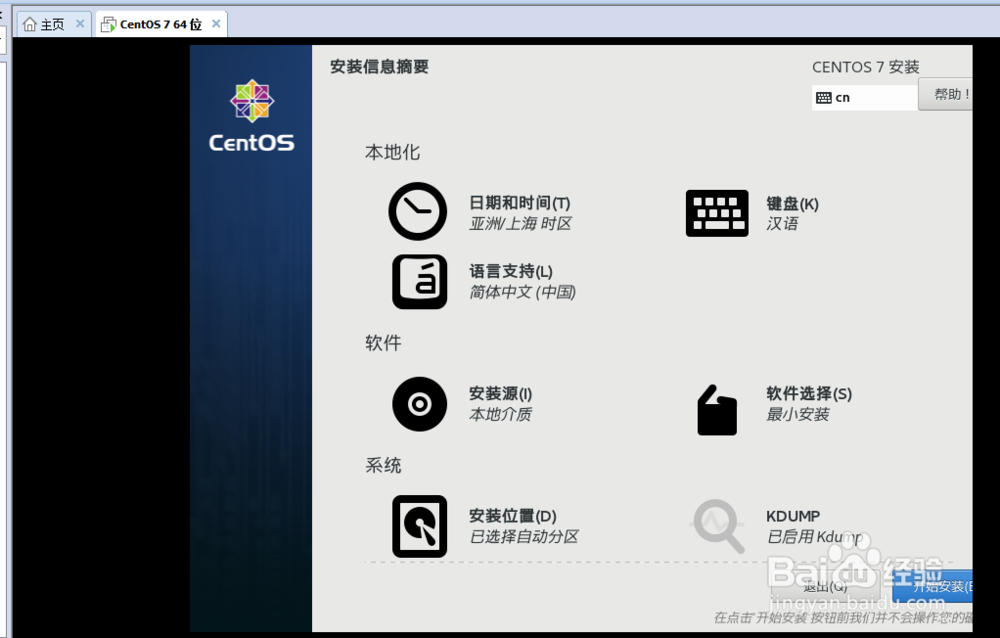
14、点击开始安装

虚拟机安装centos7系统超详细教程

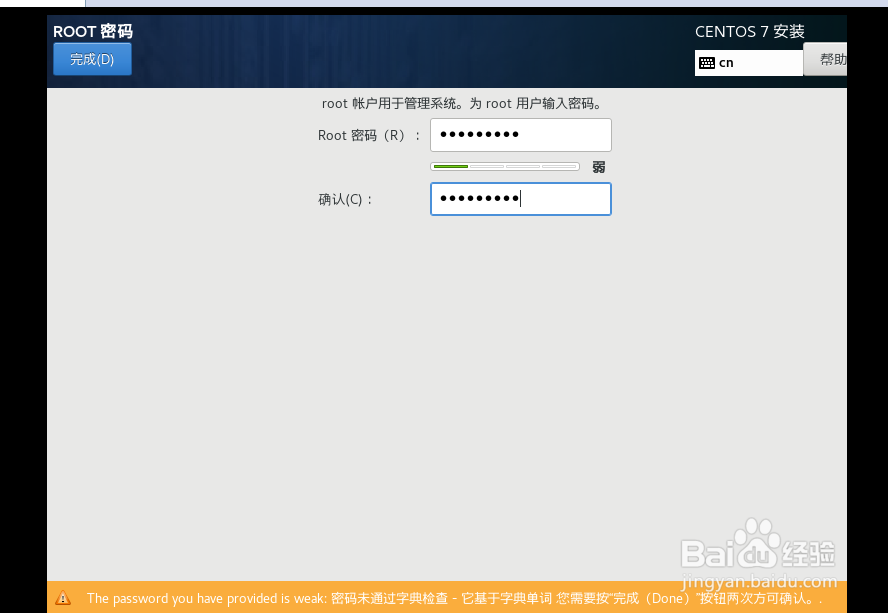
15、设置root密码

虚拟机安装centos7系统超详细教程

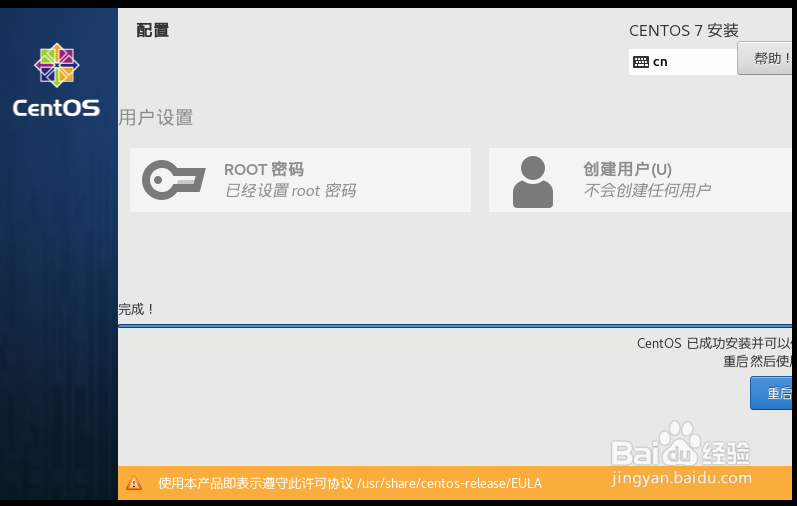
16、安装完成点击重启

虚拟机安装centos7系统超详细教程

  • 新建web工程怎么导入到tomcat中
  • vue.js中的循环与判断
  • 如何学习C#之三元运算符
  • 配资公司如何盈利
  • 图解项目架构开发之IIS集群部署
  • 热门搜索
    骐达怎么样 羊眼圈怎么用 经济类型怎么填 工作心得体会怎么写 长头发怎么扎好看 炸油条的面怎么和 辽宁装备制造职业技术学院怎么样 口腔上火怎么办 最新发型图片 批注怎么删除