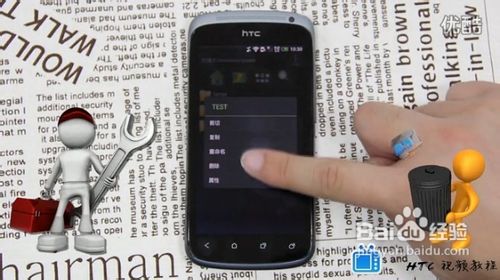
HTC安卓系统文件管理器详细操作

 时间:2026-02-16 01:36:09

1、在文件夹界面点击“主页”图标可以回复到存储卡根目录,总盘符可以看到存储卡上的所有文件夹。

在任何子目录文件夹点击“返回上一级”图标可以回复到上一级目录。

HTC安卓系统文件管理器详细操作

2、在文件夹界面点击“单选/多选”图标可以切换单选和多选的功能。

HTC安卓系统文件管理器详细操作

3、在文件夹界面点击“搜索”图标,可以通过输入文件或文件夹的名字查询到文件夹。

HTC安卓系统文件管理器详细操作

4、在设置菜单中“剪切/复制”功能,可以对选中的文件进行进行剪切和复制操作,和电脑上此公功能相似。

HTC安卓系统文件管理器详细操作

5、点击“重命名”可以对选中的文件或文件夹重命名

HTC安卓系统文件管理器详细操作

6、点击“通过蓝牙发送”可以把选中的文件或文件夹通过蓝牙发送到对方手机上,需要和对方手机建立蓝牙连接

HTC安卓系统文件管理器详细操作

7、点击“新建文件夹”可以在所在的文件目录建立新文件夹。

HTC安卓系统文件管理器详细操作

  • Win10玩游戏优化设置教程
  • 大天使之剑H5如何替换装备?
  • 如何释放电脑保留宽带
  • 惠普笔记本-什么是飞行模式
  • vivoy66i怎么把手机文件导入储存卡
  • 热门搜索
    荨麻疹怎么引起的 苹果4s怎么越狱 开心用英语怎么说 尤克里里怎么调音 传祺gs4怎么样 ps怎么安装字体 新浪微博怎么发微博 繁体字怎么打 做包子怎么发面才松软 word底色怎么去掉