Windows10怎么样设置任务栏按钮显示角标

 时间:2026-02-14 06:36:22

1、右键点击开始按钮,在弹出菜单中选择“设置”的菜单项。

Windows10怎么样设置任务栏按钮显示角标

2、接着在打开的Windows设置窗口中点击“个性化”的图标。

Windows10怎么样设置任务栏按钮显示角标

3、然后在打开的个性化设置窗口中点击左侧的“任务栏”的菜单项。

Windows10怎么样设置任务栏按钮显示角标

4、在右侧的窗口中找到“在任务栏按钮上显示角标”的设置项。

Windows10怎么样设置任务栏按钮显示角标

5、点击该设置项下面的开关,把其设置为打开的状态就可以了。

Windows10怎么样设置任务栏按钮显示角标

6、返回到WIndows10的任务栏,可以看到按钮上都有角标显示了。

Windows10怎么样设置任务栏按钮显示角标

7、总结:

1、右键点击开始按钮,在弹出菜单中选择“设置”的菜单项。

2、接着在打开的Windows设置窗口中点击“个性化”的图标。

3、然后在打开的个性化设置窗口中点击左侧的“任务栏”的菜单项。

4、在右侧的窗口中找到“在任务栏按钮上显示角标”的设置项。
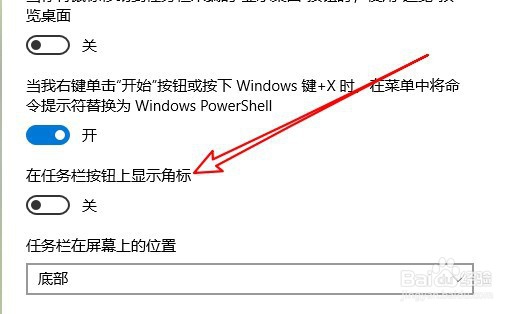
5、点击该设置项下面的开关,把其设置为打开的状态就可以了。

6、返回到WIndows10的任务栏,可以看到按钮上都有角标显示了。

  • win11蓝牙不能连接怎么办
  • Windows11如何键盘的驱动程序列表
  • 仁王士魂石怎么获得
  • NVIDIA显卡怎么设置才能使游戏性能最佳?
  • 《热血进行曲:运动会》PC win10玩不了怎么办
  • 热门搜索
    平板开不了机怎么办 阳萎怎么办 端详的近义词是什么 减肥后皮肤松弛怎么办 解救的近义词 怎么抓松鼠 股票分时图怎么看 手表怎么戴 黄金首饰怎么清洗 电信手机卡怎么激活